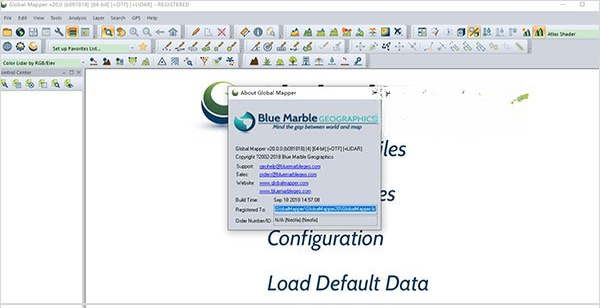

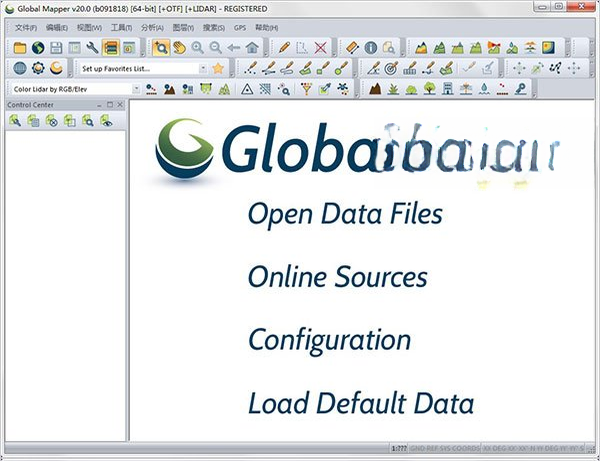
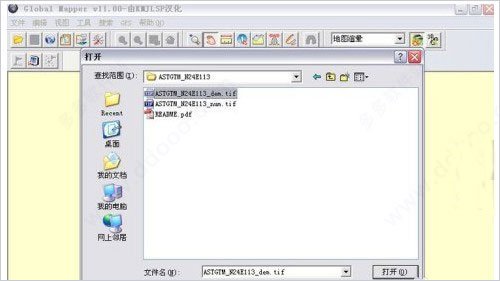
Global Mapper 是一款由 Blue Marble Geographics 推出的专业地理信息处理工具,在测绘、GIS、遥感以及工程规划领域拥有极高的口碑。它最大的特点在于无需复杂的安装配置,就能直接打开、编辑、转换数十种矢量和栅格数据格式,包括大家熟悉的 SHP、KML、DXF、TIF、DEM 等。对于经常需要处理高程点、影像拼接、坐标转换的用户来说,Global Mapper 就像一把瑞士军刀,把很多原本需要多款软件配合完成的工作集中到了一个界面里。无论你是测绘专业的学生,还是从事国土规划、环境监测的工程师,都能通过它快速完成数据浏览、分析与出图。官方版本持续更新,功能越来越贴合实际项目需求,下面我们就从下载安装到进阶使用,一步步带你熟悉这款工具。
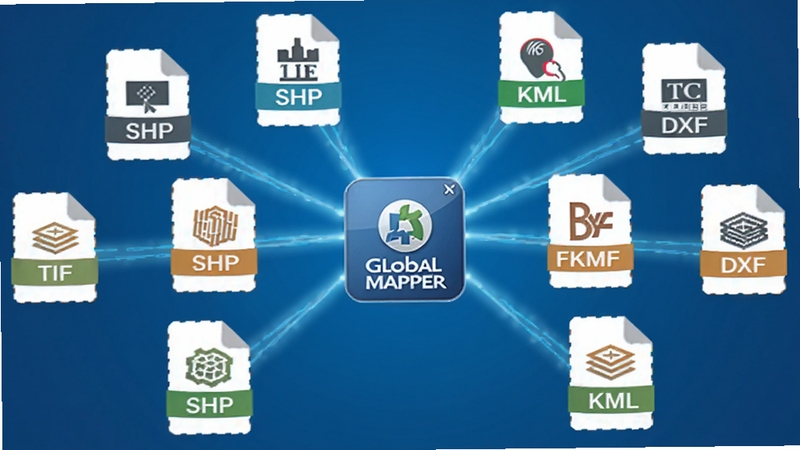
Global Mapper 支持超过 300 种文件格式的导入与导出,从常见的栅格影像、矢量图层到点云数据、LiDAR 文件都能轻松读取。你不需要事先进行繁琐的格式转换,直接拖拽文件到窗口即可开始工作,极大提升了数据处理的效率。
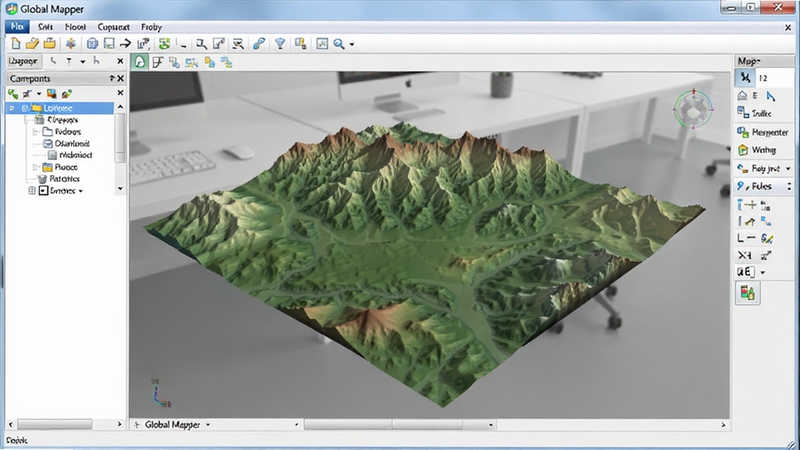
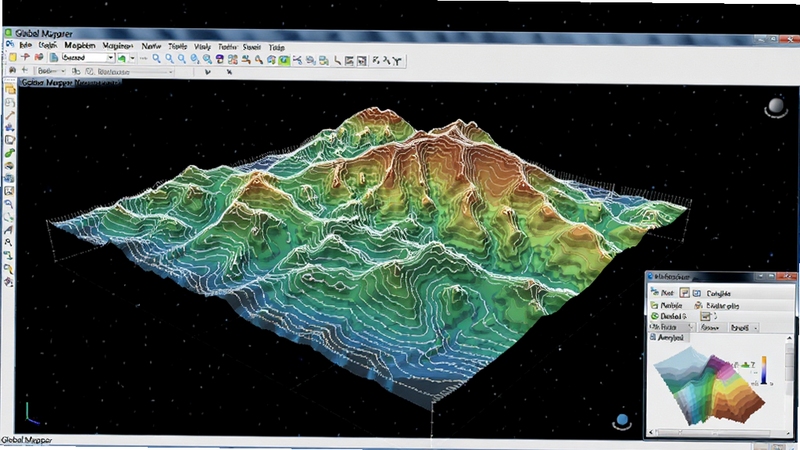
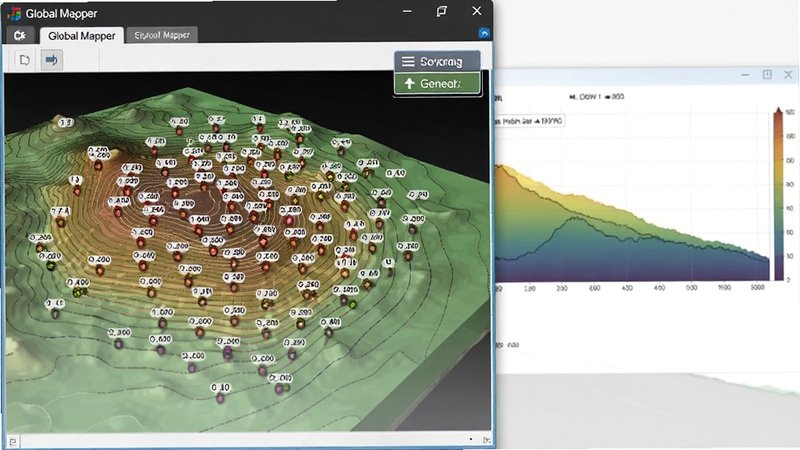
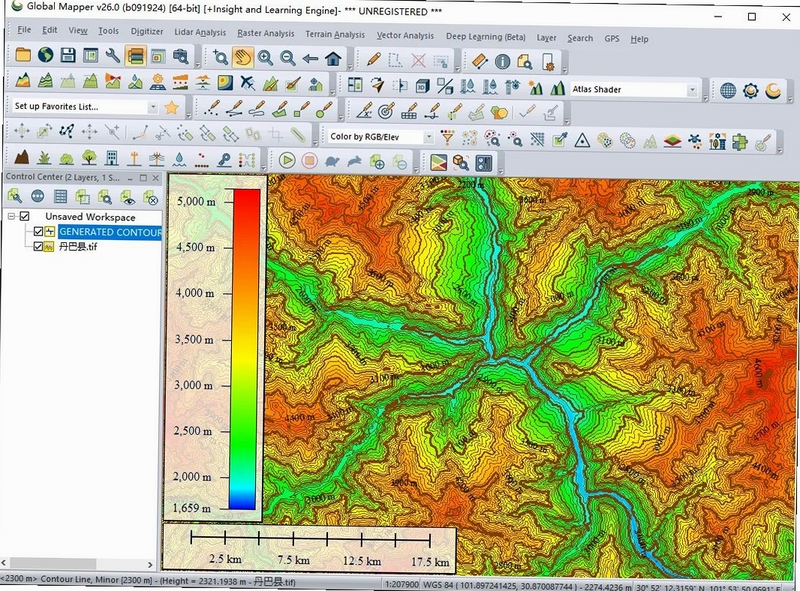
软件内置强大的三维渲染引擎,可以基于 DEM 或点云数据快速生成逼真的地形模型。你能够自由旋转、缩放视角,查看坡度、坡向、等高线等信息,还能进行视线分析、流域提取等专业操作,让地形特征一目了然。
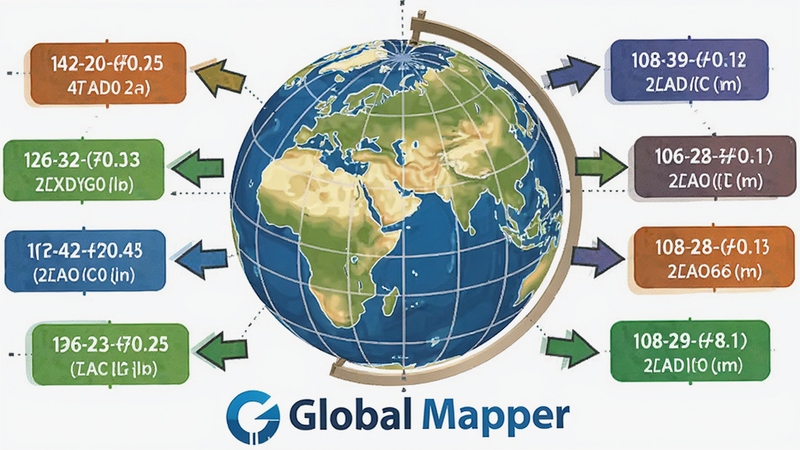
Global Mapper 内置了丰富的坐标系统和基准面数据库,支持超过 5000 种坐标投影方式。无论你手头的数据是 WGS84、西安80 还是地方坐标系,都能一键转换,并且可以自定义投影参数,满足测绘项目的严苛要求。
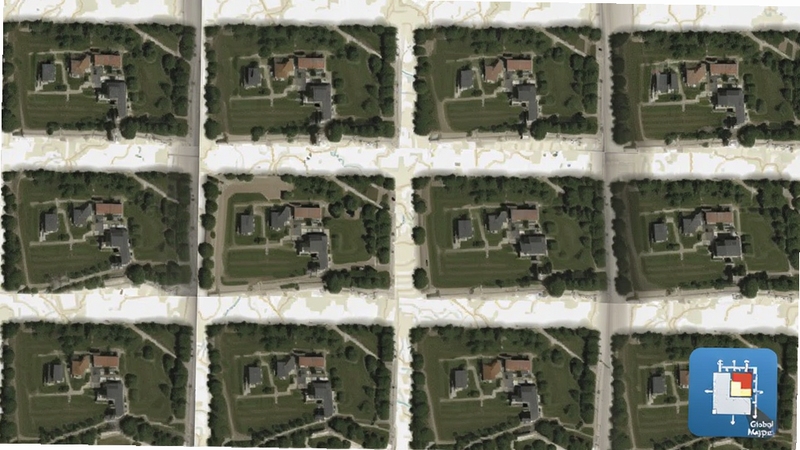
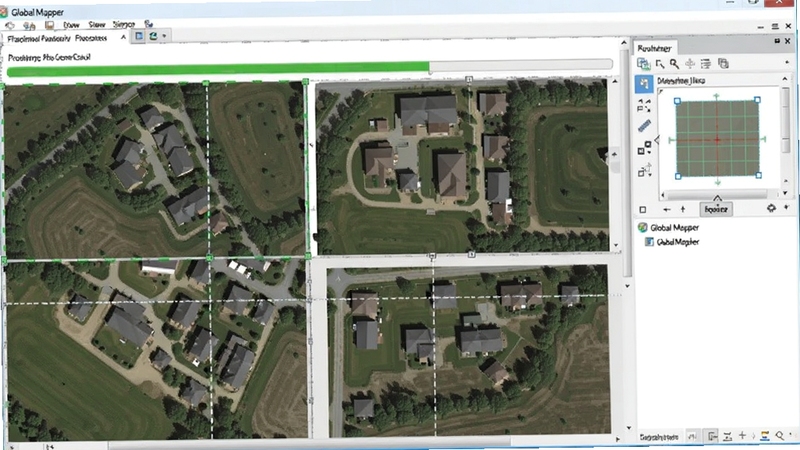
对于无人机航拍或卫星影像,Global Mapper 提供了自动拼接和批量裁剪功能。你可以将多张带有地理坐标的图片快速合并成一幅大图,也能按照指定边界裁切出所需区域,操作直观,结果精准,省去了大量手动处理的时间。
软件能够从 DEM 或点云中批量提取高程点、生成等高线、计算体积和表面积。工程人员常用它来估算土方量、分析洪水淹没范围,或者为道路选线提供地形依据,功能非常贴近实际生产需求。
初次使用 Global Mapper,建议从官方渠道获取安装包,避免捆绑插件。
电脑端安装时,注意选择非系统盘作为安装目录,防止权限不足导致无法写入配置文件。
如果安装后启动报错,多半是缺少 Microsoft Visual C++ 运行库,可以在站内搜索“VC++ 运行库合集”进行安装。
切勿在安装过程中勾选任何“加速器”或“浏览器主页锁定”选项,这些并非软件本身功能,会影响系统稳定。
移动端用户如果想在手机或平板上查看地图数据,可以尝试使用 Global Mapper 的移动版应用,但功能相比桌面版有所精简,适合外业浏览和简单标注。
建议将常用数据存放在固态硬盘分区,能显著提升大影像的加载速度;同时定期清理软件缓存目录,避免临时文件占用过多空间。
如果遇到界面语言不是中文,可以在工具栏的“Tools”菜单中找到“Configure”选项,在语言列表里切换为简体中文,重启后即可生效。
当软件出现闪退或卡顿时,先检查是否同时打开了多个大型数据集,尝试关闭不必要的图层,或者增加虚拟内存。
若左侧工具栏意外消失,可通过“View”菜单下的“Toolbars”重新勾选显示。
对于需要合并影像的用户,注意所有图片必须带有坐标信息,否则拼接结果会错位。
裁剪 TIF 文件时,确保输出格式选择正确,避免生成空白文件。
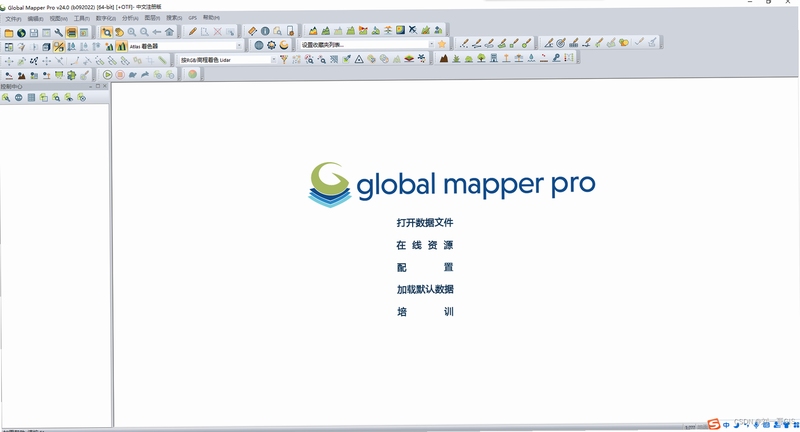
Global Mapper 是由美国 Blue Marble Geographics 公司开发的地理信息软件。该公司总部位于缅因州,自 1993 年起就专注于地理数据处理工具的研发,产品在全球测绘、地质、规划等行业广泛应用。虽然它是国外软件,但提供了完整的简体中文界面,国内用户使用起来并没有语言障碍。
安装完成后,打开软件,点击顶部菜单栏的“Tools”,在下拉列表中找到“Configure”并点击。在弹出的设置窗口左侧选择“General”选项卡,右侧会看到“Language”下拉框,从中选择“Chinese (Simplified)”或“简体中文”,然后点击“OK”保存。部分版本可能需要重启软件才能完全生效。如果语言列表中没有中文选项,说明安装包可能不完整,建议重新下载官方完整版。
合并影像时,先将所有带有坐标的图片拖入 Global Mapper,软件会自动按地理位置排列。接着点击“File”菜单下的“Export”,选择“Export Raster/Image Format”,在导出窗口中勾选“Merge Overlapping Layers”选项,再设置输出格式为 GeoTIFF,点击确定即可生成一幅无缝拼接的大图。裁剪 TIF 文件则更简单,用“Digitizer”工具在图上画出裁剪范围,然后右键选择“Crop Selected Area”,指定输出路径,就能得到指定区域的新文件。操作过程中注意保持坐标系统一致,避免位置偏移。
有时候不小心关闭了左侧的图层控制面板或工具条,可以在顶部菜单栏点击“View”,选择“Toolbars”或“Dockable Windows”,在弹出的列表中勾选“Layer Control”和“Tools”,它们就会重新出现。如果整个界面布局乱了,还可以通过“View”菜单下的“Reset UI to Default”恢复默认布局,非常方便。







 Windows 11
 G-Lock EasyMailv7.35 邮件群发工具
G-Lock EasyMail 是一款专业的邮件群发与营销管理工具,适配Windows操作系统,支持SMTP直发、联系人分组管理与发送效果统计。软件内置可视化邮件编辑器与多套模板
 iSmart-教师v2.4.1 智慧教学助手
iSmart-教师是一款面向教育工作者打造的智慧教学辅助应用,适配安卓手机与平板设备,支持课堂互动、作业布置批改、学情数据分析与云端资源管理。教师可通过该应用
 FotoWallv1.0.0.1 桌面壁纸工具
FotoWall 是一款轻量级桌面壁纸管理工具,适配 Windows 系统,支持多图轮播、智能裁剪与图片滤镜特效。软件资源占用低,操作简单,可帮助用户轻松打造个性化桌面
 Flash ScreenSaver Maker闪屏屏保制作大师v2.0.0 屏保制作工具
Flash ScreenSaver Maker是一款简单易用的屏保制作工具,支持将图片和动画素材快速生成个性化屏幕保护程序。适配Windows系统,操作直观,无需编程基础即可完成素
 豆包电脑版官方下载免费v2.9.7官方版6.8M
 Adobe Acrobat Pro DC 2025中文破解版2025.001.20432 2026电脑版725M
 CAD2023Autodesk AutoCAD 2023破解版2026中文破解版64位2.34G
 中望cad2026专业版破解版v2026 专业版 中文版547.8M
 T20天正建筑v10附破解补丁v10.0 2026破解版223.8M
 浩辰CAD2025永久破解版专业版2025.1.0 2026电脑版437.9M
 Autodesk AutoCAD 2027中文破解版v2027.1.0 2026电脑版3.05G
 CAD2022精简版官方下载v2022.1.3绿色免激活版483.5M
 Autodesk AutoCAD 2021中文破解版2021 2026电脑版1.59G
 Autodesk AutoCAD2024中文版附激活补丁v2024 1.2 2026中文破解版2.34G
声明:289手游网为非盈利性网站 不接受任何赞助和广告
Copyright 2012-2026 289.com ALL Rights Reserved. 289手游网 版权所有 版权投诉请发邮件到tousu289@163.com,我们会尽快处理















 大小: 20.4M
 天天富翁电脑版PC电脑版
 天天飞车电脑版PC电脑版
 豌豆荚PC电脑版
 重返卧榻PC电脑版