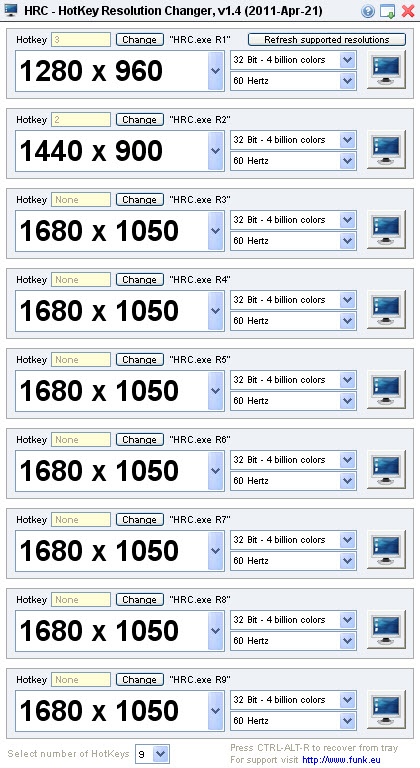
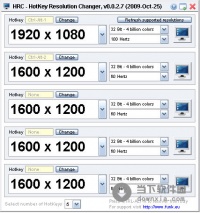
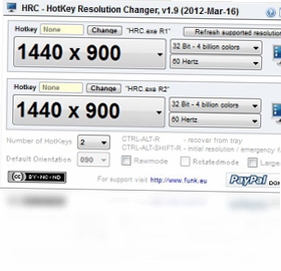
热键分辨率切换器(Hotkey resolution changer)是一款极为轻巧实用的系统辅助工具,专为需要频繁调整电脑屏幕分辨率的用户量身打造。无论您是游戏玩家、办公人员还是设计工作者,这款软件都能帮助您通过自定义键盘快捷键,一键快速切换不同的屏幕分辨率方案,彻底告别繁琐的系统设置流程。软件体积小巧,运行稳定,不占用系统资源,完美兼容主流Windows操作系统。通过官方提供的下载渠道获取安装包,即可体验高效便捷的分辨率管理方式。
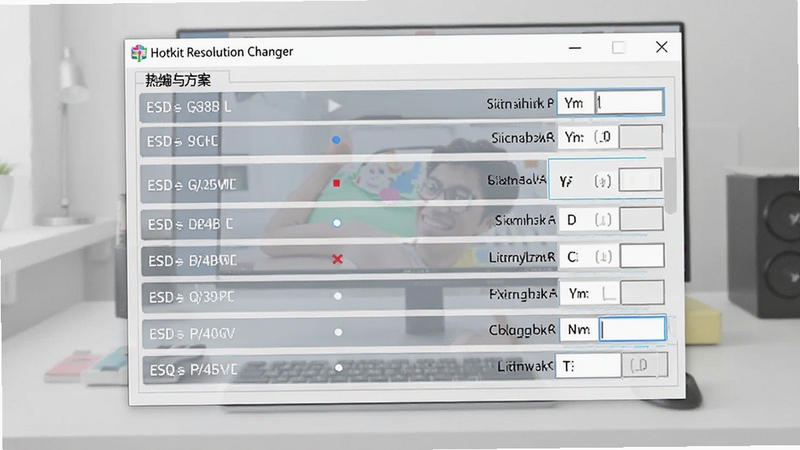
Hotkey resolution changer 允许用户为每一个预设的分辨率方案分配独立的键盘快捷键组合。只需同时按下设定好的按键,屏幕分辨率便会瞬间完成切换,无需再进入显示设置逐级点击。对于需要在不同分辨率环境下工作的用户而言,这一功能极大地提升了操作效率。
软件支持创建并保存多个分辨率配置方案,用户可以根据使用场景自由添加、删除或修改方案。例如可以设置一套适合办公的高分辨率方案,再设置一套适合老游戏运行的低分辨率方案,随时通过热键一键调用,灵活应对不同任务需求。
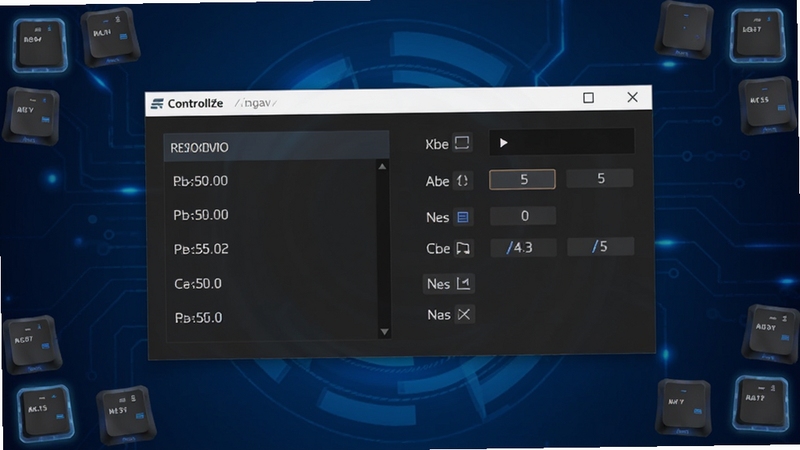
程序启动后可最小化至系统托盘区域,在后台安静运行,不干扰用户的正常操作。需要切换分辨率时,直接按下热键即可生效,无需重新打开软件主界面。托盘图标还提供右键菜单,方便快速启用或停用热键功能。
该软件安装包体积非常小,安装过程快速简洁,不含任何广告插件或捆绑软件。运行时对系统资源的占用极低,即便是配置较低的电脑也能流畅使用,真正做到即装即用,用完即走。
Hotkey resolution changer 能够良好兼容Windows各主流版本操作系统,支持多种显卡与显示器组合。无论是台式机还是笔记本电脑,都能准确识别并切换可用的分辨率参数,确保显示效果稳定可靠。
初次使用热键分辨率切换器时,建议先以管理员身份运行程序,以确保软件有权限修改系统显示设置。
安装过程中请留意安装路径,尽量选择非系统盘目录,避免因权限问题导致配置无法保存。
高危提示:切换分辨率时屏幕会短暂黑屏或闪烁,这是正常现象,请勿在切换过程中强制关闭电脑或拔插显示器线缆。
如果软件启动后热键无响应,请检查是否有其他程序占用了相同的快捷键组合,尝试更换一组热键即可解决。
优化技巧:建议将常用的分辨率方案设置在数字小键盘区域的热键上,操作更顺手,也不容易与其他软件冲突。
若遇到软件闪退或无法保存配置的情况,可尝试右键点击程序图标,在属性中勾选“以兼容模式运行”并选择较新的Windows版本。
部分精简版系统可能缺少必要的运行库组件,如.NET Framework等,可前往站内搜索“运行库合集”进行安装补齐。
温馨提示:笔记本电脑在切换分辨率后,外接显示器的显示模式可能需要重新调整,建议切换前先确认当前显示输出方式。
如果切换后分辨率显示异常,可通过再次按下相同热键切回原分辨率,或重启电脑恢复默认设置。
移动端用户请注意,该软件为Windows桌面端专用工具,安卓与iOS设备无法直接安装使用,如需在移动设备上调整显示参数,请使用系统自带显示设置功能。
| 软件名称 | 功能优势 | 评分 |
|---|---|---|
| 分辨率切换器 | 一键切换多种显示模式 | ★★★★★ |
| DisplayFusion | 多显示器管理功能强大 | ★★★★☆ |
| HRC | 热键切换分辨率轻量工具 | ★★★★★ |
| QRes | 命令行切换分辨率工具 | ★★★★☆ |
| 显示器分辨率调节 | 免安装便携式调节工具 | ★★★★☆ |
很多用户可能觉得屏幕分辨率设置一次就够了,但实际上在特定场景下频繁切换分辨率的需求非常普遍。比如一些经典老游戏只支持800×600或1024×768等低分辨率,在高分屏上运行会出现画面拉伸或黑边问题,此时通过Hotkey resolution changer快速切换到对应分辨率,游戏体验会明显改善。再比如进行投影演示时,投影仪支持的分辨率往往低于电脑屏幕,手动调整费时费力,提前设置好热键就能一键搞定。对于需要远程控制多台电脑的运维人员来说,这款软件同样能大幅提升工作效率。
部分用户反馈设置热键后没有反应,这通常是因为热键与系统或其他软件产生了冲突。Windows系统本身占用了一些全局热键组合,例如Ctrl+Alt+方向键等,建议尽量避开这些组合。如果发现热键失效,可以打开软件主界面重新分配一个不常用的按键组合,如Ctrl+Shift+F1至F12系列。另外需要注意,某些游戏在运行时会屏蔽外部热键,此时需要先退出游戏再操作,或使用窗口化模式运行游戏。

打开软件后,在主界面点击“添加”按钮新建一个分辨率方案,从下拉菜单中选择目标分辨率参数,然后在热键输入框中按下您想要使用的快捷键组合,最后点击保存即可。建议每个方案设置不同的热键,避免混淆。设置完成后软件会自动生效,无需重启电脑。
该软件是一款正规的系统辅助工具,不包含恶意代码或广告插件,安装包已经过安全检测。它仅修改显示设置相关参数,不会触碰系统核心文件或用户隐私数据。请务必从官方渠道或正规下载站获取安装包,避免使用来路不明的修改版。
该软件兼容Windows 7、Windows 8、Windows 10以及Windows 11等主流操作系统。在较新的系统版本上运行时,建议右键选择“以管理员身份运行”,以确保软件有足够权限调用系统显示接口。如果在Win11上遇到界面显示异常,可尝试调整系统的DPI缩放设置。







 IQOO_Neo_10_Pro_5G
 Hotkey Helper热键助手v1.0 快捷键管理工具
Hotkey Helper 是一款实用的快捷键查询与管理工具,适配 Windows 系统,能够智能识别当前运行程序并实时显示对应快捷键列表。软件支持自定义收藏、离线查询与轻量
 图片格式转换器Graphics Converter Prov2026 全能图像转换工具
Graphics Converter Pro 是一款专业的图片格式转换工具,支持 JPG、PNG、HEIC、WEBP 等数百种格式互转,具备批量处理、尺寸调整、画质优化等实用功能。软件界面友
 krc2lrcKRC歌词转换器v1.0.0 歌词格式转换
krc2lrc是一款实用的KRC歌词转换工具,支持将酷狗KRC格式歌词快速转为通用LRC文件。软件绿色免安装,支持批量处理,转换精准保留时间轴,适配Windows系统,适合本
 艾奇MP4视频格式转换器v5.60.605 视频格式转换
艾奇MP4视频格式转换器是一款专业好用的视频格式转换工具,支持爱奇艺QSV、腾讯QLV、优酷KUX等格式转MP4,也能将MP4转为AVI、MKV、MOV等。软件适配Windows与移动
 紫罗兰工具箱官方下载安装免费版v2.0.1电脑版6M
 紫罗兰工具箱电脑版下载v2.0.1 Windows端免费安卓刷机救砖工具6M
 驱动总裁万能网卡离线版官方下载v2.20.0.8 重装系统断网网卡驱动急救工具663.0M
 小米电脑管家官方下载v4.5.0.2025小米电脑管理软件16.5M
 HPColorLaserJetCP1025驱动最新版下载惠普CP1025彩色激光打印机完整驱动包v4.0 电脑版316.5M
 驱动总裁下载v2.17.0.1万能网卡版离线驱动工具26.3M
 hplaserjetpromfpm226dn驱动官方下载惠普M226dn激光一体机完整驱动包v15.0.22051.490 桌面版124.9M
 hplaserjet1010驱动驱动官方下载惠普1010激光打印机完整驱动包v3.0 官方版55.2M
 紫罗兰工具箱电脑版官方下载v2.0.1全能工具箱6M
 hplaserjetpro400m401d驱动pc端v15.0.15190.1271惠普M401d打印机官方完整驱动82.5M
声明:289手游网为非盈利性网站 不接受任何赞助和广告
Copyright 2012-2026 289.com ALL Rights Reserved. 289手游网 版权所有 版权投诉请发邮件到tousu289@163.com,我们会尽快处理
















 天天富翁电脑版PC电脑版
 天天飞车电脑版PC电脑版
 豌豆荚PC电脑版
 重返卧榻PC电脑版