
AppCrashView是一款专门用于读取和解析Windows系统崩溃报告文件的轻量级工具。当电脑程序意外闪退或系统蓝屏时,Windows会默默生成一份记录着故障细节的报告文件,普通用户很难直接打开查看。AppCrashView能够将这些晦涩难懂的报告内容转化为清晰可读的列表信息,让您快速定位是哪个程序、哪个模块引发了崩溃。无论是排查软件兼容性问题,还是向开发者反馈错误详情,这款小工具都能提供关键线索,是电脑维护与故障排查的实用助手。
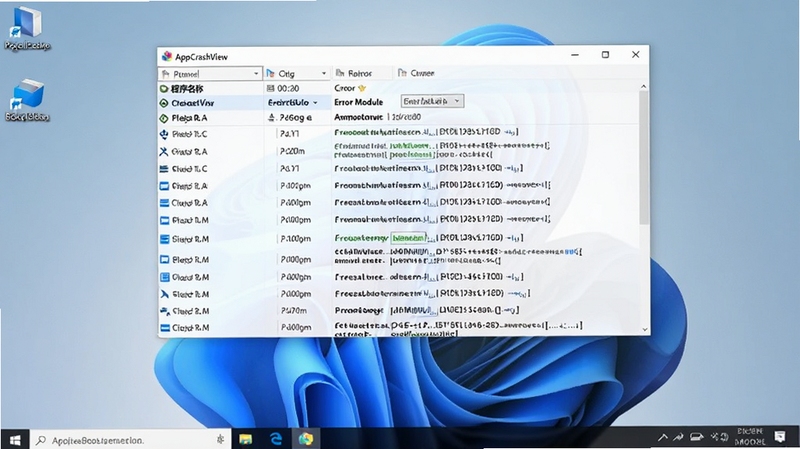
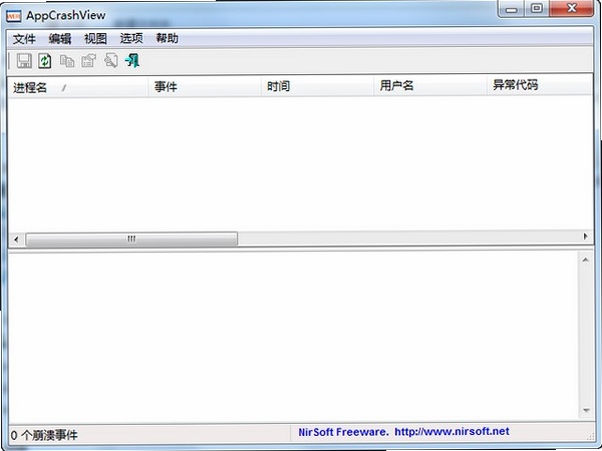
软件启动后会自动扫描系统默认的崩溃报告存储目录,将所有历史记录以表格形式呈现。您无需手动翻找隐藏文件夹,所有崩溃事件按时间倒序排列,一目了然。
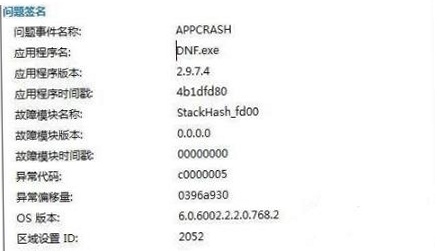
点击任意一条崩溃记录,右侧面板会展示该次崩溃的完整技术细节,包括异常代码、故障模块名称、模块版本、偏移地址等关键参数。这些信息对于判断问题根源至关重要。
支持将选中的崩溃记录导出为文本文件或HTML格式报告,方便您保存证据或发送给技术支持人员。导出内容排版规整,便于二次阅读与分析。
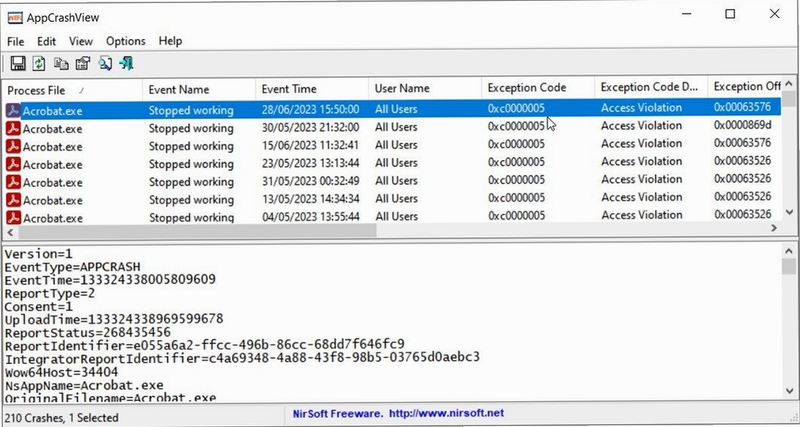
当崩溃记录较多时,您可以通过程序名称、时间范围等条件进行筛选,快速找到特定软件的崩溃历史。也支持一键删除无效记录,保持列表整洁。
| 软件名称 | 功能优势 | 评分 |
|---|---|---|
| WhoCrashed | 分析蓝屏转储文件 | ★★★★★ |
| BlueScreenView | 直观展示蓝屏信息 | ★★★★☆ |
| Process Monitor | 实时监控进程活动 | ★★★★★ |
| Event Viewer | 系统自带日志查看器 | ★★★★☆ |
| Reliability Monitor | 系统稳定性历史记录 | ★★★★☆ |
| WinDbg | 微软官方调试工具 | ★★★★★ |
很多用户在使用AppCrashView时发现列表为空,最常见的原因就是不清楚Windows崩溃报告的具体存储位置。通常情况下,报告文件位于C:\Users\您的用户名\AppData\Local\CrashDumps文件夹内,该目录默认隐藏,需要在文件资源管理器中开启“显示隐藏文件”才能看到。此外,系统级的转储文件则位于C:\Windows\Minidump目录下。AppCrashView会自动检索这些路径,若您手动移动过报告文件,可通过软件的“File”菜单选择“Open”来指定文件夹进行读取。
两者虽然都是崩溃分析工具,但侧重点不同。BlueScreenView主要针对系统蓝屏生成的Minidump文件,展示的是蓝屏瞬间的内存转储信息;而AppCrashView则专注于应用程序层面的崩溃报告,比如某个软件突然闪退时记录的错误详情。简单来说,蓝屏问题用BlueScreenView,程序闪退用AppCrashView。两者配合使用,基本可以覆盖Windows系统下常见的崩溃故障排查需求。
AppCrashView是一款完全免费的纯净工具,不包含任何广告插件或捆绑软件。它仅读取系统生成的崩溃报告文件,不会主动修改系统设置或上传用户数据,安全性有保障。建议用户从正规下载站获取软件,避免使用来源不明的修改版,以防被植入恶意代码。
这通常是因为对应的崩溃报告文件不完整或已损坏。部分程序在崩溃时可能未能成功写入完整转储数据,导致AppCrashView无法解析出模块名称等细节。另外,若报告文件被其他安全软件锁定,也会造成读取失败。您可以尝试关闭安全软件的实时防护后重新扫描,或将报告文件复制到其他目录再打开。







 Windows 11
 Ashampoo Movie Shrink Burn阿香婆视频压缩与刻录v1.0 视频压缩刻录工具
Ashampoo Movie Shrink Burn 是一款专业的视频压缩与光盘刻录工具,支持多种视频格式,可将大体积视频智能压缩,也能刻录DVD和蓝光光盘。界面简洁,操作直观,适
 Animated Screen动态屏幕v1.0.0 动态壁纸制作
Animated Screen 是一款简单易用的动态壁纸制作工具,支持电脑与手机端使用。内置丰富动画模板与自定义编辑功能,可打造个性化动态桌面,性能优化出色,运行流畅
 AppPlusv1.0 2026 效率办公助手
AppPlus是一款轻量级应用聚合与快速启动工具,支持应用分组管理、全局快捷键呼出与个性化主题设置。适配Windows系统,帮助用户将常用软件、文档与网址统一收纳,
 Amaze多媒体屏幕保护程序Amaze Multimedia Screen Saverv1.0 动态屏保美化
Amaze Multimedia Screen Saver是一款Windows平台的多媒体屏幕保护程序,支持图片、视频、音频混合编排与动态过渡特效,内置音乐可视化与定时节能管理,可自定义
 驱动总裁万能网卡离线版官方下载v2.20.0.8 重装系统断网网卡驱动急救工具663.0M
 HPColorLaserJetCP1025驱动最新版下载惠普CP1025彩色激光打印机完整驱动包v4.0 电脑版316.5M
 hplaserjetpromfpm226dn驱动官方下载惠普M226dn激光一体机完整驱动包v15.0.22051.490 桌面版124.9M
 小米电脑管家官方下载v4.5.0.2025小米电脑管理软件16.5M
 hplaserjetpro400m401d驱动pc端v15.0.15190.1271惠普M401d打印机官方完整驱动82.5M
 hplaserjetprom403d驱动官方版v16.0.19134.668惠普M403d激光打印机完整驱动75.6M
 hplaserjet1010驱动驱动官方下载惠普1010激光打印机完整驱动包v3.0 官方版55.2M
 驱动总裁下载v2.17.0.1万能网卡版离线驱动工具26.3M
 驱动精灵电脑版本下载官方v1611.1000.9.70.0.249最新版106.0M
 紫罗兰工具箱官方下载安装免费版v2.0.1电脑版6M
声明:289手游网为非盈利性网站 不接受任何赞助和广告
Copyright 2012-2026 289.com ALL Rights Reserved. 289手游网 版权所有 版权投诉请发邮件到tousu289@163.com,我们会尽快处理
















 天天富翁电脑版PC电脑版
 天天飞车电脑版PC电脑版
 豌豆荚PC电脑版
 重返卧榻PC电脑版