
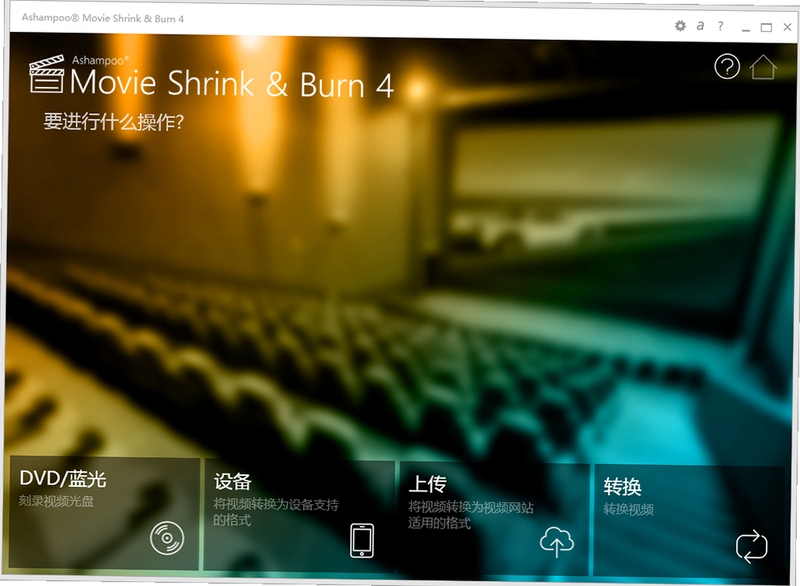
Ashampoo Movie Shrink & Burn 是一款来自德国的专业视频处理工具,专注于视频体积压缩与光盘刻录两大核心场景。对于经常需要把手机拍摄的高清视频、录屏素材或者下载的影片保存到光盘,又或者想给视频"瘦身"以便于发送和上传的用户来说,这款软件提供了非常直观的解决方案。它支持将大体积视频转换为更小的文件格式,同时保持可接受的画质水平,也能把视频文件直接刻录到DVD或蓝光光盘上,方便长期保存和分享。软件界面简洁,操作流程清晰,即便是初次接触视频压缩和刻录的新手,也能在几步之内完成从导入到输出的全过程。官方定位为家庭用户和小型办公场景下的多媒体处理助手,兼顾易用性与实用性。
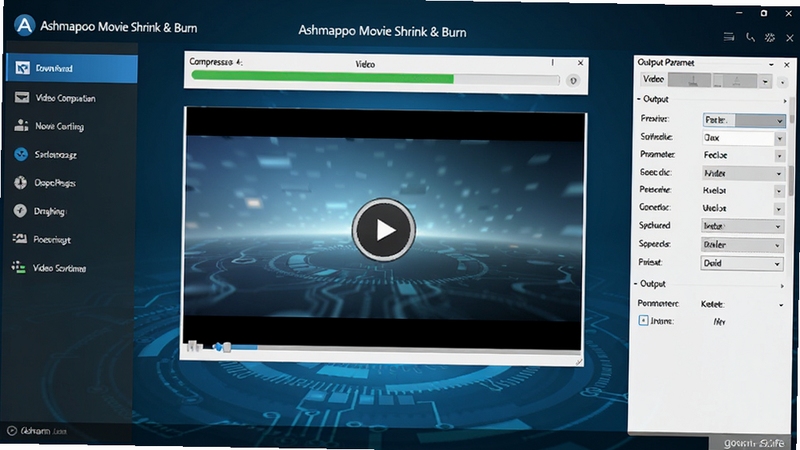
软件内置多种压缩预设,用户可以根据输出用途选择适合的压缩方案,比如为移动设备优化、为网络分享减小体积、为刻录光盘调整码率等。压缩过程中可以实时预览效果,避免反复试错。对于MP4、AVI、MKV、MOV等常见格式都能很好地支持,输出文件兼容性较强。
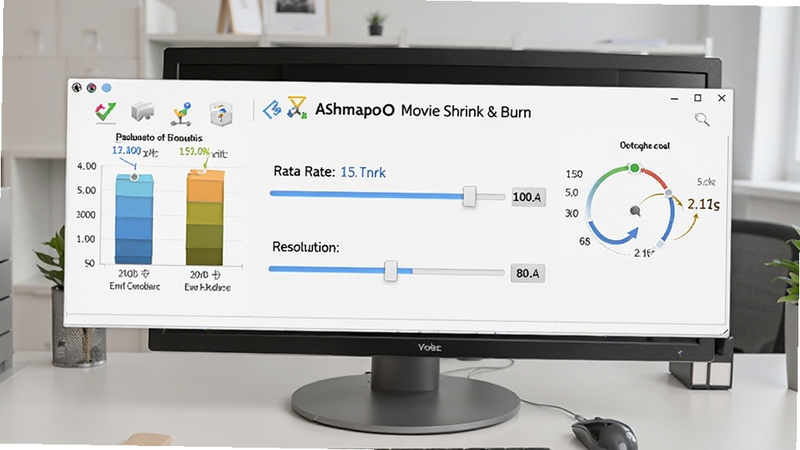
当需要处理多个视频文件时,可以一次性导入整个文件夹,软件会自动按顺序进行压缩或转换。对于需要整理大量家庭录像的用户来说,这个功能可以节省不少重复操作的时间。处理队列支持暂停、继续和删除任务,灵活控制处理节奏。
支持将视频文件刻录到CD、DVD和蓝光光盘,软件会自动根据光盘容量计算可刻录的视频数量,并提供菜单模板供用户选择。刻录前可以预览光盘菜单效果,确认无误后再开始写入,降低刻录失败的风险。对于需要长期保存重要视频资料的用户,光盘仍然是较为稳定的存储介质之一。
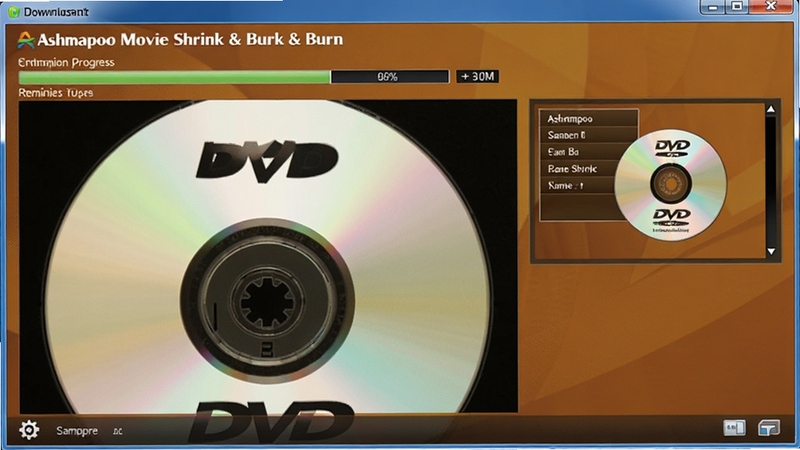
除了直接刻录,软件也能创建ISO镜像文件,方便用户先保存到硬盘,之后再择机刻录。同时支持从镜像文件提取视频内容,或者将视频文件转换为ISO格式,满足不同使用习惯。
初次使用 Ashampoo Movie Shrink & Burn 时,建议先明确自己的主要需求是压缩还是刻录,然后选择对应的功能模块。
在电脑端安装时,注意安装路径不要选择系统盘,避免占用过多C盘空间。
高危避坑:安装过程中请仔细查看每一步的勾选项,取消不需要的附加软件或工具栏,避免捆绑安装。
软件启动后,如果是第一次使用,建议先进入设置界面检查默认输出文件夹和临时文件位置,确保有足够的剩余空间。
优化技巧:对于压缩任务,可以先用软件的"预估大小"功能查看不同参数下的输出体积,再决定最终方案,避免压缩过度导致画质损失明显。
如果遇到视频导入后无法预览的情况,可能是缺少相应的解码组件,可以在站内搜索"视频解码器"或"万能解码包"进行补充安装。
温馨提示:刻录光盘前请确认光驱支持对应的光盘类型,比如蓝光刻录需要蓝光光驱,普通DVD光驱无法写入蓝光盘。
移动端用户如果需要在手机上处理视频,可以先用手机自带编辑工具做初步裁剪,再将文件传输到电脑上使用本软件进行压缩或刻录,这样效率更高。
若软件运行中出现闪退或卡顿,可以尝试关闭其他占用显卡和内存较大的程序,或者更新显卡驱动到较新版本。
刻录过程中不要随意弹出光驱或关闭软件,否则可能导致光盘报废。
压缩任务完成后,建议先播放输出文件检查画质和声音是否正常,确认无误后再删除原始文件。
| 软件名称 | 功能优势 | 评分 |
|---|---|---|
| 会声会影 | 视频编辑与刻录一体 | ★★★★★ |
| 万兴神影 | 智能压缩与格式转换 | ★★★★☆ |
| 格式工厂 | 免费全能格式转换 | ★★★★★ |
| 小丸工具箱 | 视频压制与封装 | ★★★★☆ |
| DVDFab | DVD/蓝光复制与刻录 | ★★★★★ |
很多用户在搜索这款软件时,最关心的就是压缩之后画质会不会变得很模糊。实际上,Ashampoo Movie Shrink & Burn 提供了多档压缩质量选择,如果只是把视频体积缩小到原来的一半左右,画质损失通常在肉眼不易察觉的范围内。但如果压缩比例过大,比如把几个GB的视频压到几百MB,细节和暗部就会出现明显压缩痕迹。建议根据最终用途来定:如果只是手机上看,中等质量就够了;如果要投屏到电视上,尽量选择高质量预设。软件在压缩前可以预览效果,这个功能很实用,能帮用户提前判断是否值得。
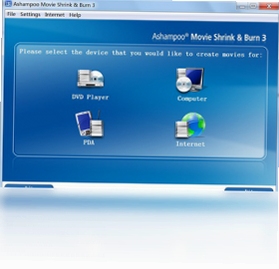
刻录失败是很多用户在使用刻录软件时可能遇到的问题。常见原因包括光盘质量不佳、光驱老化、刻录速度设置过高、或者视频文件本身存在编码问题。使用 Ashampoo Movie Shrink & Burn 时,可以先尝试降低刻录速度,比如从8倍速降到4倍速,稳定性会明显提升。另外,确保光盘表面没有灰尘和划痕,刻录前关闭其他占用光驱的程序。如果多次失败,可以换一张不同品牌的光盘试试,有时候是光盘兼容性问题。软件在刻录前会进行模拟写入,建议开启这个选项,先模拟一遍确认无误再实际刻录,能有效减少废盘。
Ashampoo Movie Shrink & Burn 是一款商业软件,提供试用版本供用户体验核心功能。试用版通常会有功能或时间限制,比如输出文件带有水印或者只能处理一定数量的文件。如果觉得好用,可以购买正式授权获得完整功能。对于偶尔使用一次的用户,也可以考虑先试用,确认满足需求后再决定是否购买。网上有些渠道可能提供所谓的"免费版",建议谨慎对待,避免下载到捆绑了恶意程序的文件,优先从正规下载站获取安装包。
这款软件支持市面上大多数常见视频格式,包括MP4、AVI、MKV、MOV、WMV、FLV等。对于手机拍摄的HEVC/H.265编码视频,较新版本也能较好地支持。如果遇到不常见的格式无法导入,可以先用格式转换工具转成MP4再进行处理。刻录方面,支持将视频转换为DVD-Video或蓝光光盘标准格式,确保能在普通播放机上播放。整体兼容性在同类软件中属于中上水平,日常使用基本够用。







 Windows 10
 迅捷压缩v3.6.1.0 极速压缩
迅捷压缩是一款高效易用的文件压缩工具,支持视频、图片、PDF、Word等多种格式批量处理,本地运行安全可靠,压缩速度快且画质保留良好。适配Windows与安卓平台,
 网吧刻录系统v7.2.2026 全能光盘刻录工具
网吧刻录系统是一款集数据备份、系统启动盘制作、光盘镜像管理于一体的专业刻录工具。软件全面支持CD/DVD/蓝光光盘及U盘启动介质的写入,完美兼容Windows及国产操
 QVE视频压缩v2.0.0 高效压缩视频
QVE视频压缩是一款高效、易用的视频体积优化工具,支持批量压缩与格式转换,智能算法保证画质,适用于电脑和手机,操作简单,安全可靠,是解决视频过大问题的首选
 ArcSoft PhotoStudio Darkroomv1.0 数码暗房处理
ArcSoft PhotoStudio Darkroom是一款专业的数码暗房处理软件,支持RAW格式解析与无损编辑,提供智能色彩校正、降噪锐化等实用功能。适配Windows系统,界面直观易
 Photoshop 2026完整破解版v26.0 2026中文直装版5.69G
 Adobe Illustrator 2025中文破解版v28.5 2026中文直装破解版3.30G
 动漫共和国官方正版下载电脑版v1.4.4无广告纯净版27.1M
 Adobe Photoshop 2021中文破解版v22.4.3 2026电脑版2.43G
 洛雪音乐电脑版开源纯净音乐播放器免费下载v2.12.2 最新版102.1M
 Adobe Photoshop2024绿色免安装版本v25.12 2026中文直装版2.78G
 洛雪音乐官方pc版下载v2.12.2免费听歌神器47.2M
 Photoshop绿色精简版下载v23.1.1中文免费版1.63G
 ACDSee 2026中文破解版v2026.0.0 2026中文破解版612.1M
 capcut剪映电脑版免费下载v8.7.0国际版中文最新版2.5M
声明:289手游网为非盈利性网站 不接受任何赞助和广告
Copyright 2012-2026 289.com ALL Rights Reserved. 289手游网 版权所有 版权投诉请发邮件到tousu289@163.com,我们会尽快处理
















 天天富翁电脑版PC电脑版
 天天飞车电脑版PC电脑版
 豌豆荚PC电脑版
 重返卧榻PC电脑版