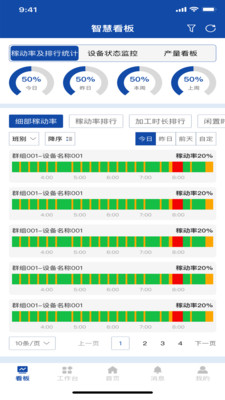
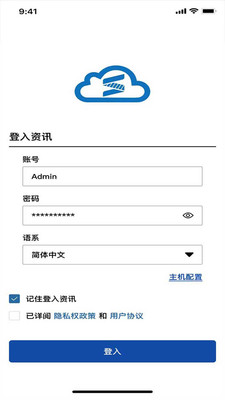

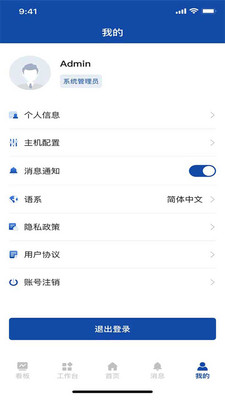
AppPlus是一款面向效率提升与多任务处理的桌面工具软件,官方定位为轻量级应用聚合与快速启动平台。它能够将日常高频使用的程序、文档、网页入口统一收纳到一个面板中,减少桌面杂乱与反复查找的时间损耗。对于经常在多个软件之间来回切换的办公人群来说,AppPlus提供了更顺手的操作路径。同时,它支持对应用进行分组管理与快捷调用,让电脑桌面回归整洁高效。无论你是学生、职场人士还是自由职业者,都能通过AppPlus快速建立属于自己的效率工作台,把常用功能放在触手可及的位置,省去繁琐的搜索与点击步骤。
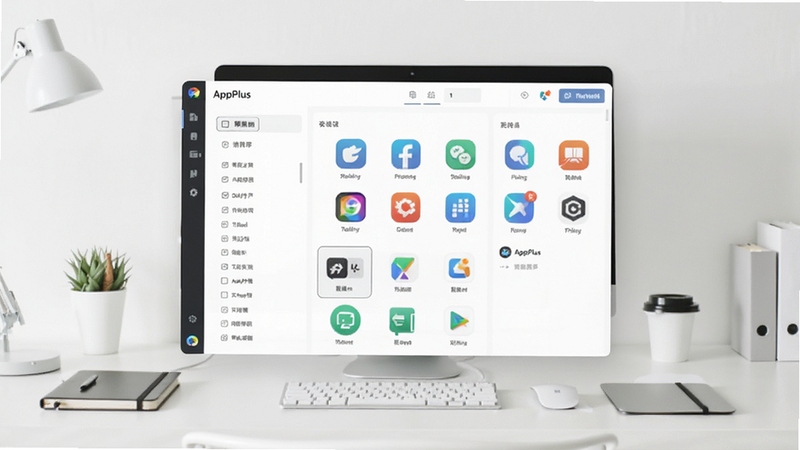
AppPlus最核心的能力在于将分散在各处的应用程序、文件夹、网址链接集中到一个统一面板中。用户无需在开始菜单或桌面图标之间反复翻找,只需打开AppPlus主界面,即可一键直达目标应用。支持拖拽添加、自定义排序与分组标签,让常用工具始终排在最顺手的位置,大幅缩短操作路径。
面对数量众多的应用,AppPlus提供了灵活的分组管理机制。你可以按照工作、学习、娱乐、工具等维度创建不同分组,也可以给每个应用打上自定义标签。搜索时只需输入关键词,相关应用便会即时呈现。这种结构化的管理方式尤其适合软件数量多、类型杂的用户,让查找变得井然有序。
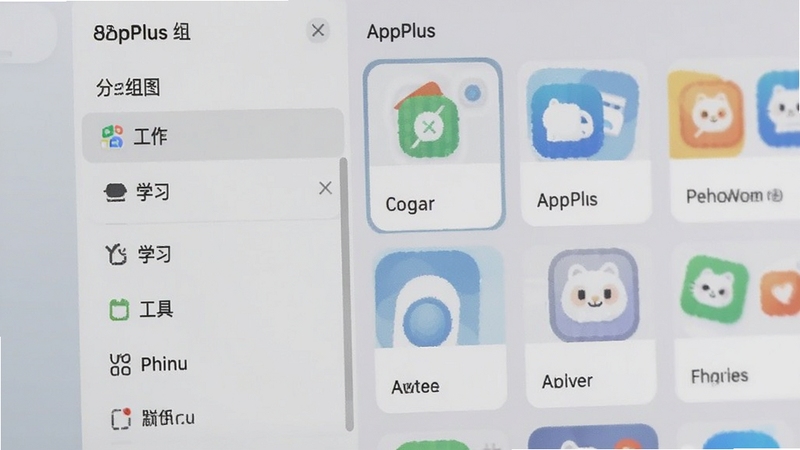
AppPlus支持设置全局快捷键,在任何界面下按下组合键即可呼出快捷面板,无需返回桌面或切换窗口。快捷面板支持键盘上下选择与回车启动,熟练之后几乎可以脱离鼠标完成应用调用。对于追求操作效率的用户而言,这一功能能够显著减少手部在键盘与鼠标之间的移动频率。
AppPlus在设计上注重轻量化,安装包体积小巧,运行时对内存与CPU的占用控制在较低水平。即使长时间驻留后台,也不会对系统流畅度造成明显影响。软件启动速度快,面板呼出响应及时,适合配置一般的办公电脑与笔记本使用。
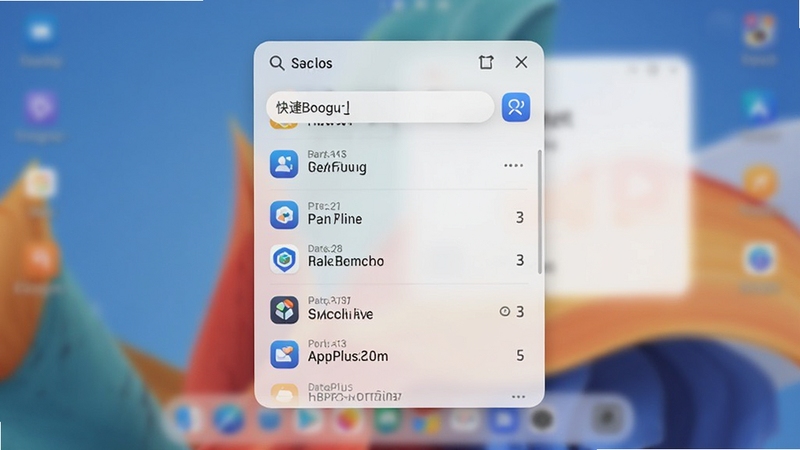
AppPlus提供多种界面主题与透明度调节选项,用户可以根据自己的审美偏好调整面板颜色、图标大小与间距。深色模式与浅色模式一键切换,适应不同光线环境下的使用习惯。个性化设置让工具不仅是效率助手,也能融入个人桌面的整体风格。
初次使用AppPlus时,建议先从官方渠道获取安装包,避免下载到被篡改的版本。
安装过程中若杀毒软件弹出拦截提示,请仔细核对文件来源,确认无误后再选择允许运行。
电脑端安装时,建议将程序安装在非系统盘目录,便于后续管理与重装系统时保留配置。
移动端使用类似聚合工具时,需注意在系统设置中开启必要的存储权限与后台运行权限,否则可能出现面板无法正常加载或应用列表不刷新的情况。
建议定期备份AppPlus的配置文件,这样在更换设备或重装软件后可以快速恢复分组与快捷设置。
如果遇到面板呼出无响应,可尝试在任务管理器中结束进程后重新启动,或检查快捷键是否与其它软件冲突。
部分用户反馈添加网络快捷方式后无法打开,这通常与默认浏览器设置有关,可在系统设置中确认默认程序关联。
若软件启动时提示缺少运行库组件,可前往站内搜索“运行库合集”获取完整依赖包进行安装。
对于内存较小的老旧电脑,建议关闭不必要的动画效果,并在设置中减少同时加载的应用图标数量,以保持流畅度。
当AppPlus出现闪退或界面卡顿时,优先检查是否开启了过多的分组与标签,适当精简后通常可以恢复正常。
移动端用户若发现快捷面板无法在其它应用上层显示,需要检查系统是否限制了后台弹出界面权限,在权限管理中手动开启即可。
使用过程中建议保持软件为最新版本,以获得更好的兼容性与功能改进。
| 软件名称 | 功能优势 | 评分 |
|---|---|---|
| 微软电脑管家 | 系统清理与加速 | ★★★★☆ |
| uTools | 插件化效率启动器 | ★★★★★ |
| Quicker | 快捷动作面板 | ★★★★★ |
| Rolan | 轻量图标收纳 | ★★★★☆ |
| Maye Lite | 快速启动工具 | ★★★★☆ |
| 酷鱼启动 | 桌面快捷启动 | ★★★★☆ |
市面上不少效率工具偏向单一功能,比如只做搜索启动或只做桌面整理。AppPlus的特点在于把应用聚合、分组管理、快捷面板与个性化外观整合在一起,既保留了轻量化的运行表现,又提供了相对完整的管理能力。对于不想安装多个工具、希望一个软件解决应用查找与启动问题的用户来说,AppPlus的整合思路更省心。同时它对配置要求不高,老电脑也能流畅运行,这一点在同类软件中比较难得。
如果你每天需要在多个办公软件、浏览器、通讯工具之间频繁切换,AppPlus能够帮你把常用入口集中管理,减少重复查找。学生群体可以用它整理学习资料入口与网课平台,自由职业者可以按项目建立分组,快速调取相关工具。甚至对于喜欢折腾桌面美化的用户,AppPlus的主题设置也能满足一定的个性化需求。总的来说,只要你有提升电脑操作效率的意愿,AppPlus都值得尝试。
部分用户安装后双击图标没有反应,可以先检查是否被系统防火墙或安全软件拦截。尝试右键以管理员身份运行,若仍无法启动,可查看安装目录下是否有日志文件,根据提示排查。另外确认系统版本是否满足软件最低要求,过旧的系统可能需要安装额外的运行库。如果问题依旧,建议卸载后重新从官方渠道下载安装包,避免使用来源不明的修改版。
AppPlus从官方渠道获取的安装包不包含恶意插件与捆绑推广,安装过程清晰透明,用户可以自定义安装路径与快捷方式。软件运行时不修改系统关键设置,也不强制开机启动。建议用户始终从正规下载站或官方页面获取安装文件,避免第三方下载器带来的额外风险。只要来源可靠,AppPlus是一款可以放心使用的效率工具。
打开AppPlus主界面后,通常可以通过右键菜单或界面上的添加按钮来新增应用。选择本地程序的可执行文件,或者直接拖拽快捷方式到面板中即可完成添加。添加后可以重命名、更换图标、设置分组与标签。对于网址类入口,选择添加链接并粘贴地址即可。整个操作流程直观简单,新手也能快速上手。





 Plus500投资appv1.0 2026官方中文版
Plus500投资是一款专为广大金融投资者提供一手的财经数据、国际动态、市场观察,专业解读全球经济数据和专家直播解剖行情的一款轻应用。帮助投资者一站掌握外汇、
 SVAKOM PLUSv4.0.9 智能互动控制
SVAKOM PLUS是一款智能设备互动控制应用,适配主流安卓系统,支持蓝牙与无线双模连接、自定义模式编辑及远程互动操控。界面简洁易上手,连接稳定响应迅速,同时提
 Aiseesoft Blu-ray RipperAiseesoft 蓝光转换器v1.0 蓝光高清转换
Aiseesoft Blu-ray Ripper 是一款专业的蓝光转换工具,支持将蓝光光盘、ISO 镜像转换为 MP4、MKV 等高清格式,适配电脑与移动设备播放。软件操作简单,支持批量处
 Aimersoft DVD Ripper光盘转换工具v6.5.0 光盘转换
Aimersoft DVD Ripper是一款实用的光盘转换工具,支持将DVD影碟内容提取为MP4、AVI、MKV等常见格式,适配手机、平板与电脑播放。软件操作简单,转换速度快,支持
 豆包电脑版官方下载免费v2.9.7官方版6.8M
 CAD2023Autodesk AutoCAD 2023破解版2026中文破解版64位2.34G
 Adobe Acrobat Pro DC 2025中文破解版2025.001.20432 2026电脑版725M
 中望cad2026专业版破解版v2026 专业版 中文版547.8M
 T20天正建筑v10附破解补丁v10.0 2026破解版223.8M
 Autodesk AutoCAD 2027中文破解版v2027.1.0 2026电脑版3.05G
 CAD2022精简版官方下载v2022.1.3绿色免激活版483.5M
 Autodesk AutoCAD2024中文版附激活补丁v2024 1.2 2026中文破解版2.34G
 Autodesk AutoCAD 2021中文破解版2021 2026电脑版1.59G
 浩辰CAD2025永久破解版专业版2025.1.0 2026电脑版437.9M
声明:289手游网为非盈利性网站 不接受任何赞助和广告
Copyright 2012-2026 289.com ALL Rights Reserved. 289手游网 版权所有 版权投诉请发邮件到tousu289@163.com,我们会尽快处理















 天天富翁电脑版PC电脑版
 天天飞车电脑版PC电脑版
 豌豆荚PC电脑版
 重返卧榻PC电脑版