
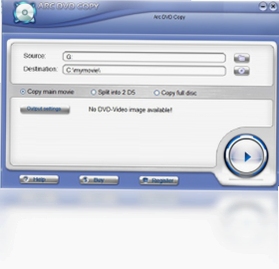
Arc DVD Copy 是一款专注于光盘数据备份与复制的实用工具,能够帮助用户轻松将 DVD 影片、数据光盘完整克隆到硬盘或另一张空白光盘中。无论是收藏的经典电影、重要的数据备份盘,还是需要分发给同事的资料光盘,它都能提供稳定高效的复制方案。软件界面简洁直观,操作逻辑清晰,即便是初次接触光盘复制的用户也能快速上手。在功能层面,Arc DVD Copy 支持整盘复制、主电影模式、自定义章节选择等多种复制方式,并能根据目标光盘容量自动调整压缩比例,确保输出文件在画质与体积之间取得理想平衡。对于需要长期保存光盘资料的用户来说,这款工具提供了可靠且省心的解决方案。
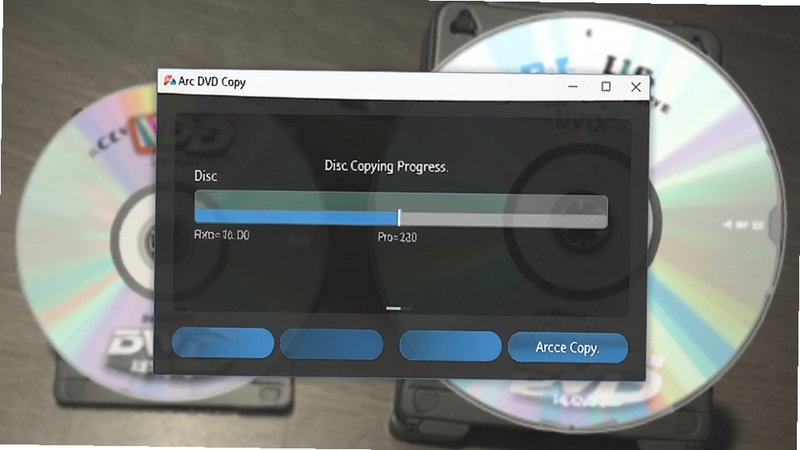
Arc DVD Copy 支持将源光盘内容完整复制到目标位置,包括菜单、章节、音轨和字幕等全部信息。当目标光盘容量不足时,软件会自动启用智能压缩算法,在尽可能保持画质的前提下缩减文件体积,让用户无需手动计算容量差异。
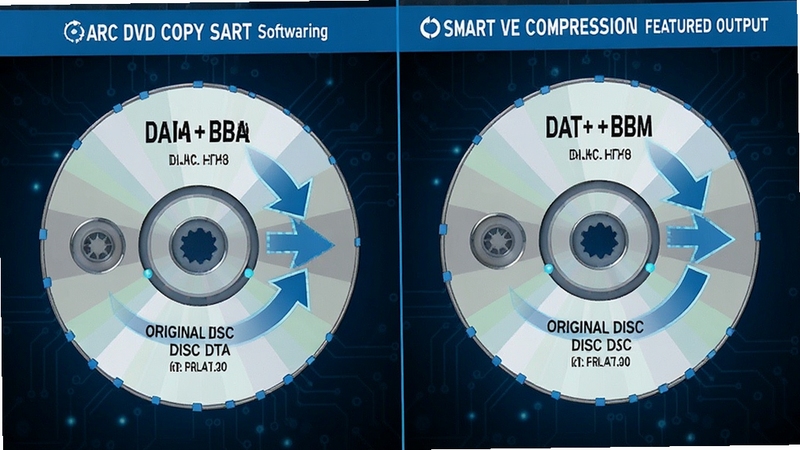
软件内置了整盘复制、仅复制主电影、自定义章节选择以及合并多张光盘内容等多种模式。用户可以根据实际需求灵活选择,例如只保留电影正片而舍弃花絮和预告片,或者将剧集光盘中的多集内容合并到一张光盘上。
除了物理光盘之间的复制,Arc DVD Copy 还能将 DVD 内容制作成 ISO 镜像文件保存到电脑硬盘中,方便后续随时调用或通过虚拟光驱加载播放。这一功能特别适合需要将实体光盘数字化归档的用户,既节省了物理存储空间,也避免了光盘反复读取造成的磨损。
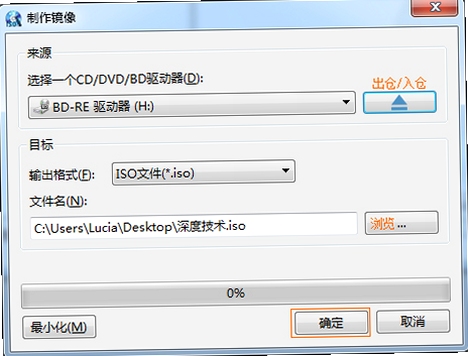
软件采用了优化的光盘读取引擎,能够在一定程度上修复因光盘表面轻微划痕或污渍导致的读取错误。在复制过程中,程序会多次尝试读取疑难扇区,最大程度保证数据完整性。同时,复制速度可根据光驱性能自动调节,兼顾效率与稳定性。

初次使用 Arc DVD Copy 时,建议先确认电脑是否配备了 DVD 光驱。如果电脑没有内置光驱,需要准备一台外置 USB 光驱并确保驱动已正确安装。
在 Windows 10 或 Windows 11 系统中,首次运行软件时可能会弹出用户账户控制提示,请选择“是”以允许程序正常运行。
高危避坑:请勿在复制过程中强行弹出光盘或关闭软件,否则可能导致目标光盘报废或镜像文件损坏。
安装时建议选择非系统盘作为默认输出目录,例如 D 盘或 E 盘,以避免占用系统盘空间影响电脑运行速度。
优化技巧:如果源光盘读取速度较慢,可以在设置中将读取速度调整为“中速”或“低速”,虽然耗时稍长但能显著提升读取成功率。
对于移动端用户,Arc DVD Copy 目前主要面向 Windows 电脑端使用,手机端无法直接运行光盘复制操作,但可以通过远程桌面等方式间接控制电脑完成任务。
温馨提示:复制受版权保护的光盘可能涉及法律风险,请仅对自己拥有合法使用权的光盘进行备份操作。
如果软件启动时报错提示缺少某些运行库组件,可以在站内搜索“微软常用运行库合集”进行安装补充。
复制完成后建议先播放验证目标光盘或镜像文件,确认内容完整无误后再删除原始文件。
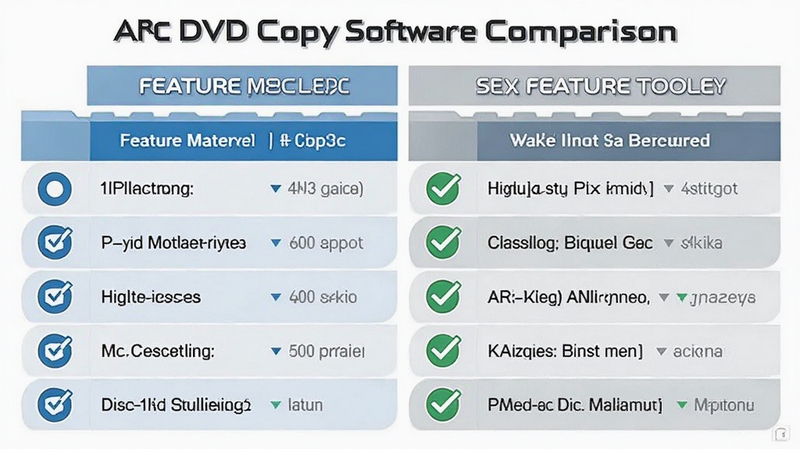
| 软件名称 | 功能优势 | 评分 |
| DVDFab | 多功能光盘复制与转换 | ★★★★★ |
| AnyDVD | 实时解密与光盘备份 | ★★★★☆ |
| CloneCD | 专业光盘克隆工具 | ★★★★☆ |
| ImgBurn | 轻量级镜像刻录软件 | ★★★★☆ |
| BurnAware | 免费刻录与复制方案 | ★★★★☆ |
| Nero Burning ROM | 老牌光盘刻录套件 | ★★★★★ |
复制速度受多个因素影响,包括光驱读取性能、光盘质量、目标存储设备写入速度以及软件设置。如果发现复制过程异常缓慢,可以先检查光驱是否处于正常状态,尝试用其他光盘测试读取速度。其次,确认目标硬盘的剩余空间是否充足,碎片化严重的硬盘会拖慢写入效率。在软件设置中,适当调整读取速度和写入缓存大小往往能带来明显改善。另外,关闭其他占用光驱或磁盘资源的程序也能释放更多系统资源用于复制任务。
Arc DVD Copy 主要针对标准 DVD 光盘设计,对于蓝光光盘的复制支持有限。如果用户需要处理蓝光内容,建议选用专门支持蓝光复制的软件工具。对于普通 DVD-5 和 DVD-9 格式的光盘,Arc DVD Copy 能够提供良好的兼容性和稳定的复制效果。在使用前请确认源光盘的格式类型,以免因格式不匹配导致复制失败。
只要复制过程顺利完成且目标光盘质量合格,复制出的光盘通常可以在家用 DVD 播放机或电脑光驱中正常播放。需要注意的是,部分老式播放机对刻录光盘的兼容性较差,可能会挑盘。建议选用品质较好的空白 DVD-R 或 DVD+R 光盘,并以稍低于最高速度进行刻录,这样能提高播放兼容性。如果复制的是数据光盘,则只需确保文件完整即可,无需考虑播放机兼容问题。
Arc DVD Copy 提供试用版本供用户体验基本功能,完整功能需要购买授权后使用。试用版可能在复制次数或输出内容上有所限制。对于偶尔使用一次的用户,可以先通过试用版确认软件是否符合需求。如果经常需要处理光盘复制任务,购买正式授权可以获得完整功能和后续更新支持。







 Windows 11
 Windows 10
Windows 10
Windows 10
Windows 10
Windows 10
 Poco_X7_Pro
Windows 10
Poco_X7_Pro
Windows 10 幻影媒体转换器ArcSoft MediaConverterv1.0 2026 全能格式转换
ArcSoft MediaConverter 是一款实用的多媒体格式转换工具,适配 Windows 系统,支持视频、音频、图片等多种格式互转,内置设备预设方案,一键输出适配文件。操作
 Archive Searcherv1.0.0 本地文件快搜
Archive Searcher 是一款轻量高效的本地文件快速检索工具,适配 Windows 系统,支持极速索引、压缩包穿透搜索与多维度筛选。无需漫长等待即可从海量硬盘数据中精
 ArcSoft PhotoStudio Darkroomv1.0 数码暗房处理
ArcSoft PhotoStudio Darkroom是一款专业的数码暗房处理软件,支持RAW格式解析与无损编辑,提供智能色彩校正、降噪锐化等实用功能。适配Windows系统,界面直观易
 AnyPicDownloaderv1.0 图片批量下载器
AnyPicDownloader 是一款实用的图片批量下载工具,支持网页图片智能解析与多线程高速下载,可自定义命名与分类存储,兼容多种图片格式,保留原图画质。软件操作简
 Adobe Illustrator 2025中文破解版v28.5 2026中文直装破解版3.30G
 Photoshop 2026完整破解版v26.0 2026中文直装版5.69G
 动漫共和国官方正版下载电脑版v1.4.4无广告纯净版27.1M
 Adobe Photoshop2024绿色免安装版本v25.12 2026中文直装版2.78G
 Adobe Photoshop 2021中文破解版v22.4.3 2026电脑版2.43G
 洛雪音乐电脑版开源纯净音乐播放器免费下载v2.12.2 最新版102.1M
 photoshop2025免安装绿色版v26.3 2026绿色版2.78G
 ACDSee 2026中文破解版v2026.0.0 2026中文破解版612.1M
 Photoshop绿色精简版下载v23.1.1中文免费版1.63G
 洛雪音乐官方pc版下载v2.12.2免费听歌神器47.2M
声明:289手游网为非盈利性网站 不接受任何赞助和广告
Copyright 2012-2026 289.com ALL Rights Reserved. 289手游网 版权所有 版权投诉请发邮件到tousu289@163.com,我们会尽快处理
















 大小: 770KB
 天天富翁电脑版PC电脑版
 天天飞车电脑版PC电脑版
 豌豆荚PC电脑版
 重返卧榻PC电脑版