
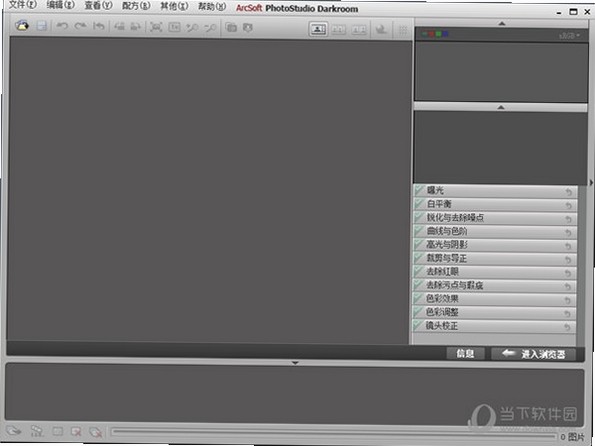
ArcSoft PhotoStudio Darkroom 是一款专注于数码暗房处理与RAW格式解析的桌面端图像编辑工具,由虹软公司打造。它面向摄影爱好者与入门修图用户,提供从照片导入、色彩校正、曝光调整到细节锐化的完整流程。相比大型专业软件,它占用资源更少,界面布局直观,适合希望快速出片的用户。无论你是刚接触后期的新手,还是需要一款轻量备机的老玩家,这款软件都能在Windows系统上稳定运行,帮助你完成日常照片的调色与优化工作。
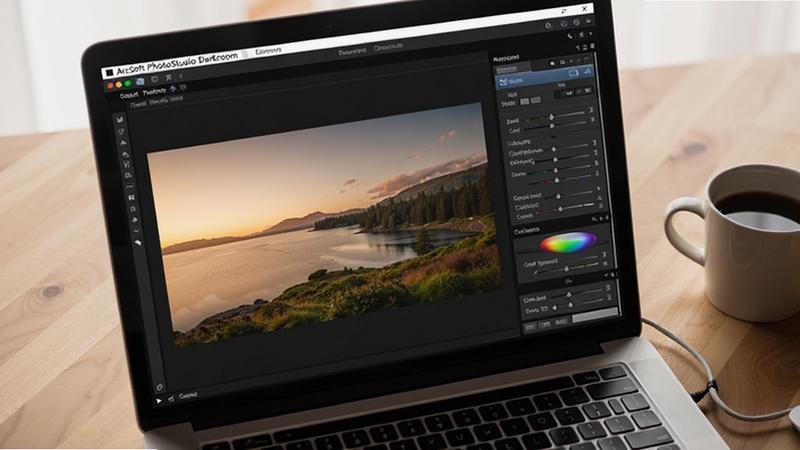
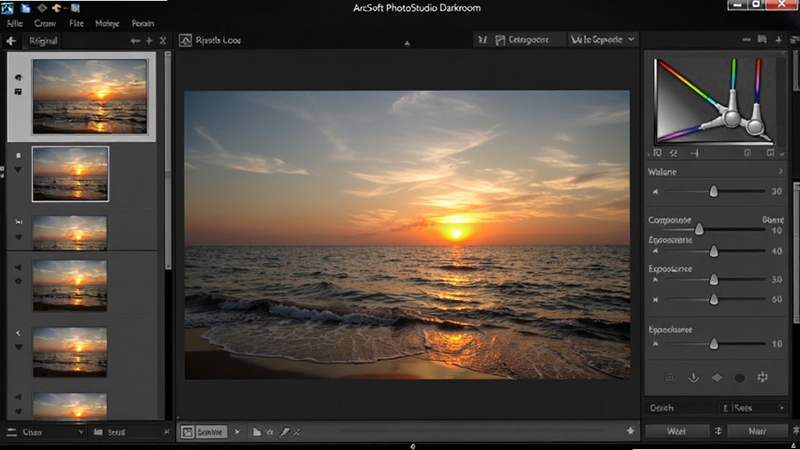
软件原生支持主流相机品牌的RAW文件,能够读取传感器原始数据,保留更多高光与阴影细节。在调整曝光、白平衡、色调曲线时,所有操作均以参数形式记录,不会破坏原始文件,方便随时回退或重新编辑。
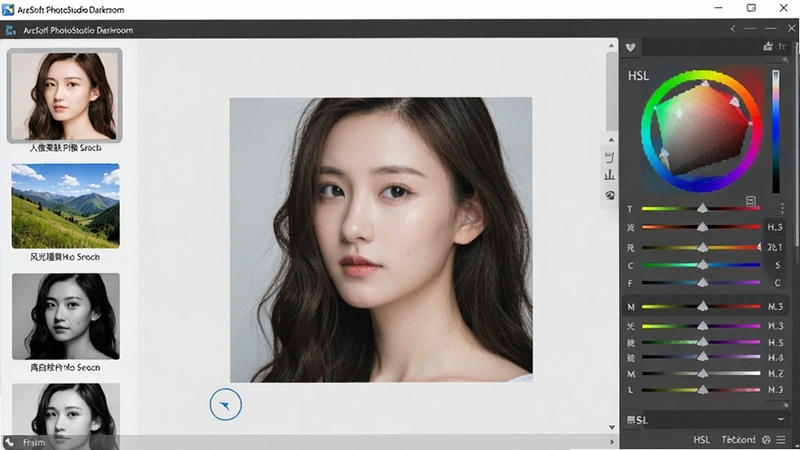
内置多种场景预设,如人像、风光、黑白、复古等,一键套用即可获得风格化效果。同时提供HSL单独通道调整,用户可针对天空、肤色、植被等特定颜色进行微调,实现更精准的色彩控制。
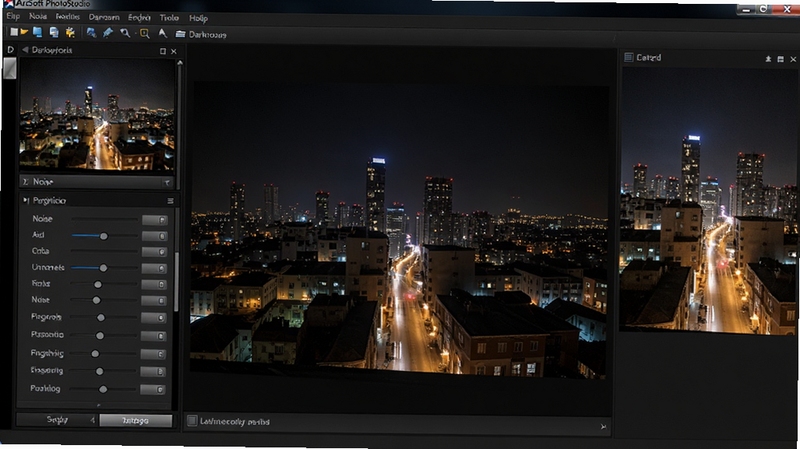
针对高ISO拍摄产生的噪点,软件提供亮度降噪与色度降噪两个独立滑块,可在保留细节的同时平滑画面。锐化模块则包含USM锐化与边缘蒙版,避免过度锐化导致的生硬白边,适合输出前的最后一道画质优化。
很多用户关心ArcSoft PhotoStudio Darkroom能否处理手机拍摄的RAW格式。实际上,只要手机支持专业模式并输出DNG文件,软件就能读取并编辑。建议在导入前将文件传输到电脑,通过读卡器或数据线连接,确保文件完整性。若遇到无法识别的情况,可尝试更新软件至最新版本,或检查相机型号是否在支持列表中。
另一个高频问题是关于色彩管理。软件默认使用sRGB作为工作空间,若你的显示器经过校色,可在首选项中切换至Adobe RGB,以获得更广的色域。但导出时若用于网络分享,仍建议转回sRGB,避免颜色发灰。
该软件由虹软公司开发,属于正规商业软件,从官方或正规下载站获取的安装包不包含恶意代码。安装时注意取消捆绑选项即可。运行过程中不会上传用户照片,所有处理均在本地完成,隐私性较好。
建议通过控制面板的“程序和功能”进行卸载。卸载后,手动删除安装目录残留文件夹,并清理“我的图片”中可能生成的预览缓存。若注册表有残留,可使用专业卸载工具扫描清理。
在编辑界面右侧找到“曝光”滑块,向右拖动增加亮度,向左降低。若需精细控制,可配合“高光”与“阴影”分别调整亮部和暗部细节,避免整体过曝或欠曝。







 Google_Pixel_10
 Aiseesoft TS Video Converterv1.0 2026 高清转换
Aiseesoft TS Video Converter 是一款专业高清视频转换工具,支持TS、MTS、M2TS等格式转MP4、AVI、MOV等,兼容Windows系统。内置编辑与批量处理功能,转换速度快
 Aimersoft MPEG Converterv6.5.2 视频格式转换工具
Aimersoft MPEG Converter 是一款专业的视频格式转换工具,支持 MPEG、MP4、AVI 等百余种格式互转,适配 Windows 与 Mac 系统。软件内置高速转换引擎与简易剪辑功
 Aiseesoft MPEG TS Converter MPEG TS转换器v1.0 视频格式转换工具
Aiseesoft MPEG TS Converter是一款专业的MPEG TS视频转换工具,支持将TS、MTS、M2TS等格式快速转换为MP4、AVI、MOV等主流视频,兼容Windows系统,转换速度快且画
 Aimersoft MOV Converter艾默MOV视频转换器v5.8.2 视频格式转换
Aimersoft MOV Converter 是一款专业的 MOV 视频格式转换工具,支持将苹果设备拍摄的 MOV 文件快速转换为 MP4、AVI、MKV 等通用格式,适配 Windows 系统。软件界
 Photoshop 2026完整破解版v26.0 2026中文直装版5.69G
 Adobe Illustrator 2025中文破解版v28.5 2026中文直装破解版3.30G
 动漫共和国官方正版下载电脑版v1.4.4无广告纯净版27.1M
 Adobe Photoshop 2021中文破解版v22.4.3 2026电脑版2.43G
 洛雪音乐电脑版开源纯净音乐播放器免费下载v2.12.2 最新版102.1M
 Adobe Photoshop2024绿色免安装版本v25.12 2026中文直装版2.78G
 洛雪音乐官方pc版下载v2.12.2免费听歌神器47.2M
 Photoshop绿色精简版下载v23.1.1中文免费版1.63G
 ACDSee 2026中文破解版v2026.0.0 2026中文破解版612.1M
 capcut剪映电脑版免费下载v8.7.0国际版中文最新版2.5M
声明:289手游网为非盈利性网站 不接受任何赞助和广告
Copyright 2012-2026 289.com ALL Rights Reserved. 289手游网 版权所有 版权投诉请发邮件到tousu289@163.com,我们会尽快处理
















 天天富翁电脑版PC电脑版
 天天飞车电脑版PC电脑版
 豌豆荚PC电脑版
 重返卧榻PC电脑版