
AnyPicDownloader 是一款专注于图片资源批量获取与本地管理的实用工具,面向需要高效收集网页图片、素材图库以及社交平台图像内容的用户群体。该软件通过智能解析链接中的图片资源,帮助用户一次性抓取多张图片,省去逐张右键保存的繁琐操作。无论是设计师整理灵感素材、运营人员收集配图,还是普通用户备份喜欢的图片,AnyPicDownloader 都能提供稳定且直观的下载体验。软件界面简洁,操作逻辑清晰,支持多种常见图片格式的识别与保存,并允许用户自定义存储路径与文件命名规则,让图片管理更加有序。官方版本持续优化解析效率与兼容性,力求在各类网络环境下都能保持可靠的下载表现。
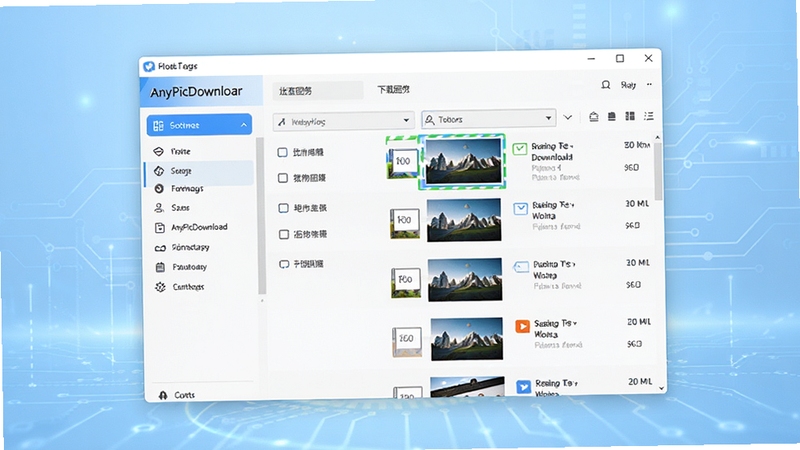
AnyPicDownloader 能够自动识别用户输入的网页链接或本地文档中的图片地址,快速提取所有可下载的图片资源。软件内置智能过滤机制,可跳过缩略图、图标等无效内容,精准定位高清原图,大幅提升素材收集效率。用户只需粘贴链接,即可一键获取整页图片列表,支持全选或按需勾选下载。
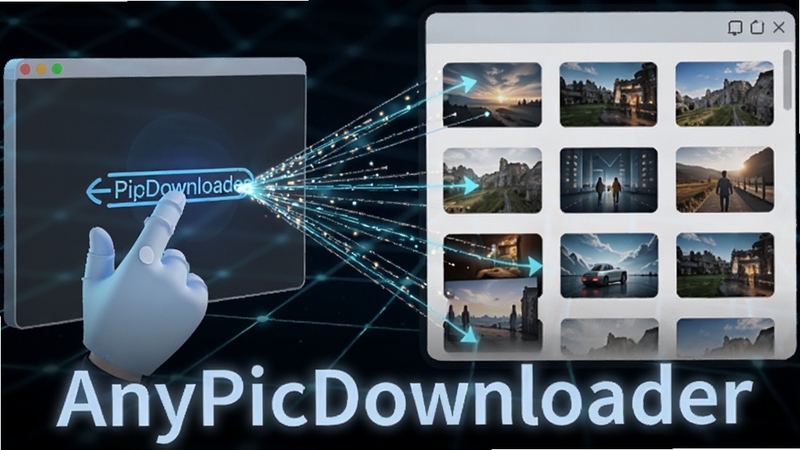
软件允许用户根据自身习惯设置文件命名规则,例如按序号、时间戳或原始文件名保存,避免下载后图片名称混乱难以查找。同时支持按来源网址或任务批次自动建立子文件夹,实现图片的自动分类归档,方便后续检索与整理。这一功能对于需要管理大量素材的用户尤为实用。
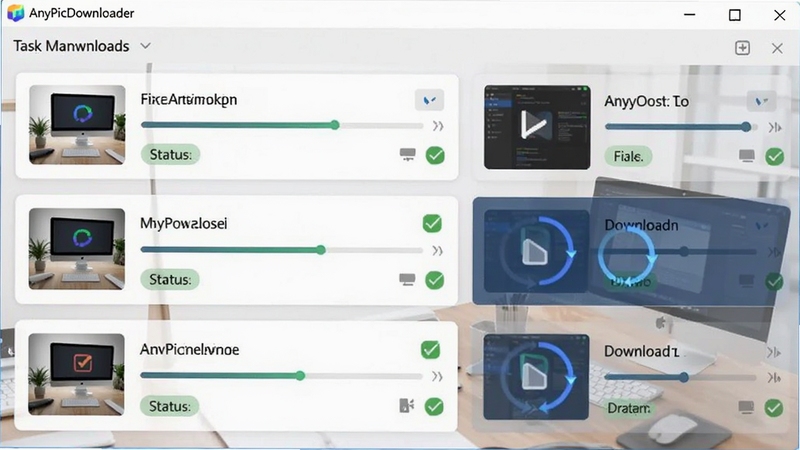
AnyPicDownloader 采用多线程下载技术,在保证稳定性的前提下充分利用网络带宽,显著缩短批量图片的获取时间。用户可根据网络状况调整并发任务数量,平衡下载速度与系统资源占用。下载过程中实时显示进度与速度,任务完成后自动保存至指定目录。

软件支持 JPG、PNG、GIF、WebP、BMP 等主流图片格式的下载与保存,并能完整保留原始图片的分辨率与画质,不会因下载过程造成压缩损失。对于动态图片和透明背景图片,也能做到原样保存,满足专业设计场景的需求。
AnyPicDownloader 提供清晰的任务管理面板,用户可以随时查看下载历史、暂停或继续任务。当网络中断或软件意外关闭时,重新启动后可继续未完成的下载任务,避免重复劳动。已下载的图片会标记状态,方便用户核对完整性。

| 软件名称 | 功能优势 | 评分 |
|---|---|---|
| 图片批量下载器 | 支持多网站规则抓取 | ★★★★☆ |
| 网页图片提取器 | 一键提取整页图片 | ★★★★☆ |
| 素材下载助手 | 设计素材分类管理 | ★★★★☆ |
| 图片助手 | 浏览器插件轻量抓取 | ★★★★☆ |
| 图库管理工具 | 本地图片标签检索 | ★★★★☆ |
很多用户第一次使用 AnyPicDownloader 时,最关心的问题就是下载的图片到底存到了哪个文件夹。默认情况下,软件会将图片保存在安装目录下的 Download 文件夹中,但为了方便管理,建议在设置中手动指定一个固定的图片存储路径,比如 D:\图片素材\AnyPicDownloader。设置完成后,所有新任务都会自动保存到该目录,并且可以按任务名称自动建立子文件夹。如果忘记了自己设置的路径,可以在软件的任务列表中右键点击已完成的任务,选择「打开文件所在位置」即可快速定位。移动端用户如果通过同步方式获取图片,安卓手机通常在内部存储的 Pictures 或 Download 目录下可以找到,iOS 设备则需通过文件应用查看对应云盘同步文件夹。
AnyPicDownloader 由官方团队开发维护,安装包经过正规渠道分发,不包含恶意代码或捆绑软件。软件本身仅具备图片解析与下载功能,不会主动收集用户隐私数据或修改系统关键设置。但需要提醒的是,用户应从官方页面或可信下载站获取安装包,避免使用被第三方篡改的版本。安装过程中如遇杀毒软件提示,可查看具体拦截项,若为正常网络访问权限,添加信任即可。使用任何下载工具时,都应遵守目标网站的使用条款,尊重图片版权,不将下载内容用于侵权用途。
使用 AnyPicDownloader 非常简单,打开软件后,在主界面顶部的输入框中粘贴包含图片的网页链接,点击「解析」按钮,稍等片刻即可看到图片列表。勾选需要下载的图片,或者直接点击「全选」,然后设置好保存路径和命名规则,最后点击「开始下载」即可。下载完成后,软件会提示任务完成,点击「打开文件夹」就能看到所有图片。如果需要下载本地文档中的图片,可以切换到「本地导入」模式,选择文档文件进行解析。整个过程无需复杂配置,新手也能快速上手。






 图片和文档资料批量搜索下载工具v1.0 批量下载利器
图片和文档资料批量搜索下载工具是一款高效资源采集助手,适配电脑与手机,支持批量搜索、筛选、下载图片和文档,兼容多种格式,可自定义存储与命名规则。操作简
 All网站图片批量下载器v3.6.2 一键抓取网页全图
All网站图片批量下载器是一款专业高效的网页图片采集工具,支持一键抓取整站图片、智能筛选高清原图、多线程极速下载。适用于设计师、运营人员及素材收藏爱好者,
 ImageBox网页图片批量下载器v3.6.0 图片批量提取工具
ImageBox网页图片批量下载器是一款高效、安全的网页图片采集工具,支持智能解析、多线程极速下载、过滤筛选及原图获取,适用于Windows平台,帮助设计师、运营人员
 淘宝图片助手v3.6.2 图片批量下载工具
淘宝图片助手是一款专为淘宝卖家及网购用户设计的图片批量下载工具,支持一键提取商品详情页所有高清图片,智能分类保存,操作简单,适用于PC端,能极大提升电商
 Photoshop 2026完整破解版v26.0 2026中文直装版5.69G
 Adobe Illustrator 2025中文破解版v28.5 2026中文直装破解版3.30G
 动漫共和国官方正版下载电脑版v1.4.4无广告纯净版27.1M
 Adobe Photoshop 2021中文破解版v22.4.3 2026电脑版2.43G
 洛雪音乐电脑版开源纯净音乐播放器免费下载v2.12.2 最新版102.1M
 Adobe Photoshop2024绿色免安装版本v25.12 2026中文直装版2.78G
 洛雪音乐官方pc版下载v2.12.2免费听歌神器47.2M
 Photoshop绿色精简版下载v23.1.1中文免费版1.63G
 ACDSee 2026中文破解版v2026.0.0 2026中文破解版612.1M
 capcut剪映电脑版免费下载v8.7.0国际版中文最新版2.5M
声明:289手游网为非盈利性网站 不接受任何赞助和广告
Copyright 2012-2026 289.com ALL Rights Reserved. 289手游网 版权所有 版权投诉请发邮件到tousu289@163.com,我们会尽快处理
















 天天富翁电脑版PC电脑版
 天天飞车电脑版PC电脑版
 豌豆荚PC电脑版
 重返卧榻PC电脑版