
myPlan是一款专注个人计划与目标管理的效率工具,旨在帮助用户将纷繁复杂的日常事务转化为清晰、可执行的步骤。它摒弃了传统待办清单的简单罗列,引入时间线、习惯打卡与里程碑视图,让用户既能纵览全局,又能聚焦当下。无论是规划工作项目、筹备考试复习,还是追踪健身饮食,myPlan都能以直观的交互和灵动的提醒,成为你数字生活中的贴心助手。软件界面清爽无广告,操作逻辑符合直觉,尤其适合追求高效与自律的现代人群。
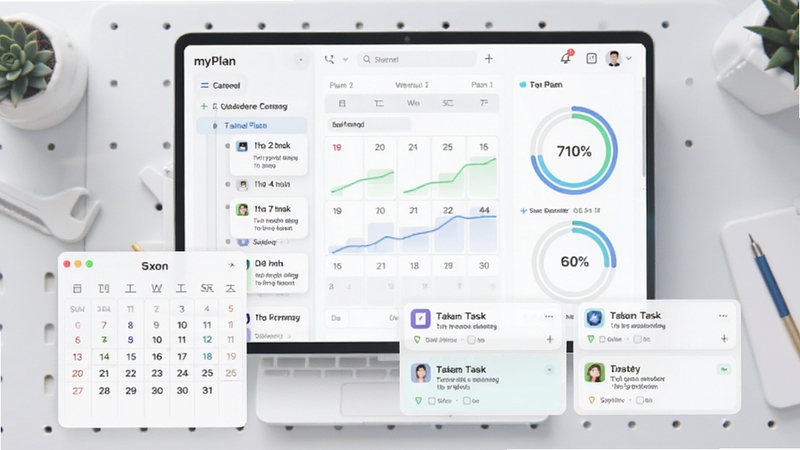
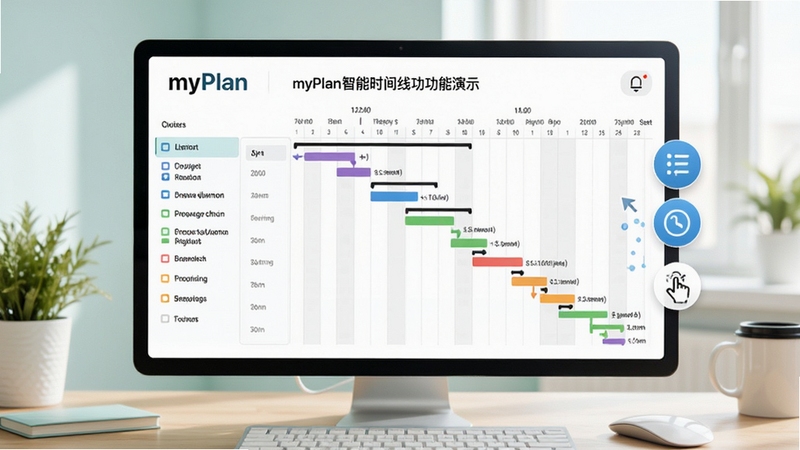
myPlan内置了智能时间线引擎,当你输入任务名称与预计耗时,系统会自动推荐最佳排期,并依据优先级动态调整日程。不同于静态的日历表,它能够感知你的执行速度,当某环节延误时,后续计划将自动顺延并重新计算缓冲时间,确保整体节奏不被打乱。这种自适应机制,尤其适合多任务并行且常有突发状况的用户。
除了任务管理,myPlan还高度关注长期习惯的养成。你可以在应用内设定每日喝水、阅读、冥想等微习惯,系统会以连续打卡日历和趋势折线图的形式,直观呈现你的坚持轨迹。每完成一个周期目标,应用会颁发虚拟勋章,并生成周报/月报供你回顾。这些数据不仅帮助你建立自律,更能在复盘时提供客观依据,让进步看得见。
myPlan支持手机与电脑间的无缝云同步,无论是通勤路上的快速记录,还是办公桌前的深度规划,所有改动都会瞬时同步至全端。同时,它还提供了轻量级的共享计划功能,你可以将购物清单、旅行攻略或团队项目计划以链接形式分享给家人或同事,对方无需注册即可查看进度,甚至能对具体事项进行评论反馈,极大简化了协作成本。

为了提升执行阶段的专注力,myPlan集成了番茄钟与白噪音播放器。启动专注模式后,应用会自动屏蔽非紧急通知,并显示一个渐变的倒计时圆环。你还可以从内置的雨声、咖啡馆、森林等场景音中选择喜欢的背景声,帮助大脑快速进入心流状态。完成一个番茄钟后,系统会鼓励你短暂休息,并记录每日专注总时长,让你对时间消耗一目了然。
| 软件名称 | 核心功能 | 评分 |
|---|---|---|
| Todoist | 跨平台任务管理 | ★★★★☆ |
| Microsoft To Do | 微软生态集成 | ★★★★☆ |
| TickTick | 番茄钟+待办 | ★★★★★ |
| Notion | 笔记与数据库 | ★★★★☆ |
| Things 3 | 优雅设计 | ★★★★★ |
| Any.do | 语音快速添加 | ★★★★☆ |
| Habitica | 游戏化习惯 | ★★★★☆ |
| Trello | 看板协作 | ★★★★☆ |
| Remember The Milk | 智能标签 | ★★★★☆ |
许多用户第一次接触myPlan时,会好奇它与手机自带备忘录的区别。简单来说,myPlan更像一位主动式规划师,它不只记录你的想法,还会通过时间线、优先级和习惯追踪,推动你真正完成目标。例如,你可以在myPlan中创建“三个月备考计划”,系统会自动拆解为每周任务,并每晚提醒你复盘进度,而备忘录只能被动等待你的翻阅。此外,myPlan的多端云同步也让信息流转更加顺畅,你在地铁上记录的灵感,回到办公室打开电脑便能继续编辑,这种无缝衔接的体验是普通记事本难以企及的。
若想让myPlan发挥最大效用,建议遵循“晨间三分钟”法则:每天早晨打开应用,先查看“今日待办”列表,将最棘手的任务放在第一项,并预估番茄钟数量。执行时,开启专注模式屏蔽干扰,完成一项就左滑打勾,这种即时反馈会带来满满的成就感。晚间再花一分钟查看次日计划,提前调整排期。长期坚持,你会发现自己的时间利用率显著提升,焦虑感也随之减轻。
有些学生用户搜索“myplan的作文”,其实是因为myPlan内置了英语写作模板。你可以在“模板库”中找到“英语作文”分类,里面提供了多种场景的开头、过渡句和结尾范例。使用时,只需输入关键词,比如“summer holiday”,系统便会生成一篇结构完整的范文框架,并标注可替换的词句。但请注意,这并非简单的抄袭工具,而是启发思路的助手,建议结合自身经历修改,才能写出高分作文。





 myPlanv2.4.6 个人规划管理工具
myPlan是一款免费的个人计划与目标管理软件,支持手机和电脑跨平台同步。它提供多层级任务拆解、习惯打卡、日历视图、智能提醒等强大功能,帮助用户高效规划学习
 myPlanv1.0 计划管理工具
myPlan是一款集任务规划、日程管理与进度追踪于一体的效率软件,适配Windows和安卓系统。它支持多端同步、智能提醒与可视化统计,帮助用户清晰管理每日计划与长远
 myPlanv2.5.6 效率规划工具
myPlan是一款集任务管理、时间规划与多端同步于一体的效率软件,支持Windows、Mac、iOS及Android平台。其核心功能包含智能任务拆解、专注时钟、数据统计与云同步
 myPlanv2.4.6 任务规划管理
myPlan是一款高效的任务规划与日程管理工具,支持多端同步、智能提醒与数据统计,适用于职场人士与学生群体。界面简洁易用,可有效提升时间管理效率。现已上架腾
 豆包电脑版官方下载免费v2.9.7官方版6.8M
 CAD2023Autodesk AutoCAD 2023破解版2026中文破解版64位2.34G
 Adobe Acrobat Pro DC 2025中文破解版2025.001.20432 2026电脑版725M
 中望cad2026专业版破解版v2026 专业版 中文版547.8M
 T20天正建筑v10附破解补丁v10.0 2026破解版223.8M
 Autodesk AutoCAD 2027中文破解版v2027.1.0 2026电脑版3.05G
 CAD2022精简版官方下载v2022.1.3绿色免激活版483.5M
 Autodesk AutoCAD2024中文版附激活补丁v2024 1.2 2026中文破解版2.34G
 Autodesk AutoCAD 2021中文破解版2021 2026电脑版1.59G
 浩辰CAD2025永久破解版专业版2025.1.0 2026电脑版437.9M
声明:289手游网为非盈利性网站 不接受任何赞助和广告
Copyright 2012-2026 289.com ALL Rights Reserved. 289手游网 版权所有 版权投诉请发邮件到tousu289@163.com,我们会尽快处理















 天天富翁电脑版PC电脑版
 天天飞车电脑版PC电脑版
 豌豆荚PC电脑版
 重返卧榻PC电脑版