
myPlan是一款专注于个人任务管理与时间规划的跨平台效率工具,旨在帮助用户将复杂的生活与工作目标拆解为可执行的步骤。软件以极简的界面设计和强大的多端同步能力为核心,无论是日常待办、长期项目规划还是习惯养成,myPlan都能提供清晰的视图与及时的提醒。其智能算法能够根据用户的历史行为建议最优的执行顺序,让时间管理不再依赖死板的日程表。从电脑端的沉浸式规划到移动端的快捷记录,myPlan致力于成为用户数字生活中的得力助手,让每一项计划都能顺利落地。
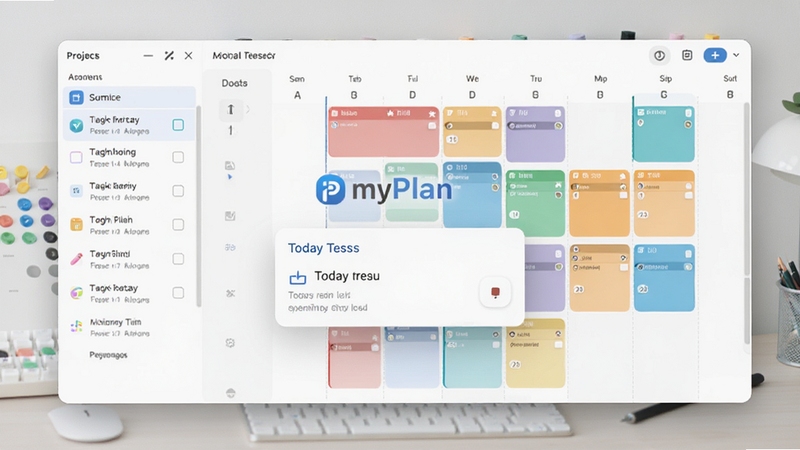
myPlan内置了任务拆解向导,可将一个笼统的目标(如“完成年度报告”)自动分解为若干子任务,并根据截止日期和任务优先级,在时间轴上智能推荐排期。系统会综合考量每项任务的预估耗时、依赖关系以及你的日常空闲时段,自动生成一份可手动微调的动态计划表。这种自适应的规划方式,能显著降低用户面对复杂项目时的迷茫感,提升从规划到执行的转化效率。
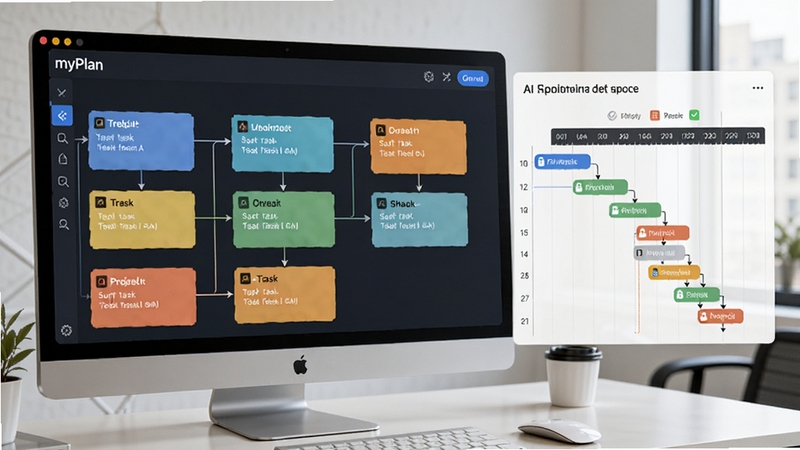
无论是Windows电脑、Mac、手机还是平板,myPlan均提供了原生应用。所有数据通过端到端加密技术实时同步,无需手动保存。特别设计的离线模式允许用户在无网络环境下正常编辑与查看计划,一旦恢复连接,所有变更将自动合并至云端。对于经常出差或在信号不佳环境下工作的用户而言,这一特性确保了计划管理的连续性与可靠性。

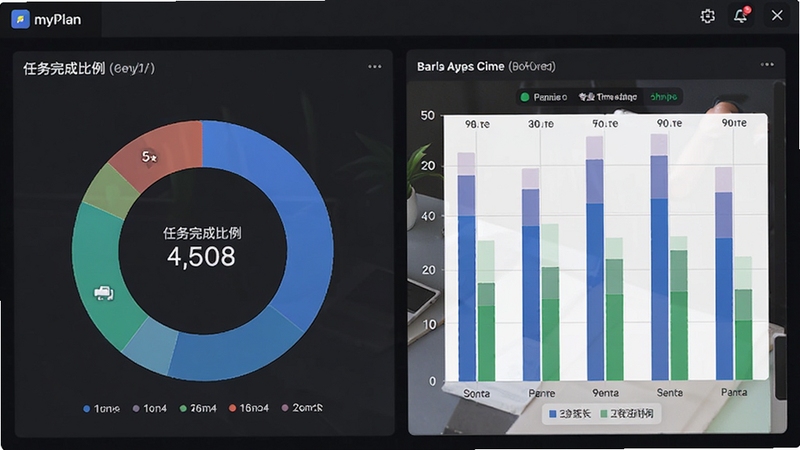
内置的专注时钟(Pomodoro)功能可与任意任务关联,帮助用户以25分钟为一个单位进行深度工作。在专注期间,myPlan会屏蔽非紧急通知,并记录每次专注的起止时间。统计模块会以日历热力图、饼图等形式直观呈现你的时间分配与任务完成率,让你清晰看到自己的进步与瓶颈所在,为后续的规划调整提供数据依据。
无论你是初次接触myPlan,还是希望解决使用中的疑难杂症,以下分设备的上手指南与避坑提醒能帮助你快速上手。请根据你所使用的设备(电脑或手机)对号入座。
【高危避坑】在卸载或重装myPlan前,务必确认云端同步已完成,否则本地未上传的修改将永久丢失。
【优化技巧】在电脑端设置中开启“开机自动启动”并勾选“最小化到系统托盘”,可方便随时快速添加任务。
【基础提示】首次使用请先注册账号并登录,以启用云同步功能。
电脑端操作要点:
1. 从腾讯软件中心下载安装包后,双击运行,按提示选择安装路径。建议安装在非系统盘(如D:\Program Files)以避免重装系统时丢失数据。
2. 登录后,点击左侧“新建计划”按钮,输入项目名称与目标日期。myPlan会自动生成默认的步骤清单,你可自由增删。
3. 若需调整任务顺序,直接鼠标拖拽即可。右键点击任务可设置优先级、标签与提醒时间。
4. 如果遇到界面显示不全或字体模糊,请检查系统显示缩放设置,建议将缩放比例调整为100%或150%。
移动端(手机/平板)操作差异:
1. 在应用商店下载安装后,首次启动需授予通知权限。若未开启,将无法收到任务提醒。
2. 在手机上快速添加任务,可使用桌面小组件(长按桌面添加),无需打开App即可输入文本。
3. 若同步延迟,请下拉主界面手动刷新,并检查手机后台是否限制了myPlan的自启动与后台活动权限(不同厂商设置路径不同,一般在“电池优化”中允许)。
4. 遇到闪退问题,请先尝试重启手机,或清理应用缓存(设置-应用-存储-清除缓存)。若仍无法解决,请更新至最新版本或卸载重装(注意先同步)。
常见报错处理:
若提示“网络连接失败”,请检查防火墙是否拦截了myPlan的对外连接,或切换至移动网络测试。对于卡顿现象,请关闭其他高占用CPU的程序,并确保设备满足最低配置要求。若在使用过程中出现黑屏,请尝试按“Win+Ctrl+Shift+B”组合键重启显卡驱动。若缺少“.NET Framework”或“Visual C++ Redistributable for Visual Studio”组件,可前往系统设置中的“应用”或微软官网搜索并安装对应运行库,之后重启myPlan即可正常使用。

| 快捷键 | 功能 |
|---|---|
| Ctrl + N | 新建任务 |
| Ctrl + S | 快速保存当前计划 |
| Ctrl + F | 全局搜索任务 |
| Alt + Up/Down | 移动选中任务的位置 |
使用以上快捷键能大幅提升你的规划效率。
如果你觉得myPlan还不够契合你的个人习惯,以下同类型的规划与待办软件同样值得一试,它们各有侧重,可以满足不同场景下的需求。
| 软件名称 | 功能优势 | 用户评分 |
| 待办清单 | 极简操作,一键勾选 | ★★★★☆ |
| 时间管理 | 番茄钟与日程结合 | ★★★★★ |
| 项目管理 | 看板视图适合团队协作 | ★★★★☆ |
| 习惯养成 | 打卡与统计分析功能强 | ★★★★★ |
| 备忘录 | 灵感记录,语音速记 | ★★★★☆ |
很多用户喜欢搜索“myplan的作文”、“myplan英语手抄报”等词,这表明myPlan不仅仅是一个软件,也常被用作一种规划理念的代名词。实际上,利用myPlan的思维模型来制定学习计划非常有效。例如,你可以将“提高英语成绩”拆解为“每天背20个单词”、“每周精读一篇文章”等子任务,并设定固定的复习时间,myPlan的提醒功能会帮助你坚持下来。同样,对于职场人士,myPlan的“项目看板”模式可以直观地管理多个并行的项目进度,避免遗漏关键节点。
非常适合。建议你在每天睡前或早晨利用myPlan的“今日规划”功能,先列出当天所有要完成的学习任务(如背单词、做习题),然后为每个任务预估所需时间,并拖动到对应的时间段。myPlan会根据任务优先级自动用不同颜色标记,并使用专注模式计时。坚持一周后,你可以查看统计图表,了解自己在哪些时段效率最高,从而调整安排。此外,针对长期目标(如准备考试),可以将大目标拆解为每周的小目标,myPlan的“里程碑”功能能让你清晰看到每个阶段的完成情况。
完全可以。在创建或编辑任务时,找到“重复”选项,你可以选择按天、周、月或自定义间隔重复。例如设置每天上午10点提醒喝水,myPlan会准时发出通知。对于间隔重复(如复习单词),你也可以设置“每隔3天”提醒。需要注意的是,如果你在电脑端设置了重复任务,请确保手机端同步开启,并且手机系统允许myPlan在后台运行,否则可能无法收到推送。
myPlan提供基础免费版,可以创建无限个任务和项目,但一些高级功能如无限附件上传、自定义主题、历史数据导出等需要付费会员。对于个人日常使用,免费版的功能已经非常完整,包括同步、提醒、统计等。付费更多是为了获取更个性化的体验和更大的云存储空间。因此,如果你只是用来做待办清单与简单计划,免费版完全够用,无需担心功能限制。





 myPlanv2.4.6 任务规划管理
myPlan是一款高效的任务规划与日程管理工具,支持多端同步、智能提醒与数据统计,适用于职场人士与学生群体。界面简洁易用,可有效提升时间管理效率。现已上架腾
 深蓝词库转换v2.12.0 词库格式转换工具
深蓝词库转换是一款免费高效的输入法词库转换工具,支持搜狗、QQ、百度、谷歌等百余种词库格式互转,操作简单,批量处理,自动识别编码,帮助用户轻松迁移个人词
 思想快车(ThinkingExpress)v3.2.1 高效思维导图工具
思想快车(ThinkingExpress)是一款集灵感速记、思维导图与多端同步于一体的效率工具,适用于Windows、Mac、iOS和Android平台。它帮助用户将碎片想法快速转化为结
 Doit.imWindows版v2.0.0 任务待办管理
Doit.im for Windows是一款专业高效的GTD任务管理软件,支持全平台同步与智能提醒。它帮助您清晰规划每日工作,通过项目拆解与情景分类,实现无压化时间管理,适
 豆包电脑版官方下载免费v2.9.7官方版6.8M
 Adobe Acrobat Pro DC 2025中文破解版2025.001.20432 2026电脑版725M
 CAD2022精简版官方下载v2022.1.3绿色免激活版483.5M
 CAD2023Autodesk AutoCAD 2023破解版2026中文破解版64位2.34G
 中望cad2026专业版破解版v2026 专业版 中文版547.8M
 Autodesk AutoCAD2024中文版附激活补丁v2024 1.2 2026中文破解版2.34G
 Autodesk AutoCAD 2027中文破解版v2027.1.0 2026电脑版3.05G
 豆包下载官方正版v2.9.7免费最新版6.8M
 T20天正建筑v10附破解补丁v10.0 2026破解版223.8M
 WorkBuddy电脑版官方下载免费v4.22.4.27198117永久免费官方版220.1M
声明:289手游网为非盈利性网站 不接受任何赞助和广告
Copyright 2012-2026 289.com ALL Rights Reserved. 289手游网 版权所有 版权投诉请发邮件到tousu289@163.com,我们会尽快处理













 天天飞车电脑版PC电脑版
 天天富翁电脑版PC电脑版
 豌豆荚PC电脑版
 重返卧榻PC电脑版