
myPlan是一款专为现代职场人与学生群体打造的轻量级任务规划与日程管理工具,旨在帮助用户将纷繁复杂的待办事项转化为清晰、可视化的执行清单。软件以极简界面与流畅交互为核心,融合了项目分解、优先级标记与进度追踪等实用功能,让每一天的工作与学习都井井有条。无论是日常琐事还是长期目标,myPlan都能提供直观的操作路径,助你高效掌控时间,告别拖延与混乱。
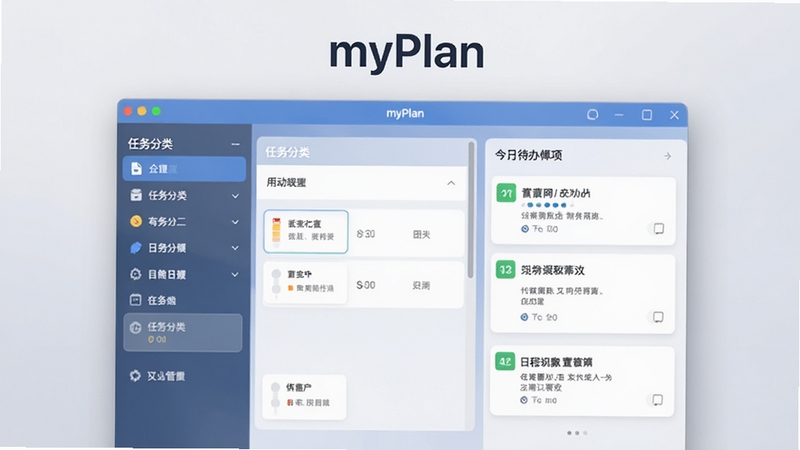
myPlan允许用户将大型项目或复杂目标按层级拆解为若干子任务,每个子任务均可独立设置截止日期与提醒时间。通过内置的优先级算法,软件会自动根据紧急程度与时间敏感度对任务进行排序,确保你始终先处理最重要的事项。同时,支持拖拽式调整顺序,让任务列表的编排如同整理实体便签一样灵活自然。
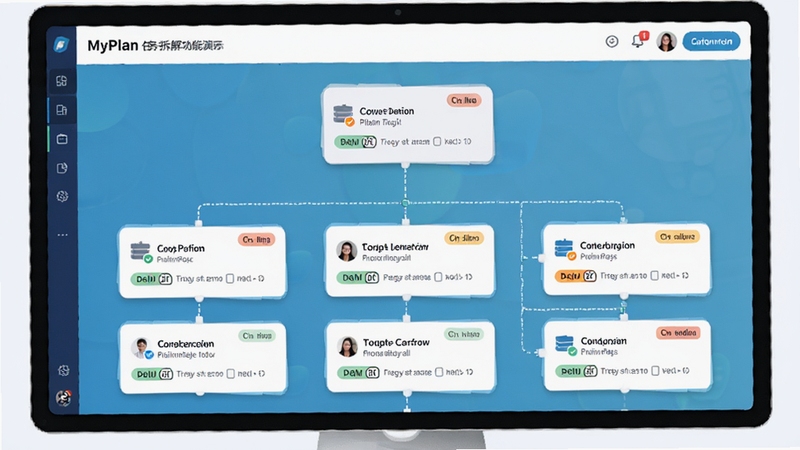
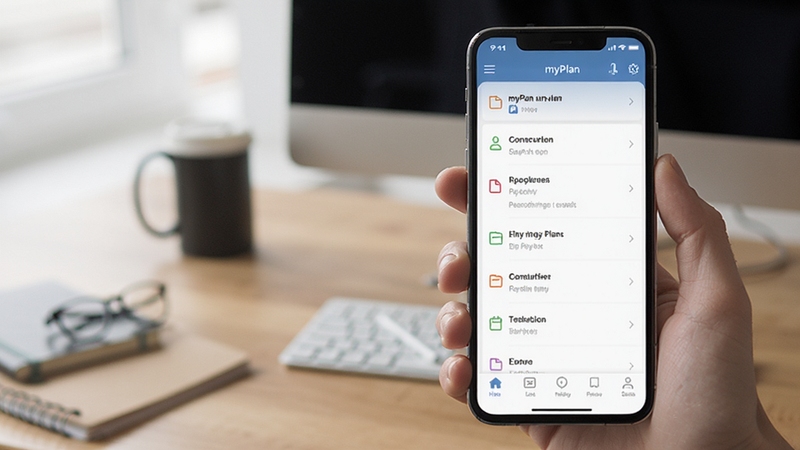
myPlan支持Windows、macOS、Android与iOS全平台数据实时同步,通过云端账户即可在不同设备间无缝切换。即使在没有网络的环境下,用户依然可以正常查看、编辑任务,待恢复连接后数据将自动合并更新。这一特性尤其适合经常出差或身处信号不稳定区域的用户,确保你的规划永不掉线。
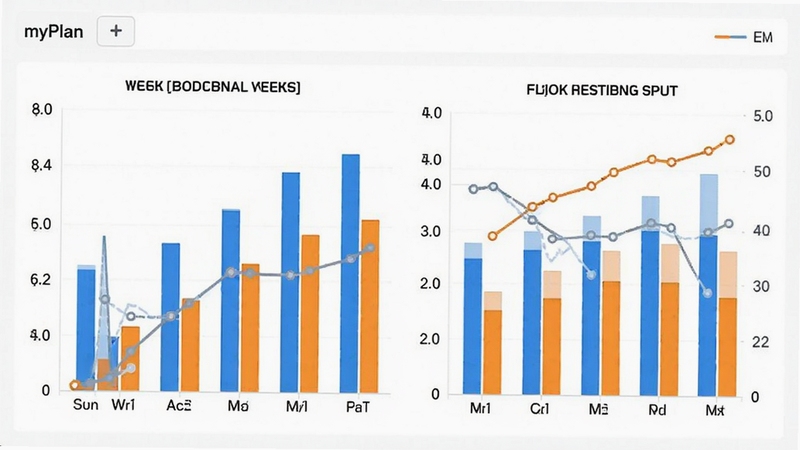
软件内置了直观的进度环与完成度百分比展示,每次勾选完成任务时,界面都会给出积极的视觉反馈。在周报或月报视图中,myPlan会自动生成任务完成趋势图与效率分析,帮助你复盘时间分配,发现潜在的效率瓶颈。图表数据支持导出为图片或表格,方便用于团队汇报或个人总结。
用户可以为每个任务添加自定义颜色标签(如工作、学习、生活等),再借助组合筛选器快速调出特定条件下的任务集合。例如,你可以一键查看所有标记为“高优先级”且属于“工作”分类的任务,极大提升信息检索效率。标签系统还支持跨项目共享,方便统一管理性质相近的事项。
myPlan内置了轻量的番茄工作法计时器,你可以为某个任务设定25分钟的专注时段,期间应用会屏蔽非必要通知,并在结束后提醒休息。这种与任务绑定的专注模式,能有效帮助你进入心流状态,同时培养良好的时间管理习惯。计时记录会同步至统计报表,成为你效率提升的见证。
在英语学习场景中,“my plan”直译为“我的计划”,常作为命题作文题目出现,要求学生用英语描述自己未来的安排或目标。例如“my plan for summer holiday”即“我的暑假计划”。此类作文通常考察一般将来时态与逻辑连词的使用,写作时可从时间、地点、活动内容及预期收获等维度展开,使文章条理清晰、内容充实。掌握一些固定句式如“I plan to...”“I am going to...”能有效提升作文质量。
制作以“myPlan for Grade Nine”为主题的英语手抄报,首先要明确版面分区。建议标题采用醒目的艺术字体,并配以时间轴或阶梯式上升的图形,寓意九年级的循序渐进。内容可包括:学习目标(各科预期成绩)、时间管理策略(如何平衡作业与复习)、课外活动计划(体育或兴趣小组)以及自我激励名言。用英文撰写要点时,注意时态一致,多用“will”或“be going to”。版面色彩宜清新活泼,可用荧光笔勾勒边框,再贴上加菲猫或励志贴纸增加趣味性。如果手工功底较弱,也可使用Canva等在线设计工具制作电子版再打印。
目前myPlan主要偏向个人任务管理,暂未开放实时多用户共享列表功能。如果你需要与家人或同事共同维护一个项目进度,可以考虑使用导出功能将任务列表分享为文本或图片,或者借助其他支持共享的日历工具。不过,myPlan的云端同步已支持同一账户在多设备间互通,适合个人在手机与电脑间无缝衔接。
myPlan由正规团队开发,上架于腾讯软件中心,通过了严格的安装包安全检测,无恶意代码与捆绑插件。数据传输采用加密协议,云端存储遵循隐私保护政策,不会出售用户数据。但为了安全起见,建议不要将银行密码等敏感信息明文记录在任务备注中。同时,开启双重验证功能可进一步提升账户安全性。总体而言,只要从官方渠道下载,myPlan的安全性是值得信赖的。







 Windows 11
 Doit.imv6.4.1 任务管理
Doit.im for Windows 是一款专业高效的任务管理工具,基于GTD理念,支持多端同步、智能提醒、情境筛选。无论您是职场白领还是自由职业者,都能通过它规划日程、管
 任务之旅电脑版v1.0.0 2026电脑版
任务之旅电脑版是一款专为追求高效工作与学习用户打造的任务管理与时间规划工具。它集任务创建、进度追踪、优先级设置、提醒功能于一体,帮助用户清晰梳理每日工
 斗室任务电脑版v1.0.0 2026电脑版
斗室任务电脑版是一款专为高效办公设计的任务管理工具,支持任务创建、进度追踪、优先级设置与团队协作。它帮助用户清晰规划每日工作,避免遗漏重要事项,提升个
 斗室任务v1.0.0 2026手机版
斗室任务是一款专为高效人士打造的任务管理工具,帮助用户将复杂工作拆解为清晰步骤,通过智能提醒和进度追踪,确保每项任务按时完成。无论是个人待办还是团队协
 豆包电脑版官方下载免费v2.9.7官方版6.8M
 CAD2023Autodesk AutoCAD 2023破解版2026中文破解版64位2.34G
 Adobe Acrobat Pro DC 2025中文破解版2025.001.20432 2026电脑版725M
 中望cad2026专业版破解版v2026 专业版 中文版547.8M
 CAD2022精简版官方下载v2022.1.3绿色免激活版483.5M
 T20天正建筑v10附破解补丁v10.0 2026破解版223.8M
 Autodesk AutoCAD 2027中文破解版v2027.1.0 2026电脑版3.05G
 Autodesk AutoCAD2024中文版附激活补丁v2024 1.2 2026中文破解版2.34G
 Autodesk AutoCAD 2021中文破解版2021 2026电脑版1.59G
 豆包下载官方正版v2.9.7免费最新版6.8M
声明:289手游网为非盈利性网站 不接受任何赞助和广告
Copyright 2012-2026 289.com ALL Rights Reserved. 289手游网 版权所有 版权投诉请发邮件到tousu289@163.com,我们会尽快处理















 大小: 138.5M
 天天富翁电脑版PC电脑版
 天天飞车电脑版PC电脑版
 豌豆荚PC电脑版
 重返卧榻PC电脑版