
Quick Cliq是一款专为效率办公场景打造的快捷启动与窗口管理工具,它通过精简的交互逻辑帮助用户快速访问常用应用、文件与网页,大幅减少鼠标点击与键盘切换带来的时间损耗。软件以轻量化著称,后台占用极低,却能为日常电脑操作带来流畅的加速体验,适用于需要频繁切换任务的办公人群与多任务处理者。

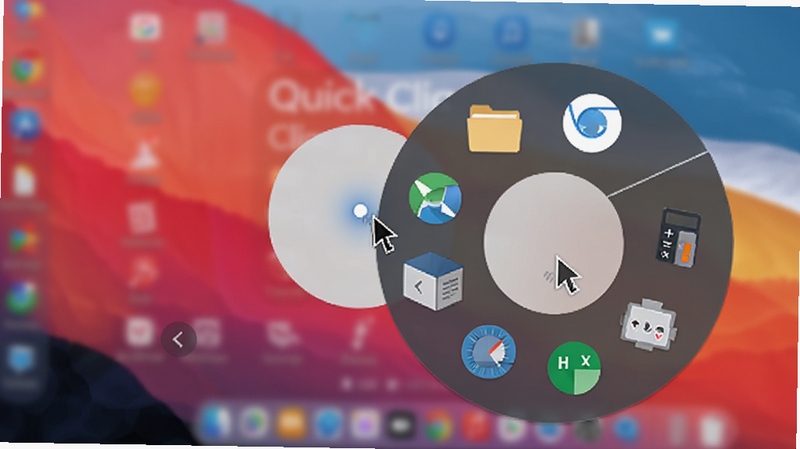
Quick Cliq在桌面边缘生成半透明悬浮球,用户可自定义其位置与透明度。鼠标悬停或点击即可展开环形快捷面板,将高频操作如打开指定文件夹、运行常用软件、访问收藏网页整合为一次点击,有效缩短操作路径。
通过自定义快捷键(默认Alt+Space)唤起命令输入框,支持模糊搜索应用、文件、控制面板项,甚至可直接执行系统命令。输入“calc”打开计算器,输入“note”快速新建记事本,一切以键盘流为核心,减少鼠标依赖,提升输入效率。
提供窗口分组功能,将关联的多个窗口绑定为一组,一键同时最小化或还原。内置多种窗口布局模板(如左右分屏、三分屏),可将当前桌面窗口按预设比例快速排列,适合多显示器与宽屏用户。
内置剪贴板管理器,自动记录复制过的文本、图片与文件链接,支持搜索与固定重要条目。通过快捷键呼出历史记录,选择即可重新粘贴,避免重复复制操作,尤其适合文案编辑与数据整理场景。
高级用户可利用内置脚本引擎编写简易自动化动作,如批量重命名文件、定时打开指定程序组合。通过动作触发器绑定到悬浮球菜单或快捷键,实现个性化工作流,让重复性操作一键完成。
| 软件名称 | 核心优势 | 评分 |
|---|---|---|
| Ranhot Window Manager | 窗口布局灵活 | ★★★★☆ |
| Quicker | 动作库丰富 | ★★★★★ |
| PowerToys | 微软官方工具 | ★★★★☆ |
| uTools | 插件生态强大 | ★★★★★ |
| RunJS | 快速执行脚本 | ★★★☆☆ |
在日常办公中,频繁切换窗口与查找文件往往耗费大量时间。利用Quick Cliq的悬浮球菜单,可将常用办公软件(如Word、Excel、Outlook)与项目文件夹固定于菜单中,实现一键直达。同时,结合窗口分组功能,将浏览器、文档与通讯软件绑定为一组,一键即可同时打开或隐藏,快速进入或退出工作状态,帮助用户维持专注力。对于需要处理多项目的人员,可针对不同项目创建独立的窗口布局模板,切换项目时一键应用,无需手动调整窗口大小与位置,极大提升多任务并行效率。
运行Quick Cliq后,右键系统托盘图标,选择“设置”,在“常规”选项卡中勾选“开机时自动启动”,点击应用即可。若设置无效,请检查任务管理器中的启动选项卡,确认Quick Cliq状态为“已启用”。同时可配合系统任务计划程序,创建更稳定的自启动项。
剪贴板历史记录默认仅存储在本地,不会上传至云端,用户可在设置中开启“关闭时自动清空”选项,或在隐私设置中排除特定程序的内容记录。若担心敏感信息泄露,建议不记录密码类内容,或定期手动清除历史记录。





 Quick Cliqv1.0.2 快捷启动工具
Quick Cliq 是一款轻巧高效的快捷启动与窗口管理工具,支持拖拽添加、智能分组、全局鼠标手势,大幅提升电脑操作效率。适配 Windows 7/10/11 系统,资源占用低,
 Quick Cliqv最新版+鼠标手势效率神器
Quick Cliq是一款专业的鼠标手势增强工具,适用于Windows系统。它通过自定义鼠标轨迹、滚轮与按键指令,实现快速切换窗口、执行组合命令等操作,显著提升办公与设
 Quick Cliqv1.0.5 极速快捷启动
Quick Cliq是一款高效实用的电脑桌面快捷启动与窗口管理工具,支持智能悬浮球、鼠标手势与分屏布局,能显著提升办公效率。软件轻量无广告,适配Win7及以上系统,
 轮班日历3.4.4 高效排班管理
轮班日历是一款专注于倒班管理的手机效率应用,支持自定义班次、周期循环、智能提醒与数据云同步,适用于医护、安保、制造业等轮班工作者。界面清晰直观,操作简
 豆包电脑版官方下载免费v2.9.7官方版6.8M
 CAD2022精简版官方下载v2022.1.3绿色免激活版483.5M
 Adobe Acrobat Pro DC 2025中文破解版2025.001.20432 2026电脑版725M
 CAD2023Autodesk AutoCAD 2023破解版2026中文破解版64位2.34G
 中望cad2026专业版破解版v2026 专业版 中文版547.8M
 Autodesk AutoCAD2024中文版附激活补丁v2024 1.2 2026中文破解版2.34G
 Autodesk AutoCAD 2027中文破解版v2027.1.0 2026电脑版3.05G
 豆包下载官方正版v2.9.7免费最新版6.8M
 WorkBuddy电脑版官方下载免费v4.22.4.27198117永久免费官方版220.1M
 豆包电脑版下载官方正版v2.9.7免费官方版6.8M
声明:289手游网为非盈利性网站 不接受任何赞助和广告
Copyright 2012-2026 289.com ALL Rights Reserved. 289手游网 版权所有 版权投诉请发邮件到tousu289@163.com,我们会尽快处理













 大小: 91.5M
 天天飞车电脑版PC电脑版
 天天富翁电脑版PC电脑版
 豌豆荚PC电脑版
 重返卧榻PC电脑版