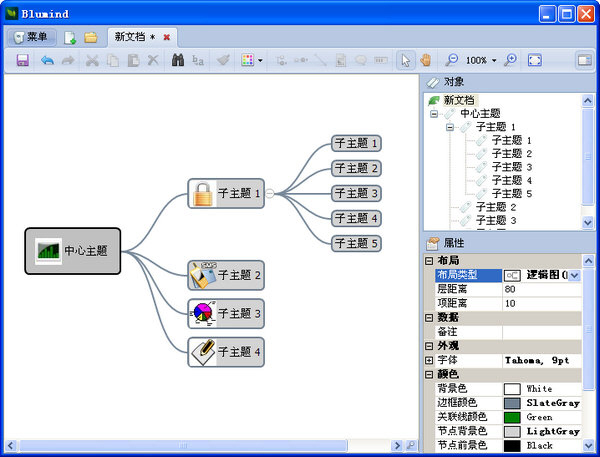
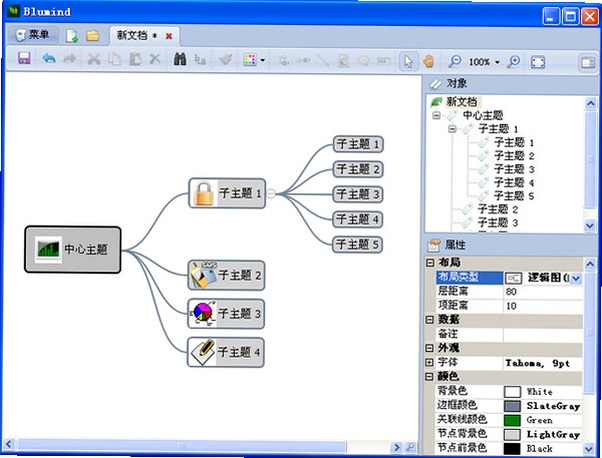
Blumind是一款主打轻量、高效与便捷的思维导图与脑图绘制工具,凭借极低的资源占用和清爽直观的操作界面,在众多同类软件中独树一帜。它支持多种主流导图结构(如思维导图、逻辑图、组织架构图等),内置丰富的主题样式与图标资源,能够满足用户从快速记录灵感到规划复杂项目的多样化需求。无论是学生梳理知识点,还是职场人士进行头脑风暴与项目规划,Blumind都能帮助你以可视化的方式理清思路,提升工作与学习效率。其官方版本持续优化稳定性与兼容性,为用户带来流畅的创作体验。
Blumind内置思维导图、逻辑图、组织架构图、树状图等多种常用图表类型,用户可根据内容逻辑自由切换,灵活适配不同场景。无论是自上而下的层级展示,还是发散式的思维梳理,都能一键转换,无需重新绘制,极大提升了创作自由度。
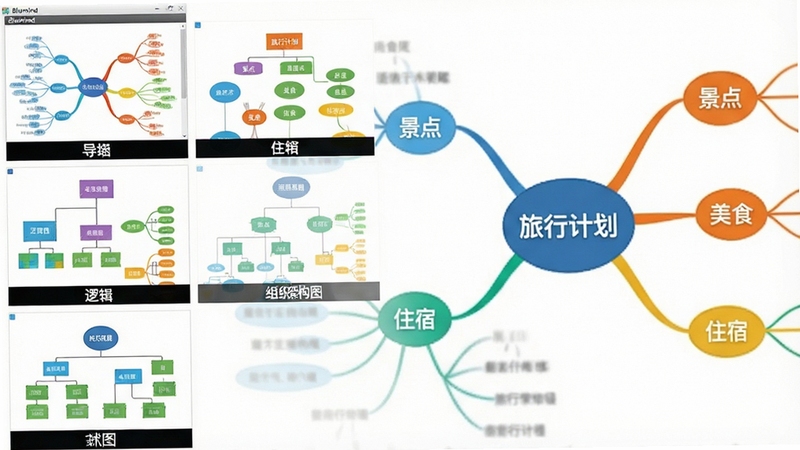
软件提供大量预设主题模板,涵盖不同配色、字体与线条风格,用户亦可自定义节点颜色、形状、边框及连接线样式。通过精细的样式调整,能够轻松打造出兼具美观与专业性的导图作品,满足个人偏好与演示需求,让信息呈现更具层次感与视觉冲击力。
Blumind在编辑操作上力求极简,支持快捷键快速添加子节点、同级节点,拖拽调整层级关系,以及鼠标滚轮自由缩放画布。无需复杂学习成本,即可上手操作,让用户专注于内容本身,而非工具使用,真正做到“所想即所得”,提升创作流畅度。
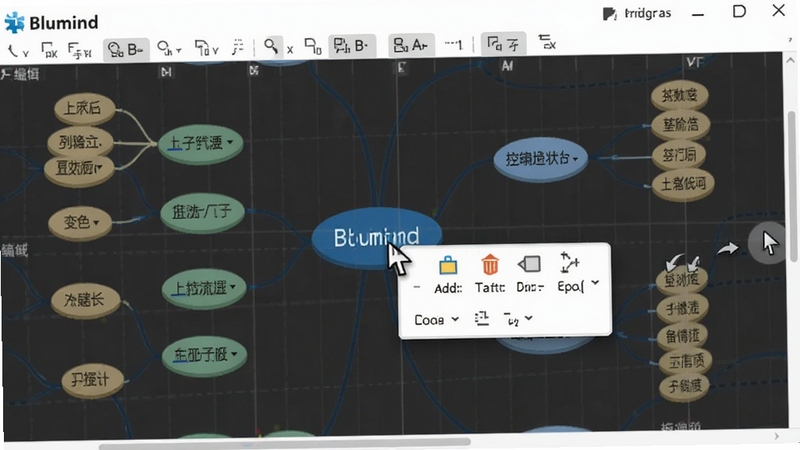
支持将导图导出为图片(PNG、JPEG、BMP)、文本文件及PDF格式,方便用户进行分享、打印或归档。同时,软件支持从文本大纲快速导入内容,自动生成导图结构,为习惯文字记录的用户提供了便捷的转换途径,实现思路的无缝迁移。
作为一款轻量级工具,Blumind安装包小巧,运行时内存占用低,即使在配置有限的电脑上也能流畅运行,无需担心卡顿影响创作效率。软件内核稳定,长时间使用也不易出现闪退或数据丢失问题,为用户提供可靠的使用保障。
| 软件名称 | 功能优势 | 评分 |
|---|---|---|
| XMind | 专业美观,跨平台同步 | ★★★★★ |
| MindManager | 功能强大,企业级应用 | ★★★★☆ |
| FreeMind | 开源免费,轻量快捷 | ★★★★☆ |
| ProcessOn | 在线协作,模板丰富 | ★★★★☆ |
| NovaMind | 界面华丽,演示模式佳 | ★★★★☆ |
思维导图不仅是记录工具,更是思考的延伸。在日常使用中,掌握一些核心技巧能显著提升导图的价值。首先,善用关键词而非长句,每个节点只提炼核心词汇,有助于大脑快速抓取信息。其次,色彩与图标是强化记忆的利器,为不同分支设置专属颜色并插入关联图标,能够让导图更生动。此外,定期整理导图结构,将松散的想法归类合并,可以培养逻辑归纳能力。对于复杂项目,不妨尝试从中心主题向外逐层拆解,利用Blumind的快捷键快速生成子节点,保持思路连贯。最后,善用导出功能,将导图分享给团队或用于演示,能有效促进沟通与协作。
在Blumind中,为节点添加图片并非直接嵌入,而是通过“插入附件”或“超链接”方式实现。首先,选中你想添加图片的主题节点,右键点击选择“插入”菜单,找到“图片”选项,然后从本地选择要插入的图片文件。Blumind会将图片以附件形式关联到该节点,双击附件图标即可查看原图。若你希望图片直接显示在导图中,建议使用其他支持富文本的导图软件,或先将图片保存为独立文件,再通过拖拽方式放置到该节点附近,但这样不会自动建立节点关联。因此,最稳妥的方法是利用超链接功能,将图片路径链接到节点上,点击即可快速打开图片。
Blumind作为一款老牌的免费思维导图工具,在国内外拥有大量用户群体。其原版程序本身不含恶意代码,安全可靠,可放心使用。但需注意,部分第三方下载站可能会捆绑安装其他软件或广告插件,因此建议务必从官方网站或可信赖的软件下载平台获取安装包。安装过程中,留意取消勾选任何附加组件的安装提示。软件运行后,不会收集个人隐私信息,也不涉及联网上传数据,可离线安心使用。若在杀毒软件中出现误报,可添加信任或校验文件数字签名确认来源。





 思维导图v1.0.0 高效思维整理工具
思维导图下载,一款高效易用的可视化思维整理工具。支持多平台云同步与AI智能生成,提供海量模板与自由布局,适用于职场办公、学习笔记与项目规划。界面简洁,操
 思维导图Xmind2024电脑版v24.01.14326 2026电脑版
Xmind 2024电脑版是一款专业的思维导图软件,支持桌面端与移动端数据同步,提供丰富的模板和主题风格,帮助用户快速梳理复杂信息、激发创意灵感。无论是项目管理
 思维导图Xmind2026电脑版直装版v2026 电脑版
Xmind 2026直装版是一款专为Windows电脑用户打造的思维导图工具,支持快速创建美观的思维导图、鱼骨图、矩阵图等多种结构。软件内置海量模板和图标,提供强大的大
 思维导图XMind 2022最新版本Windows版v12.0.3 2026思维导图电脑版
XMind 2022是一款专业的思维导图软件,支持多平台同步,提供丰富的模板和主题,帮助用户快速梳理复杂想法、规划项目、整理笔记。其核心功能包括鱼骨图、矩阵图、
 豆包电脑版官方下载免费v2.9.7官方版6.8M
 Adobe Acrobat Pro DC 2025中文破解版2025.001.20432 2026电脑版725M
 CAD2023Autodesk AutoCAD 2023破解版2026中文破解版64位2.34G
 中望cad2026专业版破解版v2026 专业版 中文版547.8M
 CAD2022精简版官方下载v2022.1.3绿色免激活版483.5M
 T20天正建筑v10附破解补丁v10.0 2026破解版223.8M
 Autodesk AutoCAD 2027中文破解版v2027.1.0 2026电脑版3.05G
 Autodesk AutoCAD2024中文版附激活补丁v2024 1.2 2026中文破解版2.34G
 Autodesk AutoCAD 2021中文破解版2021 2026电脑版1.59G
 豆包下载官方正版v2.9.7免费最新版6.8M
声明:289手游网为非盈利性网站 不接受任何赞助和广告
Copyright 2012-2026 289.com ALL Rights Reserved. 289手游网 版权所有 版权投诉请发邮件到tousu289@163.com,我们会尽快处理















 大小: 27.4M
 天天富翁电脑版PC电脑版
 天天飞车电脑版PC电脑版
 豌豆荚PC电脑版
 重返卧榻PC电脑版