


Quick Cliq 是一款致力于重塑电脑操作逻辑的效率增强工具,它摒弃了传统意义上繁琐的软件启动与窗口切换流程,将高频操作以可视化卡片和智能手势的形式呈现在屏幕边缘。通过敏锐的视觉反馈和极低的调用延迟,Quick Cliq 旨在为用户构建一个流畅、直觉化的交互空间,让每一次点击都精准高效,从而显著提升桌面生产力与多任务处理的沉浸感。无论是繁杂的办公场景还是沉浸的娱乐时刻,它都能成为你得力的桌面助手。
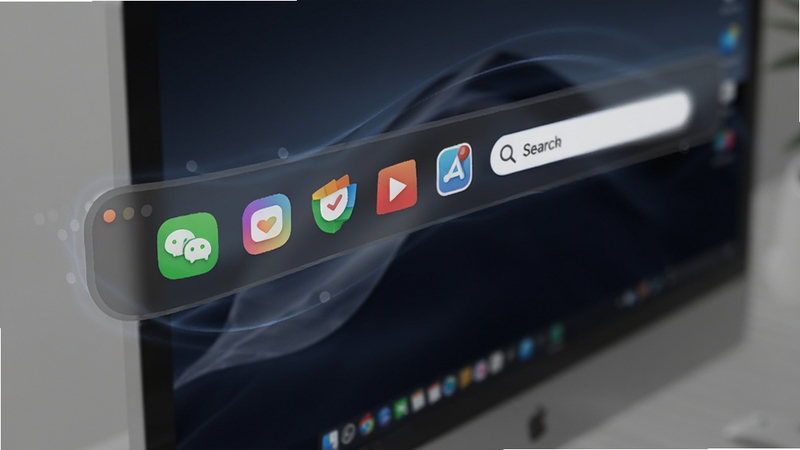
Quick Cliq 在屏幕边缘设计了一个半透明且可自定义的悬浮球,用户只需轻轻拖拽或点击,即可唤出包含常用软件、文件夹和网站书签的放射状快捷面板。同时,它支持自定义鼠标手势,例如画圈打开特定程序、向上滑动调出音量控制等,极大地减少了鼠标的移动距离与重复操作,让指令传达如同本能反应般迅速。

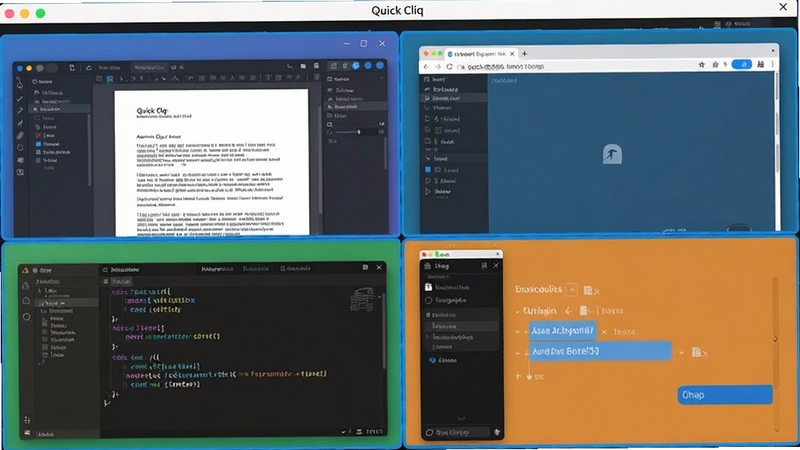
针对多窗口并行工作的用户,Quick Cliq 引入了强大的窗口管理引擎。用户可以通过快捷键或点击悬浮球上的特定按钮,快速将当前窗口进行分区布局(如左右分屏、四分屏)。它还支持为不同应用程序预设窗口大小与屏幕位置,当软件启动时,Quick Cliq 会自动将其调整至设定好的布局区域,真正实现一键式桌面整理,告别手动拖拽对齐的繁琐步骤。
对于追求极致效率的键盘党而言,Quick Cliq 提供了一套完整的键盘映射方案。它允许用户为任意软件、系统命令或宏操作设置全局或局部快捷键。与系统原生快捷键不同的是,Quick Cliq 支持组合键的模糊匹配与长按延迟触发,有效避免误触。配合屏幕上的按键可视化反馈,用户能迅速掌握复杂的快捷键序列,将操作效率提升至新的高度。
Quick Cliq 底层采用高效的C++核心编写,安装包体积小巧,运行内存占用控制在极低水平。即使在老旧配置的电脑上,也能实现毫秒级的即时响应。软件启动项经过精心优化,不会拖慢系统开机速度,确保悬浮球与全局监听服务在后台稳定运行,不打断用户的创作思路与游戏酣战。
| 软件名称 | 核心优势 | 推荐星级 |
|---|---|---|
| Rolan | 极简启动与文件检索 | ★★★★☆ |
| Listary | 文件定位与快速切换 | ★★★★★ |
| Wox | 开源插件扩展丰富 | ★★★★☆ |
| uTools | 强大的生产力工具箱 | ★★★★★ |
| Quicker | 上下文动作面板技术 | ★★★★★ |
| CLaunch | 可换肤的快捷启动 | ★★★★☆ |
掌握Quick Cliq的快捷键是提升操作流畅度的关键。软件默认支持通过双击Ctrl键呼出搜索框,输入应用名首字母即可启动。在窗口管理方面,Win键+方向键可实现标准分屏,而若想快速将窗口移至另一显示器,可使用Win键+Shift+方向键。高级用户可在设置中自定义宏命令,将一系列繁琐操作录制为一个组合键,真正实现一键自动化。
部分用户在更新系统后发现Quick Cliq悬浮窗无法显示。这通常是由于软件权限未适配新系统所致。解决方法如下:首先进入Windows设置-应用-已安装的应用,找到Quick Cliq并点击高级选项,选择“重置”以修复权限。重置后重新启动软件,若仍无效,请手动添加数据执行保护(DEP)例外项。在系统属性-高级-性能设置中,为Quick Cliq.exe添加DEP例外,即可解决因系统安全机制导致的界面冻结问题。
Quick Cliq 本身是安全可靠的,它仅作为本地快捷指令映射工具存在,不涉及网络数据传输,因此不存在隐私泄露风险。但在下载时,请务必认准官方或大型正规软件下载站,避免下载到捆绑了恶意插件的修改版。
要设置Quick Cliq开机自启,只需在软件主界面左上角点击“菜单”-“选项”,在“常规”选项卡中勾选“开机自动运行”即可。若勾选后未生效,请检查任务管理器中的“启动”选项卡,确保Quick Cliq状态为“已启用”。





 Blumind思维导图工具v1.0.0 轻量级脑图绘制
Blumind是一款轻量级免费的思维导图软件,支持多种导图结构,操作简单流畅,适合学习笔记、项目规划等场景。适配Windows系统,资源占用低,导出功能丰富,是提升
 千智v1.0.0 智能工具助手
千智下载栏目提供官方正版安卓APK文件,集智能语音助手、全能工具箱、离线识别等实用功能于一体,操作简单,安全无广告,适配主流手机,提升效率必备。
 Simba Prov1.0 高效办公套件
Simba+ Pro是一款集成文档处理、数据可视化与团队协作的高效办公套件,支持多端同步,界面友好,操作流畅。无论是个人办公还是企业协同,都能显著提升工作效率。
 Versev1.0.0 高效启动器
Verse 是一款高效实用的桌面启动器工具,支持极速全局检索、深度键盘操控与高度自定义界面。它轻量级资源占用,能显著提升电脑操作效率,适配 Windows 系统。无论
 豆包电脑版官方下载免费v2.9.7官方版6.8M
 CAD2023Autodesk AutoCAD 2023破解版2026中文破解版64位2.34G
 Adobe Acrobat Pro DC 2025中文破解版2025.001.20432 2026电脑版725M
 中望cad2026专业版破解版v2026 专业版 中文版547.8M
 CAD2022精简版官方下载v2022.1.3绿色免激活版483.5M
 T20天正建筑v10附破解补丁v10.0 2026破解版223.8M
 Autodesk AutoCAD 2027中文破解版v2027.1.0 2026电脑版3.05G
 Autodesk AutoCAD2024中文版附激活补丁v2024 1.2 2026中文破解版2.34G
 Autodesk AutoCAD 2021中文破解版2021 2026电脑版1.59G
 豆包下载官方正版v2.9.7免费最新版6.8M
声明:289手游网为非盈利性网站 不接受任何赞助和广告
Copyright 2012-2026 289.com ALL Rights Reserved. 289手游网 版权所有 版权投诉请发邮件到tousu289@163.com,我们会尽快处理













 天天富翁电脑版PC电脑版
 天天飞车电脑版PC电脑版
 豌豆荚PC电脑版
 重返卧榻PC电脑版