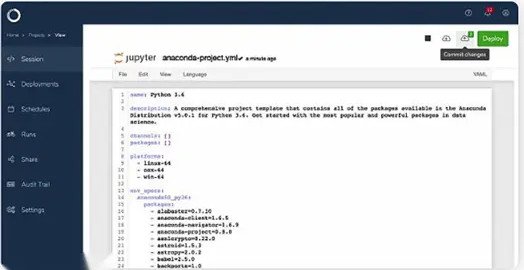
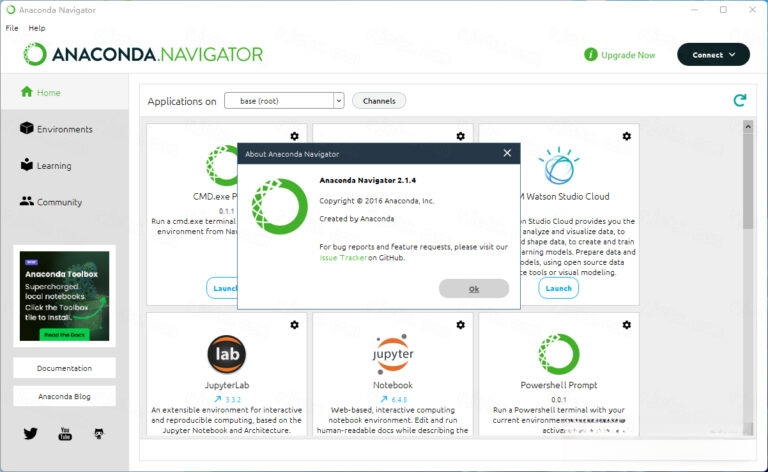
Anaconda是一款广受数据科学家、机器学习工程师和开发者喜爱的开源Python及R语言发行版,它致力于简化包管理和部署流程。其官方定位是提供一个开箱即用的科学计算环境,内置数百个常用数据科学包,并附带强大的图形化界面Navigator和命令行工具Prompt。无论你是初学者还是资深专家,Anaconda都能帮你高效地管理Python环境、安装依赖库,并轻松应对从数据清洗到模型训练的各种挑战,是构建稳定、可复现数据项目的基石。
Anaconda内置了强大的conda包管理器,可以轻松创建独立的Python运行环境。这意味着你可以在同一台电脑上同时使用Python 2.x和3.x,或为不同项目配置互不干扰的依赖库版本。conda能够智能解析依赖冲突,一键安装、更新和卸载包,大大减少了因库版本不匹配导致的报错。通过简单的命令行指令或可视化的Navigator界面,即便是新手也能快速上手,让环境管理变得前所未有的简单。
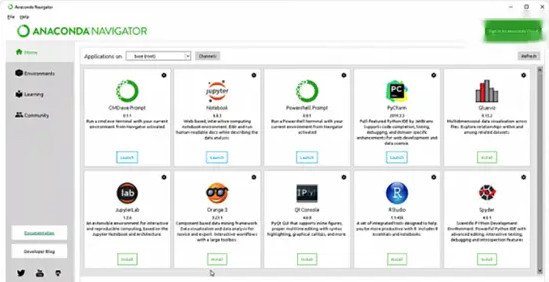
对于不习惯命令行的用户,Anaconda Navigator提供了一个直观的图形化操作平台。你可以在一个窗口中启动Jupyter Notebook、Spyder、RStudio等常用开发工具,并通过点击按钮来管理环境、安装应用和浏览已安装的包。Navigator还支持环境导入导出,方便团队协作与项目迁移。其卡片式布局清晰明了,极大降低了学习门槛,让数据分析工具的启动与管理变得像打开手机App一样简单。
Anaconda发行版中预装了超过250个流行的数据科学、机器学习和深度学习库,包括NumPy、Pandas、Matplotlib、Scikit-learn、TensorFlow、PyTorch等。这意味着安装完成后,你无需逐一配置即可直接开始数据分析和建模工作。这些库经过Anaconda官方严格测试,确保了版本兼容性和稳定性。对于需要快速搭建实验环境的开发者来说,这极大地节省了配置时间,让你能将精力聚焦于核心业务逻辑与算法创新。
高危避坑:安装路径务必全英文且无空格,否则可能导致部分库编译失败。
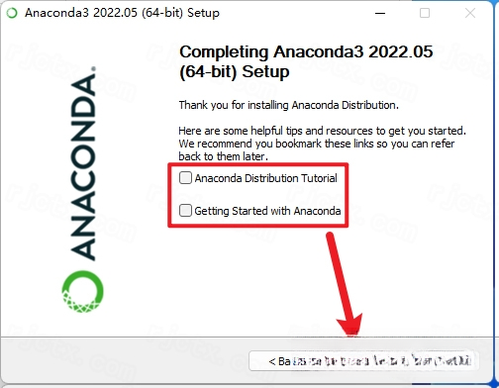
强制操作:安装时务必勾选“Add Anaconda to my PATH environment variable”,否则命令行无法识别conda指令。
优化技巧:定期运行 conda update --all 可保持所有库为最新版,但注意先备份环境。
温馨提示:在Anaconda Prompt中切换环境,使用 conda activate 环境名,退出则用 conda deactivate。
电脑端用户,尤其是Windows系统,在安装Anaconda前建议关闭杀毒软件实时防护,以免误删文件导致安装中断。若遇到安装卡在“loading packages”界面,可尝试右键以管理员身份运行安装程序。移动端(如通过远程桌面连接)操作时,注意屏幕分辨率适配,建议使用触控板而非手指操作终端,避免误触。若在Jupyter Notebook中遇到内核一直不启动,可先尝试在Prompt中执行 conda install nb_conda 来修复关联。若提示“conda不是内部或外部命令”,则检查环境变量是否正确添加。若出现闪退或黑屏,可尝试更新显卡驱动,并在Prompt中执行 conda update --all 更新全部依赖,通常能解决多数兼容性问题。当安装包时出现HTTPSConnectionPool错误,多因网络源不稳定,可执行 conda config --set ssl_verify false 临时跳过SSL验证,或更换为清华镜像源。
| 快捷键/命令 | 功能说明 |
|---|---|
| conda create -n env_name python=3.9 | 创建新环境并指定Python版本 |
| conda activate env_name | 激活指定环境 |
| conda list | 查看当前环境已安装的包 |
| jupyter notebook | 在终端启动Jupyter Notebook |
| 软件名称 | 核心优势 | 推荐指数 |
|---|---|---|
| Python | 官方解释器,轻量灵活 | ★★★★☆ |
| PyCharm | 专业IDE,智能提示强大 | ★★★★★ |
| RStudio | R语言数据分析首选 | ★★★★☆ |
| Jupyter Lab | 交互式笔记本,可视化支持 | ★★★★☆ |
| Miniconda | 精简版conda,省空间 | ★★★★☆ |
| VSCode | 免费开源,插件丰富 | ★★★★★ |
| Spyder | 科学计算IDE,集成变量查看 | ★★★★☆ |
由于官方源服务器位于国外,国内用户在使用conda下载包时常常遇到速度慢甚至超时的问题。解决方法是配置清华或中科大的镜像源。你可以在Anaconda Prompt中依次输入以下命令:conda config --add channels https://mirrors.tuna.tsinghua.edu.cn/anaconda/pkgs/main/ 和 conda config --add channels https://mirrors.tuna.tsinghua.edu.cn/anaconda/pkgs/free/ ,然后设置显示通道地址:conda config --set show_channel_urls yes。配置完成后,再次下载包的速度会得到显著提升,建议同时为pip也配置国内镜像源,例如阿里云或豆瓣源。
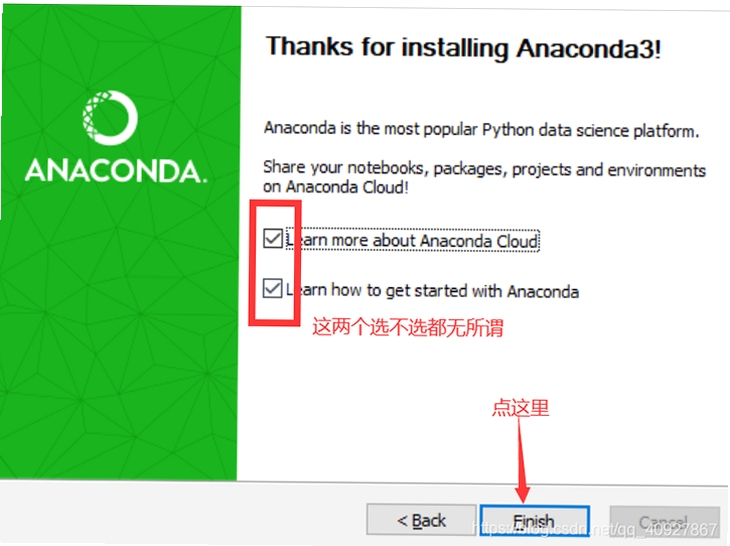
Anaconda本质上是一个Python发行版,它把Python解释器、pip、conda以及上百个数据科学库打包在一起,让你装完就能立刻开始写代码,而不用像原生Python那样一个个去pip install。它的安装教程其实非常简单:只需从官网下载对应系统的安装包,一路点击Next即可。唯一需要注意的是在Windows上安装时建议勾选“Add to PATH”选项,否则后续在普通命令行中无法直接使用conda命令。安装完成后,通过开始菜单打开Anaconda Prompt,输入conda list即可查看已安装的包,输入python则进入交互式编程环境。
Python是一门编程语言,而Anaconda是Python的一个增强发行版。你可以把Python比作发动机,Anaconda则是已经装好轮胎、座椅、仪表盘的整车。Anaconda自带conda这个包管理工具,它能创建相互隔离的虚拟环境,这是原生Python所不具备的便捷功能。Miniconda则是Anaconda的轻量版,只包含conda和Python,你需要什么包再自行安装,适合那些不想下载几百MB安装包的用户。选择哪个取决于你的需求:追求开箱即用选Anaconda,追求轻量可控选Miniconda,而如果你只是写简单脚本且不涉及复杂项目,原生Python也足够了。





 愤怒的蟒蛇3D Angry Anaconda Attack 3Dv1.2
愤怒的蟒蛇3D(Angry Anaconda Attack 3D)是Tapinator, Inc. (Ticker: TAPM)开发的一款模拟类游戏。你可以自由的滑行在沼泽中,但你必须出去寻找猎物!
 坐标Coordinatev2.6.8 专业地图坐标查询工具
坐标软件由腾讯官方推出,支持经纬度查询、坐标反查、多坐标系转换与地图选点测量,提供PC及移动端全平台同步,界面简洁易用,数据精准可靠,是GIS开发、户外作业
 XnConvert(图片批量处理工具)v1.100.1 批量转换图像
XnConvert 是一款功能强大且免费的批量图片处理工具,支持超过500种图片格式转换、丰富的滤镜特效、批量重命名与元数据编辑。适用于摄影后期、网页设计等场景,操
 XnConvertv1.102 批量图片转换利器
XnConvert是一款功能强大的免费批量图片处理工具,支持超过500种图片格式的读取与转换。它集格式转换、尺寸调整、滤镜应用、水印添加等众多实用功能于一体,操作
 CE 修改器 (Cheat Engine) 官方下载 7.6 中文版内存修改工具v7.6.3 中文版35.0M
 Visual Studio 2022社区版最新版本v17.14.0 2026官方版1.4M
 ce修改器最新版本下载官方免费版v7.6.3中文版35.0M
 SolidWorks 2024中文激活版SolidWorks 2024 SP5.0 2026中文破解版14.83G
 Visual Studio Code 2022中文解锁版v1.96 2026电脑版75.4M
 IntelliJ IDEA 2024中文破解版v2024.3.3 2026旗舰版951KB
 Weverse Backstage官方下载v1.0.4 艺人粉丝社群后台管理工具8.6M
 comfyui电脑版下载免费版v0.8.36中文免费版164M
 JetBrains PyCharm 2023中文破解版2023.3.5 2026专业版496M
 Altium Designer 23破解版v23.9.1 2026破解版3.16G
声明:289手游网为非盈利性网站 不接受任何赞助和广告
Copyright 2012-2026 289.com ALL Rights Reserved. 289手游网 版权所有 版权投诉请发邮件到tousu289@163.com,我们会尽快处理
















 大小: 21.5M
 天天富翁电脑版PC电脑版
 天天飞车电脑版PC电脑版
 豌豆荚PC电脑版
 重返卧榻PC电脑版