


XnConvert 是一款功能强大且完全免费的跨平台批量图片处理软件,它能够帮助用户轻松应对大量图片的格式转换、尺寸调整、滤镜应用等繁琐任务。无论是摄影爱好者整理照片,还是网页设计师优化素材,XnConvert 都能凭借其高效的批处理引擎和直观的操作界面,成为您数字图像处理流程中的得力助手。该软件支持超过500种图片格式的读取和约70种目标格式的输出,内置丰富的滤镜、特效与调整工具,让复杂的图像处理工作变得简单快捷。
XnConvert 支持将 JPEG、PNG、TIFF、WebP 等常见格式,以及 RAW、HEIC 等专业或新兴格式,批量转换为用户所需的任何格式。转换过程可以自定义输出质量、压缩级别,甚至可以为每张图片单独设置参数,确保输出效果符合预期。其强大的转换引擎能够充分利用多核处理器,大大缩短大批量图片的处理时间。
内置超过80种滤镜和特效,包括锐化、模糊、降噪、色彩平衡、亮度/对比度调整等,同时支持添加水印、文本、边框、阴影等实用功能。所有调整均以动作列表的形式呈现,用户可以自由组合、排序、编辑这些动作,并保存为预设,以便在未来的处理任务中一键应用。这种非破坏性的编辑方式,确保了原始图片文件的安全。
除了图像处理,XnConvert 还提供强大的批量重命名功能,支持使用日期、时间、序列号、原始文件名等多种变量规则进行重命名。此外,它还可以读取并修改图片的EXIF、IPTC、XMP等元数据信息,方便摄影师和设计师统一管理图片版权、描述和关键词,提升工作效率。
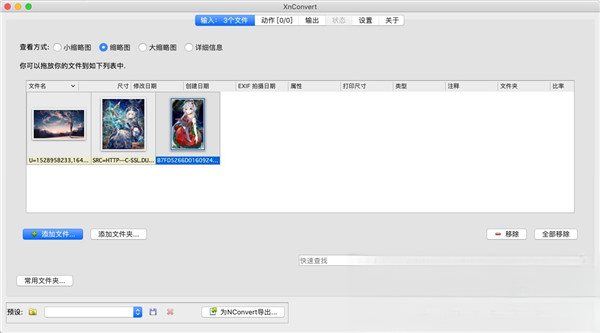
软件界面设计清晰,所有功能都通过“输入”、“操作”、“输出”三个简单步骤完成。用户可以通过拖拽方式快速添加图片或整个文件夹。更高级的是,XnConvert 支持命令行操作和脚本编写(如使用 Lua 脚本),方便高级用户和开发者实现更复杂的自动化批处理流程,深度集成到日常工作流中。
在使用 XnConvert 之前,请务必从官方网站或可信赖的软件下载站获取安装包,避免下载到捆绑恶意软件的修改版本。
安装过程中,建议仔细阅读每一步提示,取消勾选任何不需要的附加组件或推广软件,特别是对于新手用户,推荐选择“自定义安装”以控制安装路径和组件。
首次运行软件时,若遇到启动缓慢或界面卡顿,请检查电脑是否满足软件运行的最低硬件要求,并尝试更新显卡驱动。
当批量处理大量高分辨率图片时,内存占用会显著增加,请确保系统有足够的可用内存(建议至少8GB),并关闭其他不必要的大型程序。
若在处理过程中出现程序闪退或崩溃,可以尝试以管理员身份运行软件,或调整软件的缓存设置,降低同时处理的任务数量。
处理 RAW 格式文件时,若缺少相应的解码组件,软件会提示错误,此时需要确保安装了完整的 RAW 编解码器或使用 XnView MP 自带的 RAW 支持。
在输出设置中,如果发现转换后的图片色彩与原图差异较大,可能是因为色彩配置文件(ICC)未正确嵌入或转换,请在输出设置中勾选“嵌入ICC配置文件”选项。
如果在 Windows 系统下无法将图片拖拽到软件窗口,请尝试使用软件自带的“添加文件”按钮,并以管理员身份运行软件,以解决权限问题。
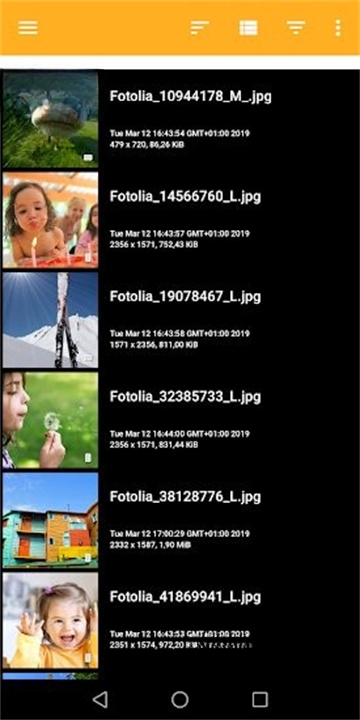
对于移动端用户,XnConvert 主要面向桌面平台,若需在手机上处理图片,可考虑使用 XnView 的移动版本或其他同类应用,但功能会有所精简。
建议定期清理软件缓存和临时文件,以保持软件运行速度,避免因缓存积累导致的异常问题。
如果您觉得 XnConvert 功能还不够满足需求,或者想探索更多类似的工具,以下推荐几款同样备受好评的图片处理与转换软件,它们各具特色,您可以根据自己的需要选择。
| 软件名称 | 核心优势 | 用户评分 |
|---|---|---|
| XnView MP | 看图管理一体化,支持海量格式 | ★★★★★ |
| IrfanView | 体积小巧,启动极速,功能强大 | ★★★★☆ |
| FastStone Image Viewer | 用户界面友好,批量转换便捷 | ★★★★☆ |
| Imagine | 免费开源,支持动画和多种格式 | ★★★★☆ |
| Honeyview | 快速预览,支持RAW格式,界面清爽 | ★★★★☆ |
| GIMP | 专业级开源图像编辑软件,替代PS | ★★★★★ |
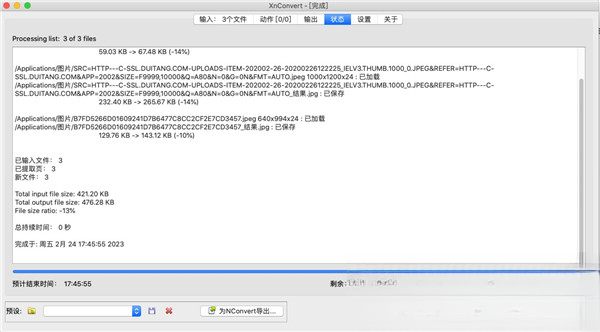
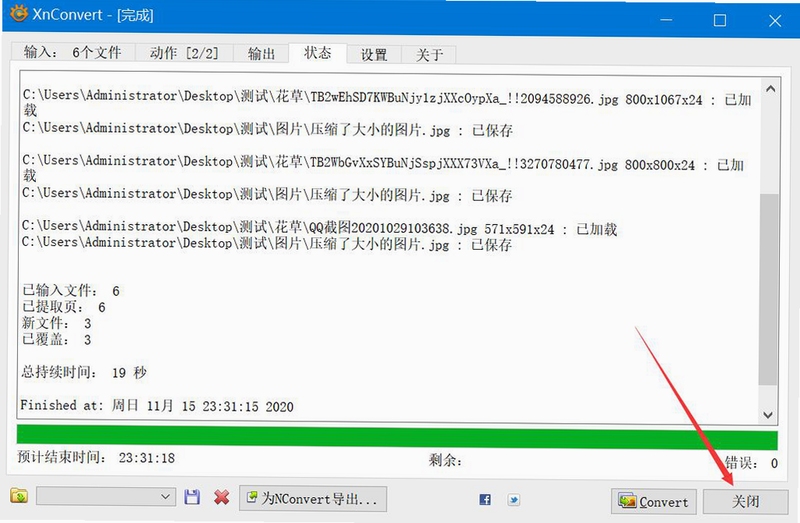
在日常工作中,我们经常需要压缩图片大小以便于网络传输或节省存储空间。XnConvert 提供了灵活的压缩选项,您可以轻松实现高质量与文件大小的平衡。首先,在“输出”选项卡中选择格式,如JPEG,然后调整质量滑块(通常75%-85%在视觉上与原图几乎无差别)。同时,可以设置目标文件大小上限,或指定输出尺寸以进一步减小体积。利用“批量转换”功能,您可以将整个文件夹的图片一次性压缩,无需逐张操作,极大提升效率。记得在输出设置中指定一个单独的文件夹,以免覆盖原始文件。
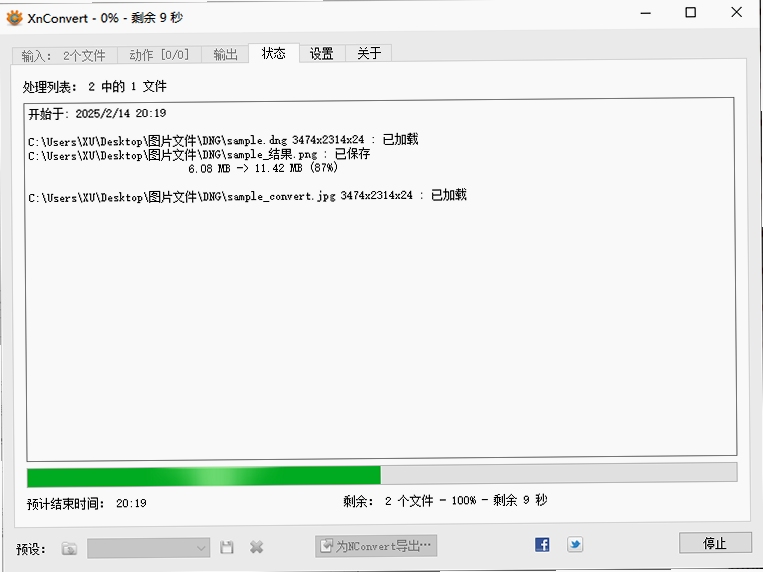
XnConvert 作为一款图片转换器,其核心功能就是将图片从一种格式转换为另一种格式。它支持包括 JPEG2000、WebP、AVIF 等现代格式在内的多种输出选项。在转换时,您可以批量添加图片,并针对每张图片设置不同的输出格式或参数,或者统一应用一套设置。对于摄影爱好者来说,将 RAW 文件批量转换为 JPEG 或 TIFF 是常用操作;而网页设计师则可能更倾向于将 PNG 批量转换为 WebP 以减少图片体积。XnConvert 的转换引擎不仅高效稳定,还能在转换过程中执行旋转、裁剪、调整大小等预处理操作,真正实现一站式转换。
批量重命名是 XnConvert 的杀手锏功能之一。在“操作”选项卡中,点击“添加动作”,选择“重命名”类别。您可以利用多种变量,例如:{filename}(原文件名)、{date}(日期)、{number}(序列号)、{exif}(EXIF信息)等,自由组合成新的文件名模板。例如,要按日期和序号重命名,可设置模板为“IMG_{date}_{number}”,并指定起始序号和位数。软件还支持查找替换功能,可以批量替换文件名中的特定字符。所有设置都会在下方预览区实时显示效果,确保万无一失。设置完成后,在“输出”选项卡中选择“重命名”模式,并指定输出文件夹,即可完成批量改名,整个过程安全可控,不会损坏原图。
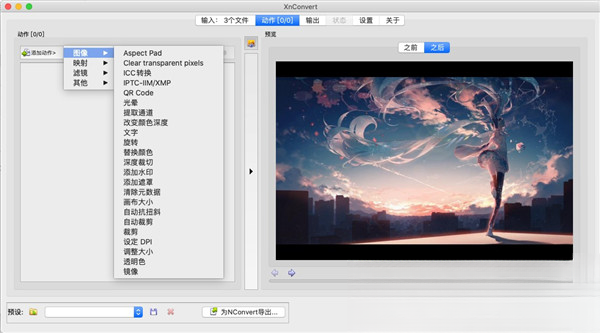
XnConvert 的滤镜功能隐藏在“操作”选项卡中。在软件主界面,您会看到四个主要标签页:输入、操作、输出、脚本。点击第二个“操作”标签页,然后点击左侧的“添加动作”按钮,在弹出的菜单中,您会看到“图像”、“滤镜”、“映射”等类别。将鼠标悬停在“滤镜”类别上,即可展开所有可用的滤镜列表,如模糊、锐化、浮雕、油画等。选择您需要的滤镜后,它会出现在右侧的动作列表中,并且您可以点击下方的“设置”按钮,对滤镜的具体参数进行微调。您还可以通过拖动动作的上下顺序来改变滤镜的应用顺序,以达到不同的视觉效果。
如果在使用 XnConvert 转换照片后发现色彩异常发白,通常是由于色彩空间转换不正确导致的。解决方法如下:在“操作”选项卡中,找到“图像”类别下的“色彩深度”或“ICC配置文件”选项。检查是否误将图片转换为了错误的色彩配置文件。建议在输出设置中,将“色彩配置”设置为“嵌入原始ICC配置文件”,或者“转换为sRGB”,因为sRGB是大多数显示器和网络浏览器的标准色彩空间。如果问题依旧,请检查原图是否本身带有特殊的色彩配置文件,并在转换前预览效果,以确保输出色彩符合预期。





 XnConvertv1.102 批量图片转换利器
XnConvert是一款功能强大的免费批量图片处理工具,支持超过500种图片格式的读取与转换。它集格式转换、尺寸调整、滤镜应用、水印添加等众多实用功能于一体,操作
 xnconvert转化图片格式下载官方最新版v1.0.2.300 安卓最新版
xnconvert转化图片格式下载官方最新版是一个超棒的格式图片处理的工具,能够帮助用户及时的去处理相关的水印,在这里你能够轻松的打造出属于自己的图片来,并且在
 凯蒂批量图片转换器v3.2.1 批量图片格式转换
凯蒂批量图片转换器是一款高效稳定的电脑端图片批处理工具。支持JPG、PNG、WebP等主流格式互转,提供批量缩放、智能压缩、尺寸调整、批量重命名等功能,操作简单
 枫叶FLV视频转换器v1.0 视频格式转换工具
枫叶FLV视频转换器是一款专业的视频格式转换工具,支持FLV、F4V与MP4、AVI等主流格式互转,内置高清画质引擎与批量处理功能,操作简单,适用于Windows电脑端。无
 Photoshop 2026完整破解版v26.0 2026中文直装版5.69G
 Adobe Illustrator 2025中文破解版v28.5 2026中文直装破解版3.30G
 动漫共和国官方正版下载电脑版v1.4.4无广告纯净版27.1M
 Adobe Photoshop 2021中文破解版v22.4.3 2026电脑版2.43G
 洛雪音乐电脑版开源纯净音乐播放器免费下载v2.12.2 最新版102.1M
 Adobe Photoshop2024绿色免安装版本v25.12 2026中文直装版2.78G
 洛雪音乐官方pc版下载v2.12.2免费听歌神器47.2M
 Photoshop绿色精简版下载v23.1.1中文免费版1.63G
 ACDSee 2026中文破解版v2026.0.0 2026中文破解版612.1M
 capcut剪映电脑版免费下载v8.7.0国际版中文最新版2.5M
声明:289手游网为非盈利性网站 不接受任何赞助和广告
Copyright 2012-2026 289.com ALL Rights Reserved. 289手游网 版权所有 版权投诉请发邮件到tousu289@163.com,我们会尽快处理














 大小: 5.8M
 天天富翁电脑版PC电脑版
 天天飞车电脑版PC电脑版
 豌豆荚PC电脑版
 重返卧榻PC电脑版