

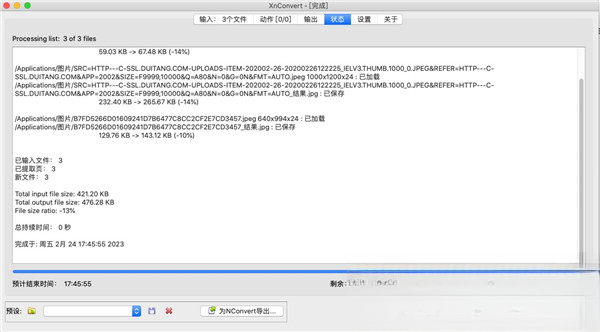
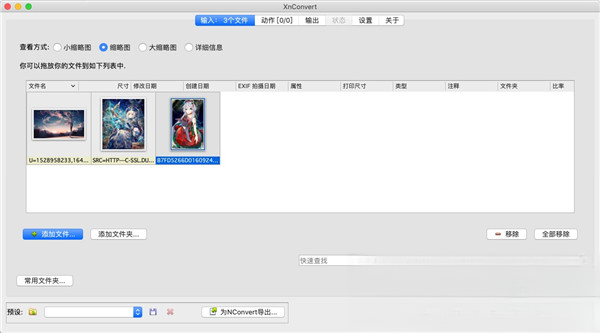
XnConvert 是一款功能全面且高效实用的批量图片处理工具,它能够帮助用户在极短的时间内完成大量图片的格式转换、尺寸调整、滤镜应用以及基础编辑等操作。该软件基于强大的 XnConvert 图像引擎,支持超过 500 种图片格式的读取和输出,几乎覆盖了所有主流及冷门的图片类型。无论是摄影爱好者需要批量处理 RAW 文件,还是设计师需要将大量素材转换为 Web 格式,XnConvert 都能通过直观的界面和灵活的批处理流程,极大地简化工作步骤,提升创作效率。软件本身提供了丰富的预设和精细的控制选项,让即使是初次接触的用户也能快速上手,体验到专业级批量处理的便捷与魅力。
XnConvert 内置了惊人的格式支持库,可读取超过 500 种图片格式(包括 RAW、PSD、JPEG、PNG、WebP 等),并能输出至约 70 种不同格式。这种广泛的兼容性使得它成为处理各类图像素材的“瑞士军刀”,免去了在多个软件间频繁转换的麻烦,尤其适合需要处理来自不同设备、不同来源图片素材的用户。
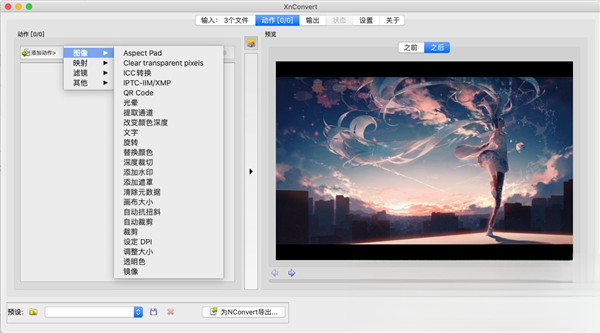
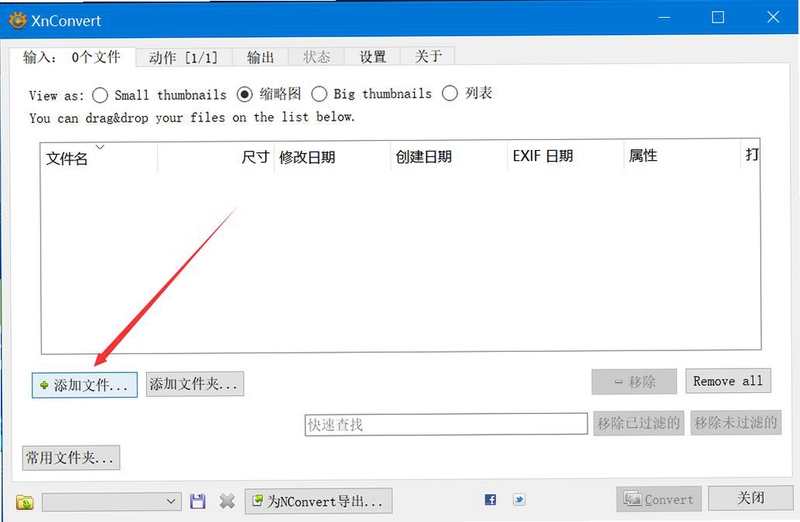
该软件的核心价值在于其强大的批处理能力。用户只需将待处理的图片文件夹拖入软件,即可通过“添加动作”功能,一次性为所有图片应用包括转换格式、调整尺寸、旋转裁剪、色彩校正、添加滤镜/水印、重命名等一系列操作。软件会按照设定顺序自动执行所有任务,极大地释放了人工重复操作的压力,显著提升图像处理工作流效率。
除了基础的转换与调整功能,XnConvert 还内置了超过 80 种滤镜效果,涵盖模糊、锐化、降噪、风格化、扭曲等多种类别。用户可以通过简单的拖拽组合,为照片快速赋予独特的艺术风格或修复常见瑕疵。配合实时预览功能,可以即时查看滤镜效果,调整参数,实现了功能强大与操作直观的平衡。
软件支持对 JPEG 格式进行无损旋转操作,这意味着在旋转图片时不会因重复压缩而降低画质。同时,它还提供了精细的颜色调整工具,如亮度、对比度、伽马值、色相/饱和度等,支持自动色阶和对比度,并能处理 ICC 色彩配置文件,满足对色彩精准度有高要求的用户需求。
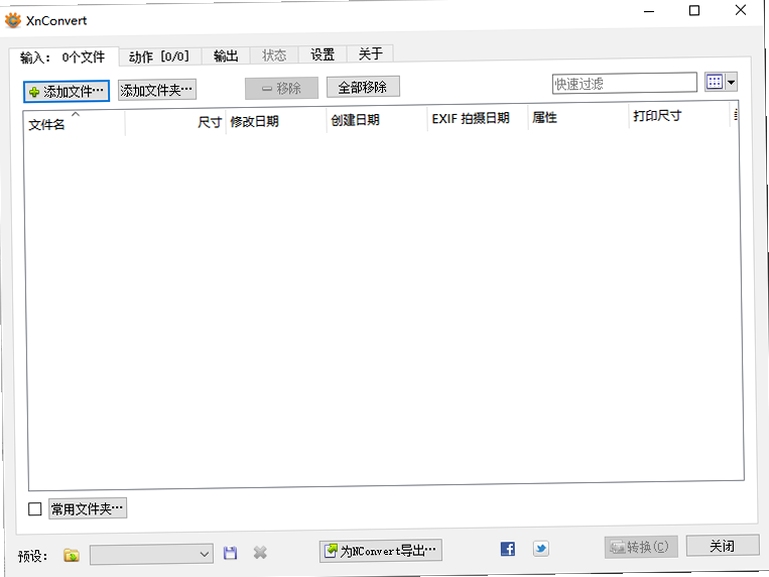
XnConvert 的用户界面设计清晰明了,操作逻辑非常直观。主界面主要分为三个标签页:“输入”、“操作”和“输出”。用户只需按照这三个步骤依次进行设置,即可完成复杂的批处理任务。对于新手而言,这种引导式的设计极大降低了学习和使用成本,几乎没有上手门槛。
| 软件名称 | 核心优势 | 用户评分 |
|---|---|---|
| IrfanView | 轻量快速,看图转换兼备 | ★★★★☆ |
| ACDSee | 老牌看图,管理功能强大 | ★★★★☆ |
| FastStone Image Viewer | 浏览编辑,批处理便捷 | ★★★★☆ |
| Honeyview | 极速开启,支持RAW格式 | ★★★★☆ |
| Imagine | 专业批处理,高效压缩 | ★★★★☆ |
| Adobe Lightroom | 专业摄影后期,管理调色 | ★★★★★ |
| Caesium | 压缩神器,体积小效果好 | ★★★★☆ |
在日常工作与生活中,我们经常需要压缩图片大小以便于上传网络或节省存储空间。XnConvert 提供了灵活且可控的压缩方案。首先在“输入”选项卡中添加需要压缩的图片。接着进入“操作”选项卡,点击“添加动作”,在列表中选择“图像”分类下的“调整大小”功能。你可以根据需求选择基于百分比或绝对像素进行调整,同时务必勾选“保持纵横比”以免图片变形。若仅需压缩文件大小而不改变尺寸,可添加“图像”->“重新采样”动作,并调整其质量参数。最后在“输出”选项卡中指定输出文件夹和格式(如 JPEG),并调整质量滑块至理想值(如 80%)。点击“转换”即可完成批量压缩,既高效又保留良好画质。
使用 XnConvert 进行批量转换时,设置输出格式非常直观。在“输出”选项卡的“格式”下拉菜单中,列出了所有支持的输出格式。选择你需要的格式后,右侧会显示对应的格式选项。例如,选择 JPEG 时,可以调整质量;选择 PNG 时,可以设置压缩级别。若希望所有图片统一输出为一种格式,直接选择即可。XnConvert 还支持根据原文件格式自动匹配输出,或使用自定义命名规则,方便整理。如果转换后色彩有偏差,不妨尝试在“输出”选项卡中调整“颜色深度”或使用“色彩管理”功能进行校正。
修改图片尺寸是 XnConvert 的核心功能之一。启动软件后,先将需要调整的图片文件夹或文件拖入主界面。点击顶部“操作”选项卡,在左侧动作列表中找到“图像”类别,双击“调整大小”或将其拖至右侧任务列表。在右侧的设置区域,您可以输入目标宽度和高度。如果您需要按比例缩放,只需输入一个边的数值,并勾选“保持纵横比”,软件将自动计算另一边。此外,您还可以选择多种插值算法,推荐使用“Lanczos”以获得较好的缩放质量。设置完毕后,切换到“输出”选项卡,选择输出文件夹,点击“转换”即可完成所有图片的尺寸调整。
XnConvert 的滤镜功能被整合在“操作”选项卡内。点击“操作”选项卡后,您会在左侧的“动作列表”中看到多个分类,其中“滤镜”分类下包含了所有可用的滤镜效果。展开“滤镜”分类,您会看到如模糊、锐化、浮雕、马赛克、油画等多种效果。要为图片应用滤镜,只需将该滤镜拖拽到右侧的“动作顺序”列表中,或者双击它即可添加。添加后,下方会显示出该滤镜的具体参数设置项,您可以根据需要进行调整,并实时预览效果。您可以添加多个滤镜,它们会按照列表顺序依次应用到每一张图片上,从而实现丰富的视觉效果。
如果在使用 XnConvert 转换图片后遇到色彩变白或异常偏色的情况,通常与颜色配置文件(ICC Profile)处理不当有关。解决办法如下:在“输出”选项卡中,找到“颜色管理”相关设置。您可以尝试将“颜色配置文件”选项设置为“不转换”或“转换为 sRGB”。sRGB 是网络和大多数显示设备的标准色域,若原图包含其他色彩配置(如 Adobe RGB),在转换时进行转换可以保持色彩一致性。同时,检查“输出”选项卡中是否勾选了“嵌入配置文件”,尝试取消勾选看是否能改善。此外,若在添加动作时使用了“色彩”类调整,务必检查相关参数设置是否正确,如色温、色调等。
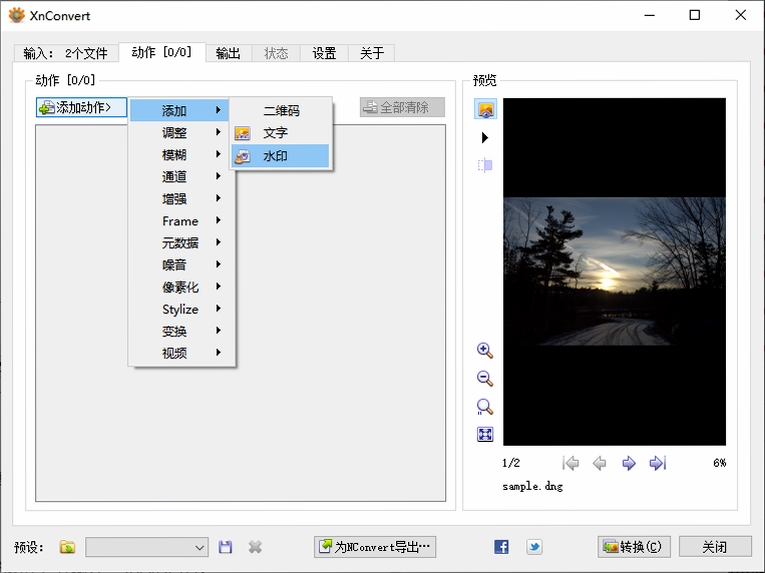
为图片批量添加水印是保护版权的常用手段,XnConvert 可以轻松实现。在“操作”选项卡中,点击“添加动作”,从列表中选择“对象”分类下的“文本”或“图像”。如果添加文字水印,选择“文本”后,在右侧输入水印内容,并设置字体、大小、颜色以及透明度。如果添加图片水印(如 Logo),选择“图像”并指定水印图片路径。接着在“位置”区域设置水印的对齐方式(如右下角),并可以调整边距。您还可以在“阴影”处为文字或图片添加阴影效果以增强可见度。设置完成后,切换到“输出”选项卡,开始转换,水印便会应用到所有图片中。
XnConvert 的读音其实非常直观。它是由“Xn”和“Convert”两部分组成。“Convert”的读音为 /knvrt/,是“转换”的意思。因此,多数用户会直接将其读作“X N Convert”,即逐个字母读出“X”和“N”,再接上“Convert”的英文读音。为了避免歧义,您可以简单称呼它为“Xn 转换器”,这也能让人立刻明白其用途。







 Windows 11
 图片转换文字识别器手机免费版v1.0安卓版
图片转换文字识别器app是一款实用的文字识别的应用软件,他有许多新型的功能,可以提取图片里的文字、各国的翻译、格式的转换等等
 ZXT2007图片转换器v1.0 图片格式转换
ZXT2007图片转换器是一款免费且安全的桌面图片格式转换工具,支持JPG、PNG、BMP、WEBP等主流格式批量互转,操作简单、转换速度快,适用于Windows电脑端,解决各种
 图像转换能手v3.6.2 图片格式转换工具
图像转换能手是一款专业的图片格式转换工具,支持JPG、PNG、WebP等数十种格式互转,具备批量处理、自定义参数、高保真转换等特色功能,操作简单,安全可靠,适用
 全方位图片转换器v3.8.6 全能图像格式转换
全方位图片转换器是一款免费专业的图片格式转换工具,支持上百种格式互转、批量处理、尺寸调整与压缩优化,同时提供丰富滤镜特效。适用于Windows、Mac、Android、
 Photoshop 2026完整破解版v26.0 2026中文直装版5.69G
 Adobe Illustrator 2025中文破解版v28.5 2026中文直装破解版3.30G
 动漫共和国官方正版下载电脑版v1.4.4无广告纯净版27.1M
 Adobe Photoshop 2021中文破解版v22.4.3 2026电脑版2.43G
 洛雪音乐电脑版开源纯净音乐播放器免费下载v2.12.2 最新版102.1M
 Adobe Photoshop2024绿色免安装版本v25.12 2026中文直装版2.78G
 洛雪音乐官方pc版下载v2.12.2免费听歌神器47.2M
 Photoshop绿色精简版下载v23.1.1中文免费版1.63G
 ACDSee 2026中文破解版v2026.0.0 2026中文破解版612.1M
 capcut剪映电脑版免费下载v8.7.0国际版中文最新版2.5M
声明:289手游网为非盈利性网站 不接受任何赞助和广告
Copyright 2012-2026 289.com ALL Rights Reserved. 289手游网 版权所有 版权投诉请发邮件到tousu289@163.com,我们会尽快处理














 大小: 3.0M
 天天富翁电脑版PC电脑版
 天天飞车电脑版PC电脑版
 豌豆荚PC电脑版
 重返卧榻PC电脑版