
PDF Editor是一款专注于PDF文档编辑与处理的效率办公软件,凭借轻量化的安装包与强大的功能集成,在众多同类工具中脱颖而出。它不仅支持基础的文本修改、图片插入、页面管理,还提供了表单填写、电子签名、文档加密等高级特性,能够满足从个人用户到企业办公的多样化需求。软件界面简洁直观,操作逻辑清晰,即便是初次接触PDF编辑的新手也能快速上手,轻松完成对PDF文件的各项操作。无论是日常办公还是学术研究,PDF Editor都能成为您处理文档的得力助手。
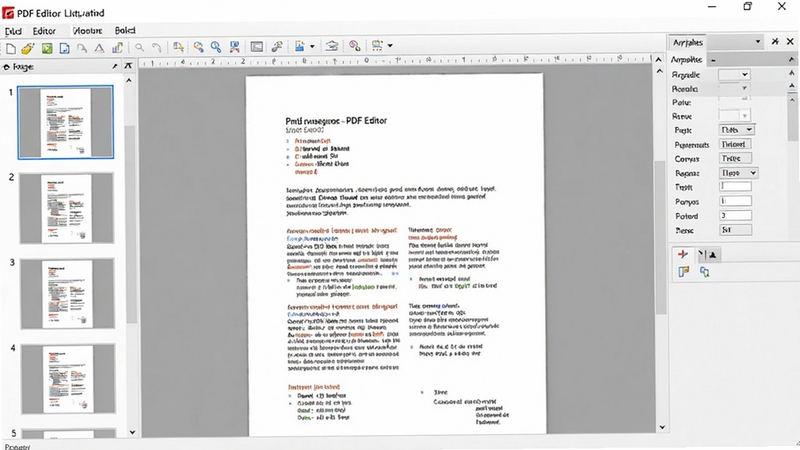
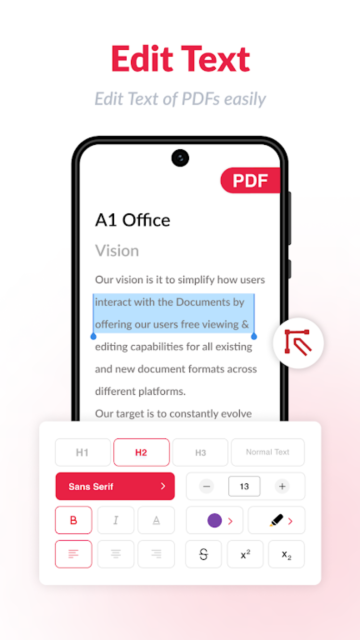
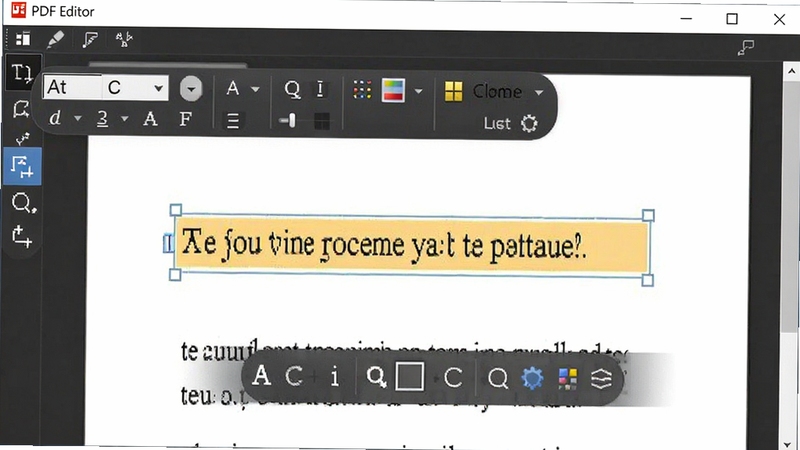
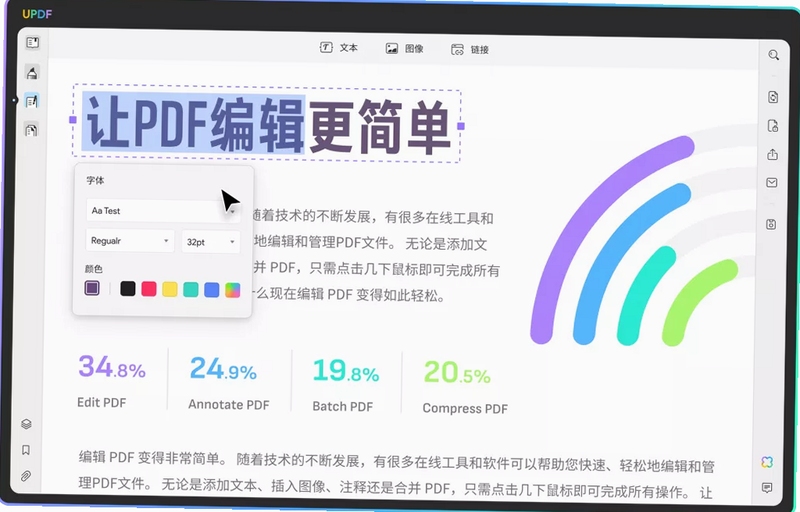
PDF Editor允许用户直接对PDF文件中的文本内容进行编辑,无论是修改错别字、调整字体格式,还是添加全新的文本段落,都能轻松实现。软件内置了丰富的字体库和段落样式,支持字符间距、行距、对齐方式等精细调整,确保编辑后的文档与原版风格保持一致。此外,您还可以自由插入文本框、标注框,为文档添加批注或说明,极大提升了文档处理的灵活性。
软件提供了强大的页面管理功能,您可以对PDF文件的页面进行插入、删除、旋转、替换和提取等操作,轻松调整页面顺序,组合出符合需求的新文档。同时,PDF Editor还支持页面裁剪与缩放,能够精准去除页面四周多余的白边或内容,优化阅读体验。对于需要从不同PDF文件中整合内容的用户,这一功能尤为实用,可以大幅提升工作效率。
PDF Editor内置了智能表单识别与创建工具,能够自动检测PDF文件中的表单域,并允许用户直接进行填写。无论是文本框、复选框还是下拉菜单,都能流畅操作,填写后的表单可以保存为扁平化文档,防止数据被意外修改。此外,您还可以从零开始创建可交互的PDF表单,为收集信息、制作调查问卷提供了便捷的解决方案。
针对敏感文档,PDF Editor提供了全面的安全保护机制。您可以设置打开密码,防止未经授权的访问;也可以设置权限密码,限制文档的打印、复制和编辑操作。软件支持128位AES高级加密算法,确保文档内容在传输和存储过程中的安全性。对于需要长期归档或对外发布的PDF文件,这些安全功能能够有效保护您的知识产权与商业机密。
在审阅或协作场景中,PDF Editor提供了丰富的批注工具,包括高亮、下划线、删除线、便签、图章等。您可以在关键段落上添加醒目的高亮标记,或插入便签写下自己的建议与备注。所有批注支持自定义颜色和透明度,并能够与文档内容一同保存,便于团队成员之间的信息共享与沟通,极大提升了协作效率。
| 软件名称 | 核心功能 | 评分 |
|---|---|---|
| Adobe Acrobat Pro | 专业PDF编辑与转换 | ★★★★★ |
| Foxit PDF Editor | 轻量快速编辑处理 | ★★★★☆ |
| Nitro PDF Pro | 高效创建与转换 | ★★★★☆ |
| PDFelement | 全功能PDF解决方案 | ★★★★☆ |
| Smallpdf | 在线压缩与转换 | ★★★☆☆ |
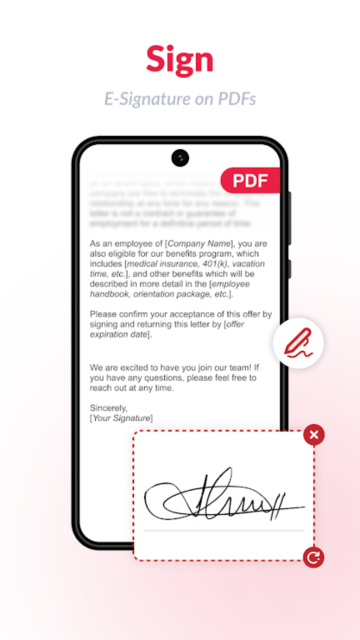
在日常办公中,PDF Editor被广泛应用于合同签署、简历制作、电子书编辑等场景。用户可以使用软件快速修改合同中的条款,添加电子签名并发送给对方;也可以将多份PDF合并为一个文件,便于归档管理。对于教师和研究者,PDF Editor的批注功能能够方便地在论文或教材上添加重点标记,提高阅读效率。
修改PDF文字是PDF Editor的核心功能之一,操作非常简单。打开文档后,点击工具栏中的“编辑”按钮,进入编辑状态,此时文档中的文字区域会被高亮框包围。直接点击需要修改的文字,光标自动定位,即可进行删除、插入或更改内容。完成后点击其他空白区域退出编辑状态,并保存文件即可。若文档为扫描件或图片格式,需先使用OCR功能识别文字后再进行编辑。
“绿色版”通常指无需安装即可运行的便携版本,但下载时需谨慎选择来源。官方发布的PDF Editor安装包经过数字签名验证,安全可靠。而第三方网站提供的绿色版可能被捆绑恶意插件或病毒,建议优先从官网或可信的应用商店下载。若必须使用绿色版,请使用杀毒软件扫描后再运行,并在使用过程中留意系统异常。







 ASUS_Zenfone_12_Ultra
 Poco_F7_Ultra
 iStylePDFv3.0.2 PDF编辑转换工具
iStylePDF是一款功能全面的PDF编辑与转换工具,支持PDF编辑、注释、格式转换、批量处理、OCR识别及加密保护,适用于Windows和Mac平台,操作简单,界面友好,是提
 Infix PDF Editorv7.6.0 PDF编辑专家
Infix PDF Editor 是一款强大的PDF编辑软件,支持直接编辑文本、图片,管理页面,添加注释,填写表单等。操作简单,功能全面,适用于Windows系统,能显著提升PDF
 Adobe Acrobat Professionalv2026.001.20142 PDF全能编辑处理
Adobe Acrobat Professional 是Adobe官方出品的PDF编辑器,支持PDF创建、编辑、转换、OCR识别与电子签名,适用于Windows和Mac系统。本站提供官方安全下载,安装简
 磐石PDF编辑器v3.5.2 PDF编辑专家
磐石PDF编辑器是一款专业的PDF文档处理工具,支持编辑、转换、批注、签名等功能,适用于电脑和手机端,操作简单安全可靠,是办公学习的好帮手。
 豆包电脑版官方下载免费v2.9.7官方版6.8M
 CAD2022精简版官方下载v2022.1.3绿色免激活版483.5M
 Adobe Acrobat Pro DC 2025中文破解版2025.001.20432 2026电脑版725M
 CAD2023Autodesk AutoCAD 2023破解版2026中文破解版64位2.34G
 中望cad2026专业版破解版v2026 专业版 中文版547.8M
 Autodesk AutoCAD2024中文版附激活补丁v2024 1.2 2026中文破解版2.34G
 Autodesk AutoCAD 2027中文破解版v2027.1.0 2026电脑版3.05G
 豆包下载官方正版v2.9.7免费最新版6.8M
 WorkBuddy电脑版官方下载免费v4.22.4.27198117永久免费官方版220.1M
 豆包电脑版下载官方正版v2.9.7免费官方版6.8M
声明:289手游网为非盈利性网站 不接受任何赞助和广告
Copyright 2012-2026 289.com ALL Rights Reserved. 289手游网 版权所有 版权投诉请发邮件到tousu289@163.com,我们会尽快处理













 大小: 20.6M
 天天飞车电脑版PC电脑版
 天天富翁电脑版PC电脑版
 豌豆荚PC电脑版
 重返卧榻PC电脑版