

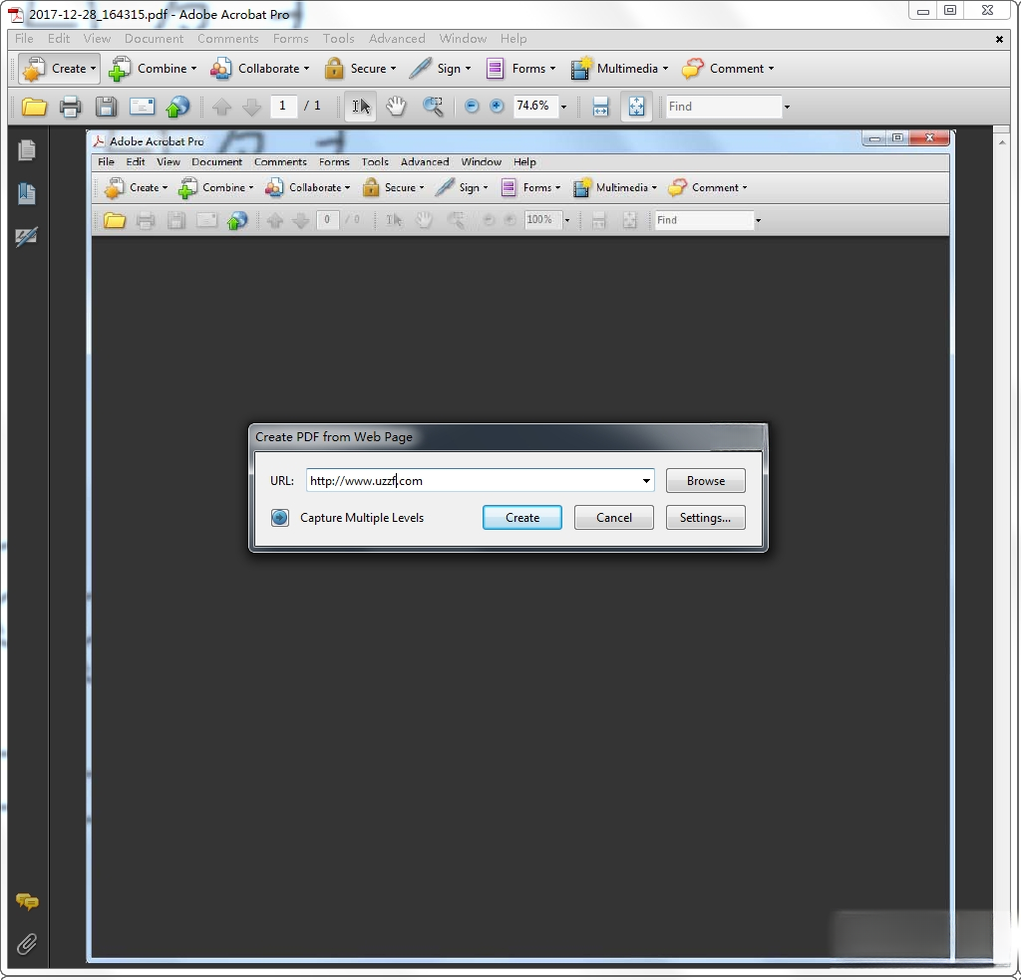
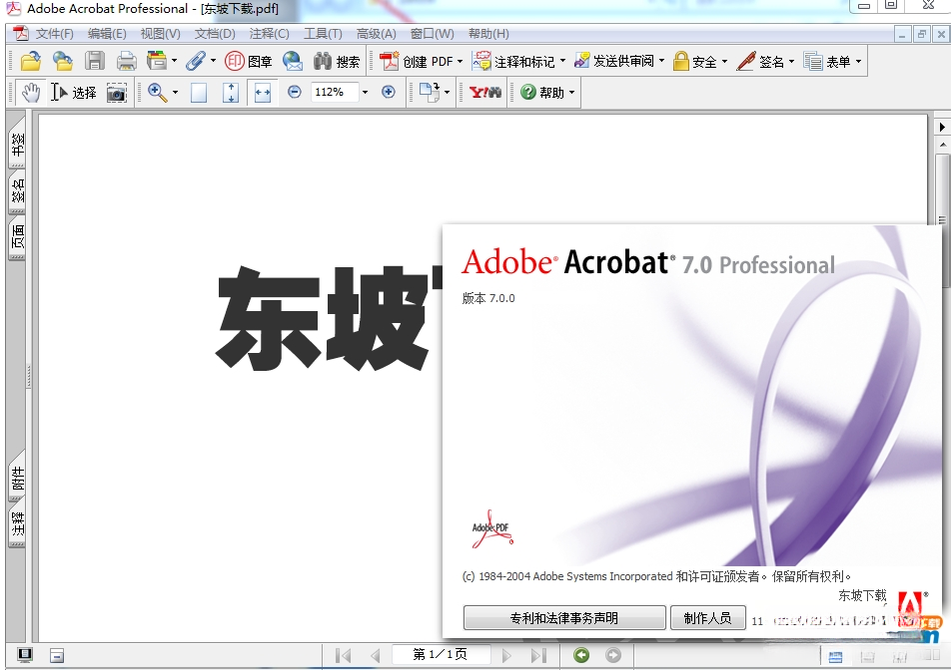
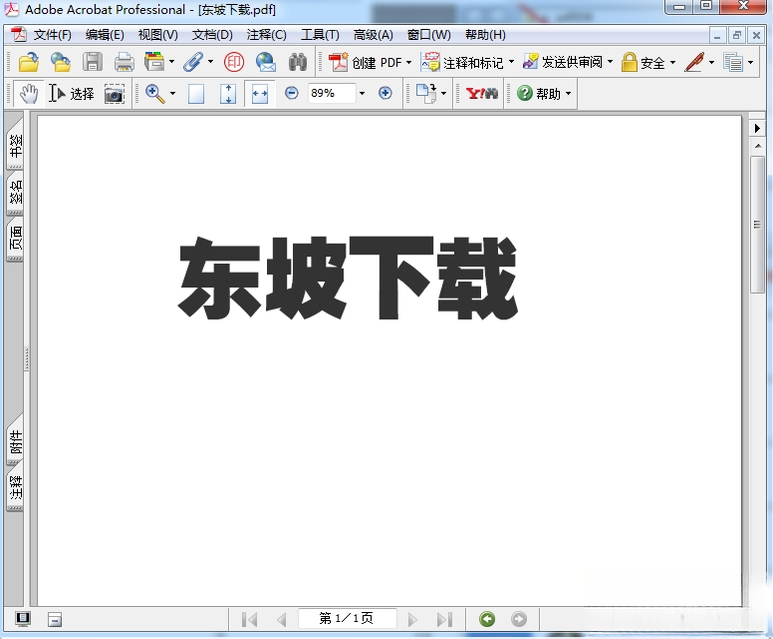
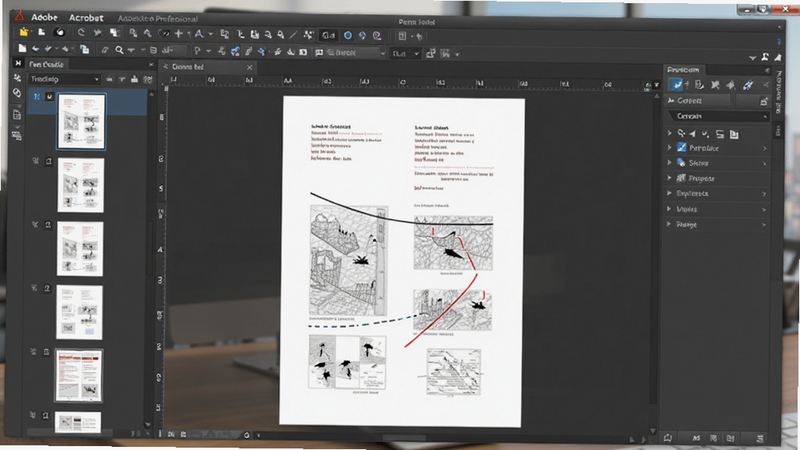
Adobe Acrobat Professional 是Adobe公司推出的旗舰级PDF解决方案,专为个人及企业用户提供一站式的PDF创建、编辑、转换与签署服务。它支持将Word、Excel、图片等多种格式精准转换为高保真PDF文件,并内置强大的OCR文字识别引擎,可对扫描件进行文本编辑与搜索。无论是制作专业报告、填写交互式表单,还是进行电子签名审批,Acrobat Professional都能以稳定、高效的表现满足商务办公的严苛需求,是提升文档处理效率的必备工具。
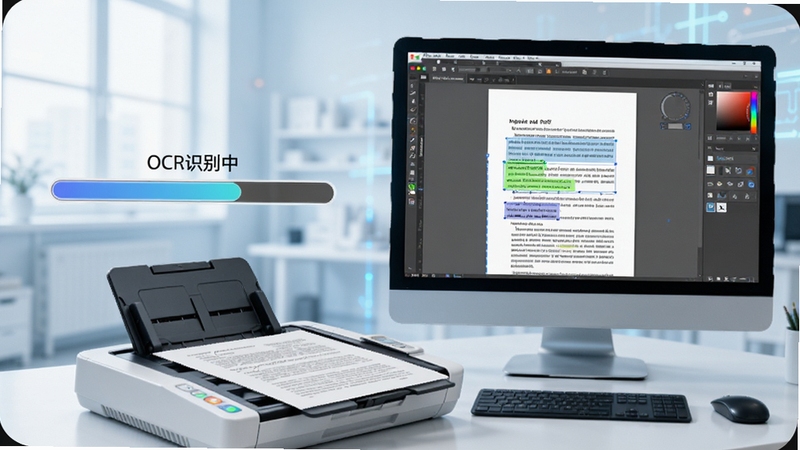
借助先进的OCR技术,Acrobat Professional能够将扫描的纸质文档或图片中的文字转换为可编辑、可搜索的文本内容。用户可以直接在PDF中修改文字、调整图片位置、添加链接或水印,无需返回原始文件重新制作,极大提升了文档更新效率。同时,软件支持导出PDF至Word、Excel或PowerPoint,保留原有布局与格式,方便后续二次编辑。
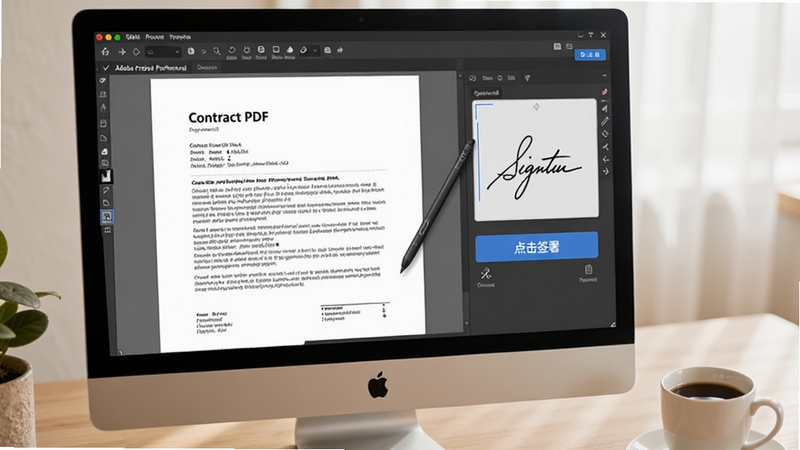
内置的电子签名工具允许用户通过拖拽的方式快速添加签名、首字母或日期字段。无论是签署合同还是审批报表,均可在线完成,并支持发送签名请求至他人,实时跟踪签署状态。同时,智能表单识别功能可自动检测PDF中的表单域,用户只需点击即可填写文本、选择复选框,并支持数据汇总导出,简化了表单处理流程。
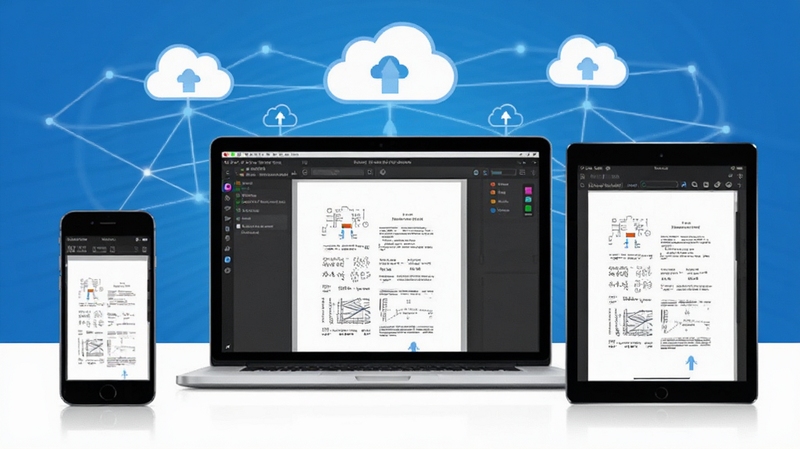
通过Adobe Document Cloud服务,用户可以在电脑、手机和平板设备间无缝同步PDF文件,随时随地查看、批注或编辑文档。团队协作时,可共享文档链接,成员通过浏览器即可发表评论、使用标记工具进行审阅,所有修改记录自动保存,支持版本对比与恢复,确保协作过程透明高效。
| 软件名称 | 核心优势 | 用户评分 |
|---|---|---|
| Foxit PDF Editor | 轻量快速,启动迅速 | ★★★★☆ |
| PDFelement | 界面友好,功能全面 | ★★★★☆ |
| Nitro Pro | 转换精准,批量处理 | ★★★★ |
| SumatraPDF | 开源免费,极速阅读 | ★★★★ |
| PDF XChange Editor | 批注丰富,体积小巧 | ★★★★☆ |
在日常办公中,PDF文件的兼容性往往成为跨平台、跨设备协作的难点。Adobe Acrobat Professional 严格遵循PDF标准规范,确保生成的文档在不同操作系统(Windows、macOS、Linux)及移动设备上都能保持一致的显示效果。同时,软件支持PDF/A等长期存档格式,满足档案管理需求。对于包含特殊字体或复杂排版的文档,Acrobat可嵌入字体并保留原始布局,避免缺字或乱码现象,是处理专业文档的首选工具。
处理合同文档时,利用Acrobat Professional的“比较文件”功能可以快速标记出两个版本之间的差异,节省人工校对时间。同时,通过“红act”工具可高亮显示修改内容,结合注释功能,团队成员能够清晰沟通修改意见。此外,利用“导出PDF为Word”功能可方便地编辑合同条款,但需注意导出后检查格式变化。对于需要签章的合同,使用“证书签名”功能可确保法律效力,并支持验证签名有效性。
对于频繁处理PDF文档的商务人士、法律从业者或设计师而言,Adobe Acrobat Professional 提供了无与伦比的完整功能,其强大的编辑能力、精准的OCR识别和可靠的电子签名服务,能显著提升工作效率,降低文件管理成本。虽然价格相对较高,但其专业性和稳定性是免费软件难以比拟的。如果您只是偶尔阅读PDF,可以选择免费的Adobe Reader;但若需要编辑、转换或签署,那么这款专业工具将是值得的投资。
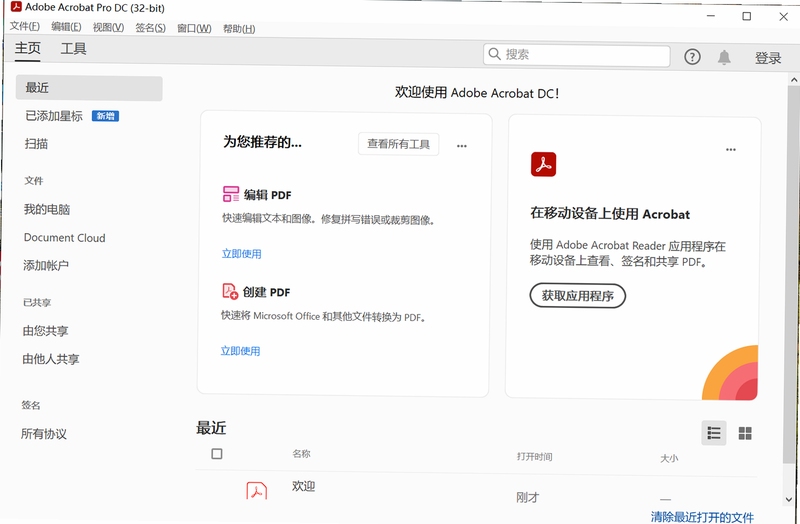
安装过程非常简单:首先从官方网站或腾讯软件中心下载安装包,双击运行后按提示完成安装。注意选择“自定义安装”可更改安装路径,避免安装至C盘。安装完成后,建议首次启动时登录Adobe账户以启用云服务功能。若遇到安装失败,可尝试以管理员身份运行安装程序,并关闭杀毒软件(如360、腾讯管家)的干扰。





 pdf编辑器免费版手机版(PDF Extra)v11.13.270350永久免费版
pdf编辑器免费版手机版(PDFExtra),一款专业的pdf文档工具,兼容安卓大部分机型,为用户们提供专业文档服务,已经解锁高级功能,可以自定义转换文档格式,进行线
 pdf编辑器免费版安卓版v1.0.0安卓版
pdf编辑器免费版安卓版是289为大家带来的在线编辑的软件,大家可以在这里进行文档格式的转化,在这里能够自由的添加水印,加密等等,并且所有的功能全部都是免费
 PDF编辑器PDF Editorv1.0 高效PDF编辑工具
PDF编辑器是一款功能全面的文档处理工具,支持PDF阅读、编辑、格式转换、批量合并与拆分、安全加密及电子签名。软件操作简单,界面友好,适用于Windows和移动设备
 PDF编辑器PDF Editorv3.2.0 全能PDF编辑工具
PDF编辑器PDF Editor是一款专业的手机PDF处理工具,支持编辑、转换、批注、签名等多项功能。无论你是需要修改合同文字,还是为课件添加笔记,它都能提供稳定高效
 豆包电脑版官方下载免费v2.9.7官方版6.8M
 CAD2022精简版官方下载v2022.1.3绿色免激活版483.5M
 Adobe Acrobat Pro DC 2025中文破解版2025.001.20432 2026电脑版725M
 CAD2023Autodesk AutoCAD 2023破解版2026中文破解版64位2.34G
 中望cad2026专业版破解版v2026 专业版 中文版547.8M
 Autodesk AutoCAD2024中文版附激活补丁v2024 1.2 2026中文破解版2.34G
 Autodesk AutoCAD 2027中文破解版v2027.1.0 2026电脑版3.05G
 豆包下载官方正版v2.9.7免费最新版6.8M
 WorkBuddy电脑版官方下载免费v4.22.4.27198117永久免费官方版220.1M
 豆包电脑版下载官方正版v2.9.7免费官方版6.8M
声明:289手游网为非盈利性网站 不接受任何赞助和广告
Copyright 2012-2026 289.com ALL Rights Reserved. 289手游网 版权所有 版权投诉请发邮件到tousu289@163.com,我们会尽快处理













 大小: 5.9M
 大小: 113.2M
 天天飞车电脑版PC电脑版
 天天富翁电脑版PC电脑版
 豌豆荚PC电脑版
 重返卧榻PC电脑版