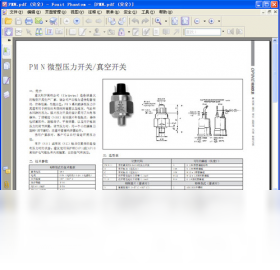
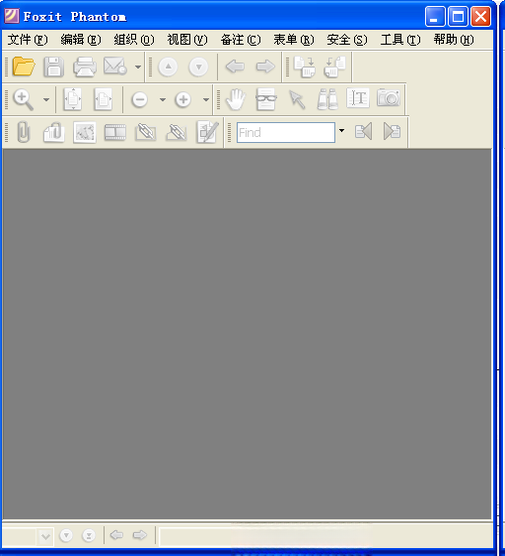
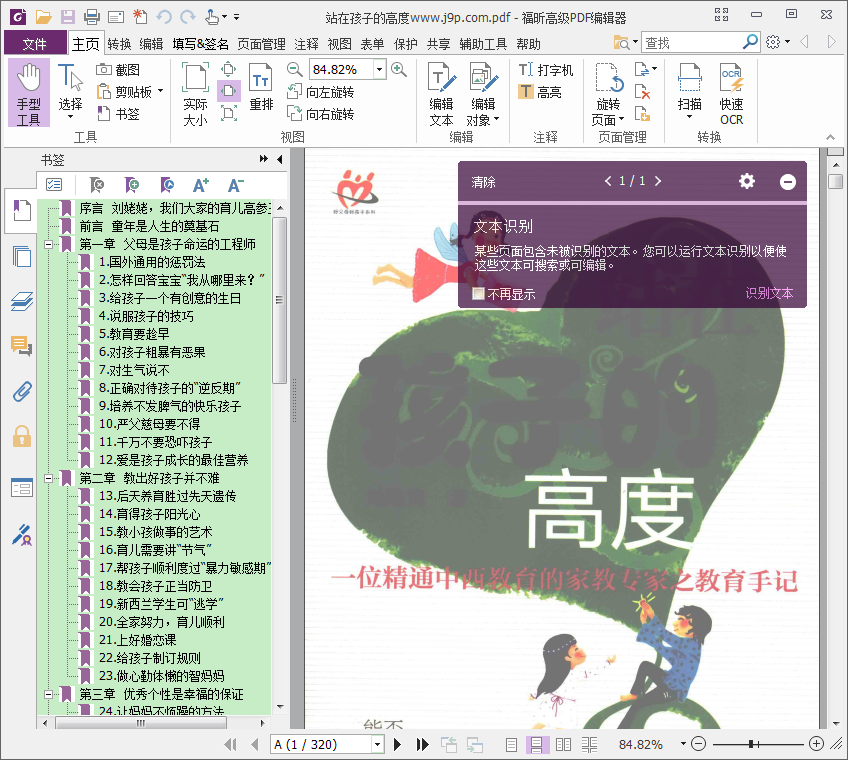
Foxit Phantom(福昕风腾PDF套件)是一款功能强大且体积轻巧的PDF文档处理软件,专为个人及企业用户提供一站式PDF解决方案。它集创建、编辑、转换、注释、签名、保护等核心功能于一身,凭借极快的启动速度和友好的操作界面,在同类产品中独树一帜。无论是日常办公中的合同签署,还是专业出版前的版式调整,Foxit Phantom都能以高效、稳定的表现满足您的需求。本版本为官方最新发布,完美适配Windows 10/11系统,让您彻底摆脱PDF编辑的繁琐流程。
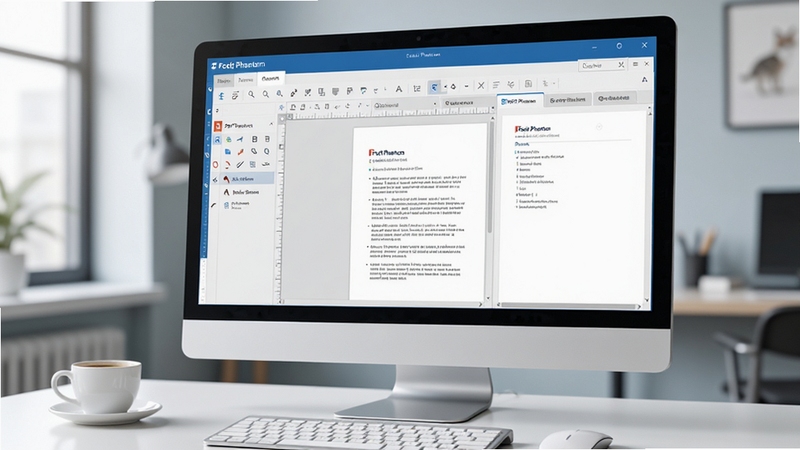
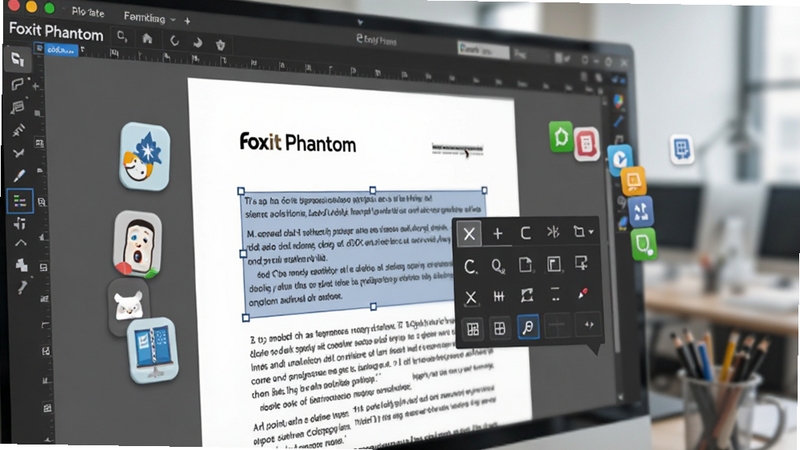
Foxit Phantom允许用户直接对PDF文档中的文本、图像和对象进行编辑,无需转换格式。您可以像操作Word一样修改文字、调整字体大小与颜色,移动或删除图片,甚至重新排列页面顺序。编辑后文档的排版和清晰度得以完美保留,极大提升了文档修订的效率,告别反复转换格式的烦恼。
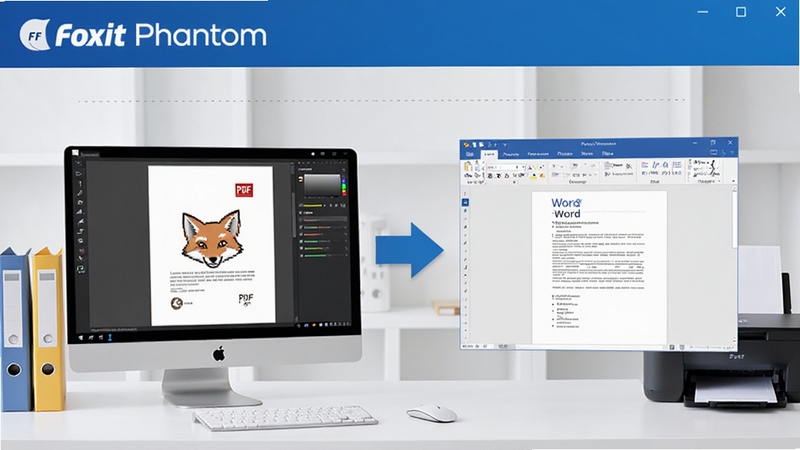
软件内置了高精度转换引擎,支持将PDF批量转换为Word、Excel、PowerPoint、图片等多种常用格式,同时也能将Office文档、网页、图片等反向制作为PDF。转换过程保留原始布局、字体和图形,转换质量业界领先。无论是归档资料还是数据提取,都能轻松完成,大幅节省手动重新排版的时间。
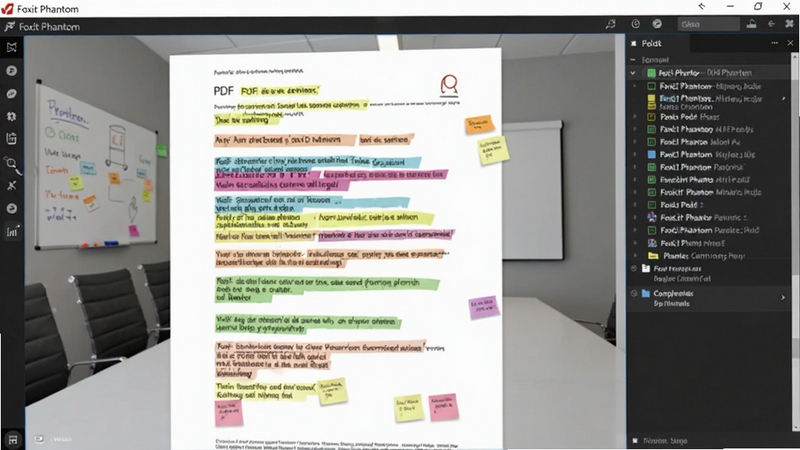
针对团队协作场景,Foxit Phantom提供了丰富多样的注释工具,包括高亮、下划线、删除线、便签、文本框、图章等。审阅人可以直接在PDF上进行标记和批注,所有注释支持集中管理与回复,让团队沟通变得一目了然。高效的注释导入导出功能,确保跨平台协作顺畅无阻。
安全方面,Foxit Phantom支持对PDF文件进行密码加密、设置打印/编辑/复制权限,并支持数字签名与证书管理,确保敏感信息不被泄露。通过基于时间戳的签名验证,可以确认文档的真实性和完整性,有效防止内容被篡改,满足企业级安全合规要求,是处理机密文档的得力助手。

在日常办公中,Foxit Phantom最常被用于合同签署和表单填写。用户可以通过软件内置的“填写和签名”功能,直接在PDF表单中输入文本、勾选复选框、添加数字签名,无需打印出来手写再扫描,极大简化了业务流程。同时,对于经常需要归档电子文档的行政人员,利用软件的“PDF/A”格式转换功能,可以确保文档长期保存的格式稳定性,符合档案管理规范。此外,对于设计人员,快速将设计稿转为高清PDF并压缩体积以便发送,也是Foxit Phantom的拿手好戏。
部分用户会寻找Foxit Phantom的免安装版本(即便携版),但需要注意的是,便携版可能存在功能缺失或安全风险。如果您需要使用免安装版,建议您从官方渠道下载“Foxit Phantom 便携版”或使用官方提供的“绿色版”。使用便携版时,解压后直接运行主程序即可,但可能无法与系统右键菜单集成,也无法保存软件设置。对于临时使用或需要在多台电脑上使用的场景,便携版较为方便。但为保证功能完整和安全,强烈建议安装正式版,并定期从官网更新。
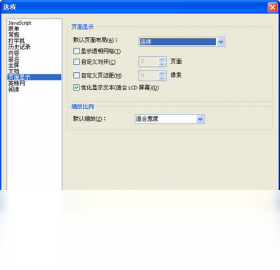
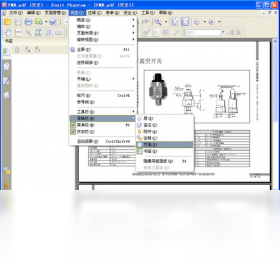
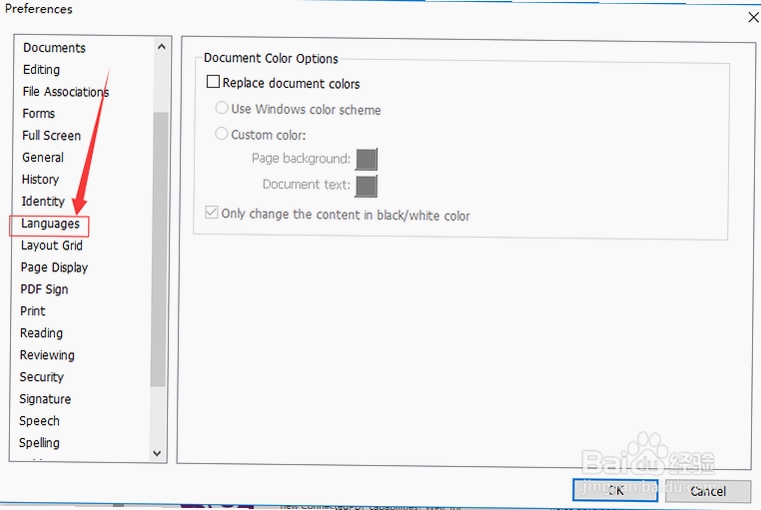
首先,打开Foxit Phantom软件,点击左上角的“文件”菜单,选择“首选项”。在弹出的“首选项”窗口中,点击左侧列表中的“语言”选项。在右侧“选择语言”下拉菜单中,选择“简体中文”或“繁中文”,然后点击“确定”按钮。软件会提示需要重启才能生效,重启后界面即为中文。若您的版本没有中文选项,可能是因为安装时未选择中文语言包,请重新运行安装程序并勾选中文组件,或者从官网下载对应语言包安装。设置完成后,所有菜单、工具栏和提示信息都会变为中文,方便您操作。





 飞思PDF编辑器v3.5.2 PDF编辑处理工具
飞思PDF编辑器是一款功能强大的PDF文档处理工具,支持文字图片编辑、格式转换、OCR识别、批量压缩与安全加密,适用于Windows、Mac、Android和iOS设备。软件操作简
 迅读PDF大师v3.9.0 PDF全能处理工具
迅读PDF大师是一款功能全面的PDF阅读与编辑工具,支持极速渲染、全能编辑、高效转换、智能OCR识别,并具备文档加密与数字签名功能。软件界面简洁,操作流畅,适用
 PDF云转换v3.2.0 在线文档格式转换
PDF云转换是一款专业的在线文档格式转换工具,支持PDF与Word、Excel、PPT、图片等多种格式互转,转换速度快、排版保真度高,无需安装即可使用。软件采用银行级加
 PDF 速转全能工坊v1.0.0 高效格式转换
PDF 速转全能工坊是一款专业的PDF转换工具,支持PDF转Word、Excel、PPT、图片及反向转换,内置OCR识别,批量处理高效快捷,安全无广告,适配Android系统,是您办
 豆包电脑版官方下载免费v2.9.7官方版6.8M
 CAD2022精简版官方下载v2022.1.3绿色免激活版483.5M
 Adobe Acrobat Pro DC 2025中文破解版2025.001.20432 2026电脑版725M
 CAD2023Autodesk AutoCAD 2023破解版2026中文破解版64位2.34G
 中望cad2026专业版破解版v2026 专业版 中文版547.8M
 Autodesk AutoCAD2024中文版附激活补丁v2024 1.2 2026中文破解版2.34G
 Autodesk AutoCAD 2027中文破解版v2027.1.0 2026电脑版3.05G
 豆包下载官方正版v2.9.7免费最新版6.8M
 WorkBuddy电脑版官方下载免费v4.22.4.27198117永久免费官方版220.1M
 豆包电脑版下载官方正版v2.9.7免费官方版6.8M
声明:289手游网为非盈利性网站 不接受任何赞助和广告
Copyright 2012-2026 289.com ALL Rights Reserved. 289手游网 版权所有 版权投诉请发邮件到tousu289@163.com,我们会尽快处理













 大小: 61.1M
 天天飞车电脑版PC电脑版
 天天富翁电脑版PC电脑版
 豌豆荚PC电脑版
 重返卧榻PC电脑版