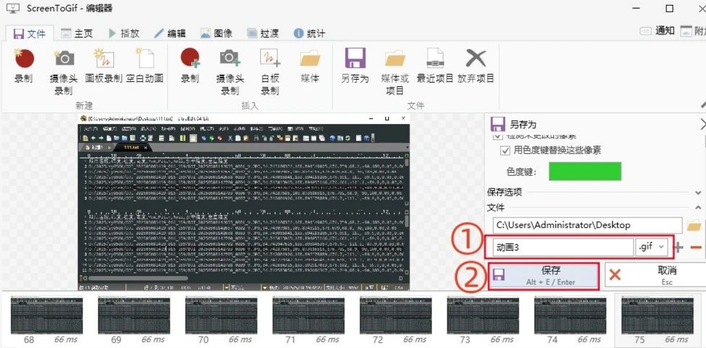
ScreenToGif是一款开源免费的屏幕录制与GIF制作工具,它能够帮助用户轻松捕捉屏幕上的任意区域、窗口乃至整个屏幕的操作过程,并直接导出为高质量的GIF动图或视频文件。软件体积小巧,界面清爽,操作逻辑直观,无需复杂的视频剪辑知识即可上手。无论是制作软件教程、记录游戏高光时刻,还是创建趣味表情包,ScreenToGif都能提供流畅且高效的解决方案,是日常办公与内容创作中不可或缺的效率利器。
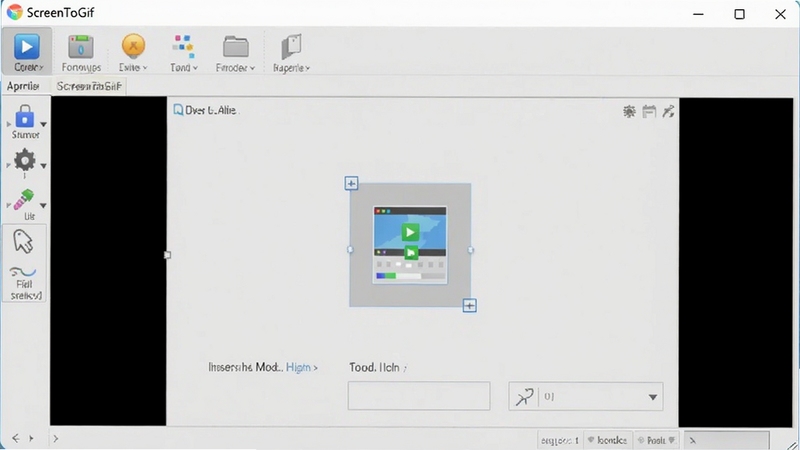
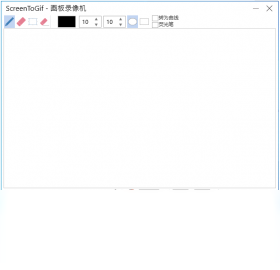
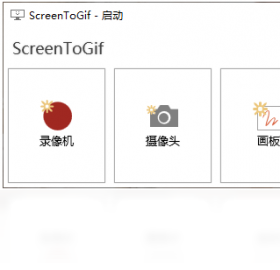
ScreenToGif内置了屏幕录制、摄像头录制和画板录制三种核心模式。屏幕录制支持自定义捕捉区域,无论是全屏、特定窗口还是任意矩形区域,都能精准锁定。摄像头模式则适合需要真人出镜讲解的场景,而画板模式允许用户直接在其上绘制操作流程,非常适合制作手绘风格的教学演示。不同模式间切换流畅,满足多元化的创作需求。
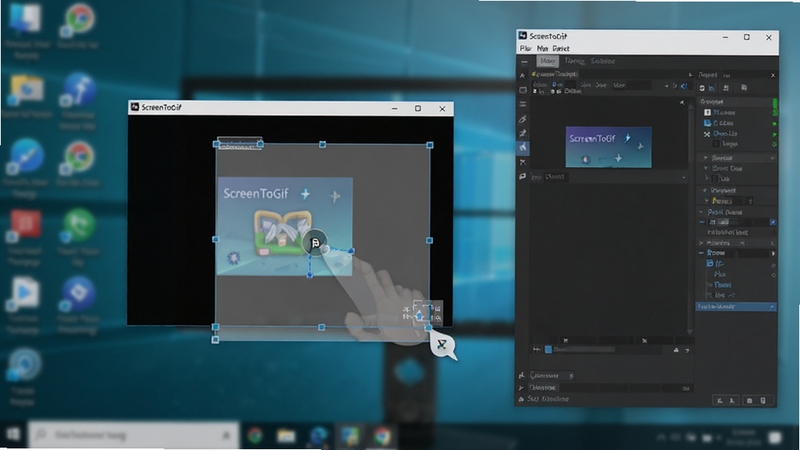
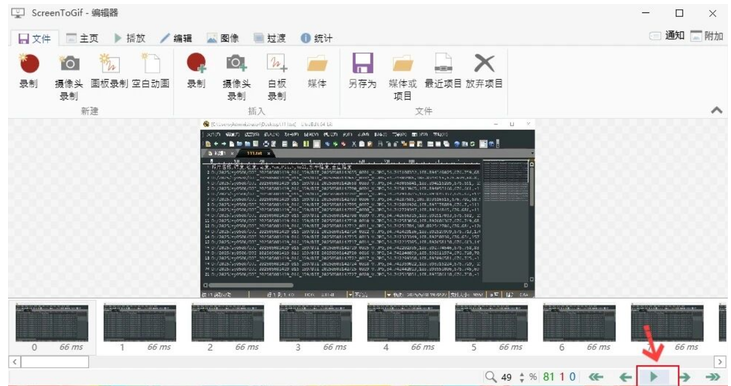
录制完成后,软件内置的编辑器允许用户对每一帧进行精细调整。您可以删除多余的帧以减少文件体积,也可以对特定帧进行裁剪、添加文字、绘制箭头或应用水印。此外,编辑器还支持调整帧的延迟时间、过渡效果以及全局的循环播放次数。这一系列强大的编辑功能,让输出的GIF动图不仅画质清晰,而且内容精准,信息传达效率更高。
项目制作完毕后,ScreenToGif提供了丰富的导出格式选择。除了最常见的GIF格式,还支持导出为APNG、WebP、MP4视频以及未压缩的帧图片序列。针对GIF格式,软件内置了多种压缩算法,用户可以根据使用场景(如网页展示、社交媒体分享)在文件大小与画质之间找到最佳平衡点。同时,导出为视频格式时,还支持自定义编码器与分辨率,满足不同平台的上传规范。
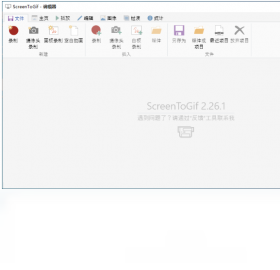
软件界面设计遵循极简主义,所有主要功能按钮(录制、编辑、保存)都排列在醒目位置,几乎没有学习成本。录制过程中,悬浮控制条可随时暂停、继续或停止,并支持拖拽移动,不影响其他操作。此外,ScreenToGif还支持命令行操作,方便高级用户通过脚本实现自动化批量处理,大大提升了工作效率。
作为一款开源软件,ScreenToGif完全免费且无任何广告或功能限制。用户可以从官方渠道安全下载,无需担心恶意软件捆绑。同时,软件的持续更新得益于活跃的社区贡献,新功能与Bug修复都能得到及时跟进,保证了工具的长期可用性与稳定性。
【基础操作】首先,从官方网站下载并安装ScreenToGif,安装过程简单,直接点击下一步即可完成。
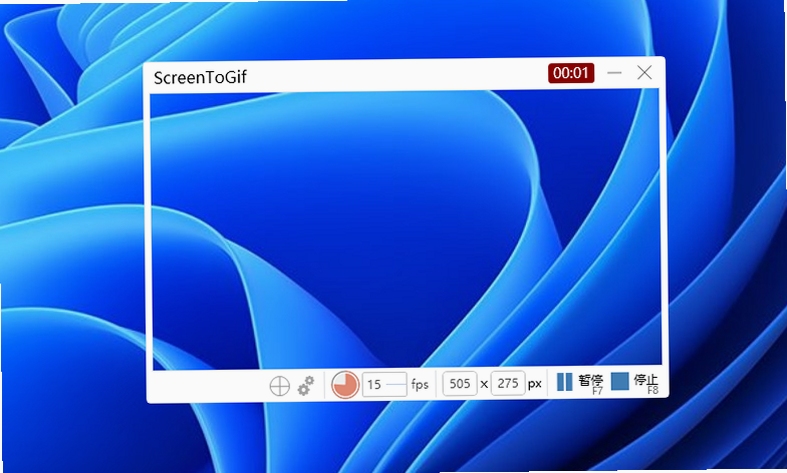
【开始录制】打开软件后,选择“屏幕录制器”,然后用鼠标拖拽出需要录制的屏幕区域。点击右下角的录制按钮即可开始,悬浮条会显示录制时长。
【停止与编辑】录制完成后,点击停止按钮,画面会自动跳转到编辑器。在这里,您可以通过下方的时间轴预览每一帧,并删除不需要的片段。
【保存导出】编辑满意后,点击“文件”菜单下的“另存为”,选择GIF格式并调整压缩比率,最后点击保存即可生成文件。
【移动端与电脑端差异】ScreenToGif目前主要支持Windows桌面平台,暂无官方移动版本。如果您需要在手机上制作GIF,可以考虑使用其他移动端应用,但本软件的强大编辑功能目前仅在PC端可用。
【高危避坑】在录制过程中,请勿随意调整屏幕分辨率或切换显示模式,这可能导致录制的画面出现黑屏或花屏现象。
【优化技巧】录制长时间操作时,建议将帧率设置为15fps,这能在保证流畅度的同时显著减小最终GIF文件的体积,便于网络传播。
【温馨提示】如果您录制的视频需要包含系统声音,请在录制前使用Windows系统自带的“录音机”功能录制音频,然后在编辑器中与画面进行合成,因为ScreenToGif本身不直接采集系统音频流。
【常见报错】若遇到“无法启动录制”或“编辑器卡顿”的情况,请更新您的显卡驱动程序,并关闭后台占用资源较高的程序(如大型游戏、浏览器多标签页等)。如果问题依然存在,可以尝试在软件设置中更改“图像采集”模式为“兼容模式”。
【存储选择】默认情况下,项目文件会保存在系统临时文件夹。建议在“选项”中修改保存路径至非系统盘(如D盘),避免因系统盘空间不足导致保存失败。
| 软件名称 | 核心优势 | 推荐指数 |
|---|---|---|
| GifCam | 操作极简,录屏即所得 | ★★★★☆ |
| LICEcap | 轻量级,支持多格式导出 | ★★★★☆ |
| Honeycam | 高质量压缩,特效丰富 | ★★★★★ |
| ScreenToGif | 功能全面,完全免费开源 | ★★★★★ |
许多用户在制作GIF时都会遇到文件体积过大的问题。要解决这一痛点,关键在于理解GIF的压缩原理。首先,控制录制区域的大小至关重要,录制的像素越少,最终文件就越小。其次,适当降低帧率(如从25fps降至15fps)能大幅减少数据量,对于大多数屏幕操作演示,15fps已经足够流畅。最后,利用ScreenToGif编辑器中的“删除重复帧”功能,可以智能去除画面中完全相同的帧,这通常能减少30%-50%的体积,而画质几乎没有肉眼可见的损失。
调整GIF播放速度是编辑中非常高频的需求。在ScreenToGif中,您可以通过“编辑”菜单下的“时间”选项来实现。点击后,您可以选择“统一延迟”或“按比例缩放延迟”。例如,如果您想让动画播放速度加快一倍,只需将“缩放延迟”设置为50%即可。软件会智能地调整每一帧的显示时间,实现平滑的加速或减速效果。这对于制作快节奏的教程或慢动作回放特别有用。
需要明确的是,ScreenToGif本身是一个专注于画面捕捉的工具,其核心功能是录制屏幕图像并生成GIF。它并不直接支持录制系统音频或麦克风声音。如果您需要为录制的屏幕内容配音,建议采用以下方案:第一步,使用ScreenToGif完成画面录制与编辑;第二步,使用Windows系统自带的“语音录音机”或第三方音频软件(如Audacity)录制解说音频;第三步,在ScreenToGif的编辑器中将制作好的GIF或视频文件与音频文件进行合并导出为视频格式(如MP4)。虽然步骤稍显繁琐,但通过这种组合方式,您依然可以制作出有声的屏幕演示视频。





 飞思录屏专家v3.2.1 高清录屏软件
飞思录屏专家是一款功能全面的屏幕录制工具,支持4K高清录制、多模式切换、实时标注与云端分享,适用于教学、游戏、会议等场景。软件操作简单,性能稳定,同时提
 EPSnapv1.0 屏幕截图工具
EPSnap是一款轻量高效的屏幕截图与录屏工具,支持区域截图、滚动截屏、图片编辑与屏幕录制,操作简单,输出清晰,适用于办公、学习与内容创作,适配Windows系统,
 TechSmith屏幕录制软件下载v26.1.0.16321最新版本
TechSmith屏幕录制软件2026中文版附激活补丁是专业视频录制软件,支持多源信号采集,深度植入人工智能技术,通过Rev媒体组实现屏幕摄像头与背景一体化快速调整,
 小圆象录屏大师v3.5.2 高清录制
小圆象录屏大师是一款专业且易用的电脑屏幕录制工具,支持高清画质与多种录制模式。它具备独立的音源控制、灵活的选区跟随功能,广泛适用于教学、游戏与会议记录
 豆包电脑版官方下载免费v2.9.7官方版6.8M
 CAD2022精简版官方下载v2022.1.3绿色免激活版483.5M
 Adobe Acrobat Pro DC 2025中文破解版2025.001.20432 2026电脑版725M
 CAD2023Autodesk AutoCAD 2023破解版2026中文破解版64位2.34G
 中望cad2026专业版破解版v2026 专业版 中文版547.8M
 Autodesk AutoCAD2024中文版附激活补丁v2024 1.2 2026中文破解版2.34G
 Autodesk AutoCAD 2027中文破解版v2027.1.0 2026电脑版3.05G
 豆包下载官方正版v2.9.7免费最新版6.8M
 WorkBuddy电脑版官方下载免费v4.22.4.27198117永久免费官方版220.1M
 豆包电脑版下载官方正版v2.9.7免费官方版6.8M
声明:289手游网为非盈利性网站 不接受任何赞助和广告
Copyright 2012-2026 289.com ALL Rights Reserved. 289手游网 版权所有 版权投诉请发邮件到tousu289@163.com,我们会尽快处理














 大小: 93.4M
 天天飞车电脑版PC电脑版
 天天富翁电脑版PC电脑版
 豌豆荚PC电脑版
 重返卧榻PC电脑版