

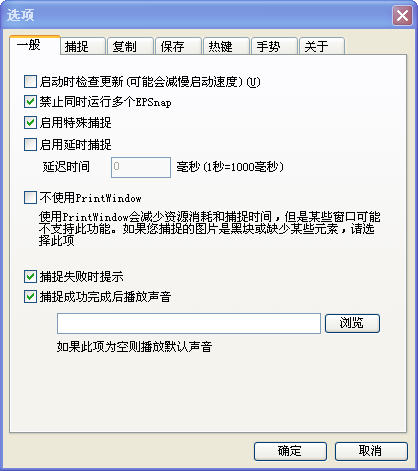
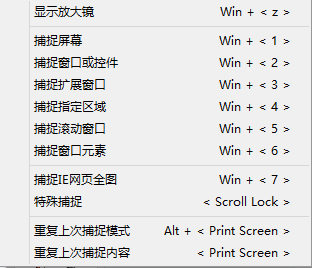
EPSnap是一款轻量高效的屏幕截图与录屏工具,专为追求极致效率的办公人群与内容创作者设计。它集区域截图、窗口捕捉、滚动截屏、图片编辑、屏幕录制于一体,操作逻辑直观,无需复杂学习即可上手。无论是日常办公中的资料整理、课件制作,还是设计工作中的素材采集、细节标注,EPSnap都能以极快的响应速度和清晰锐利的输出质量,帮你轻松定格每一个关键画面,让信息捕捉与分享变得更加简单从容。
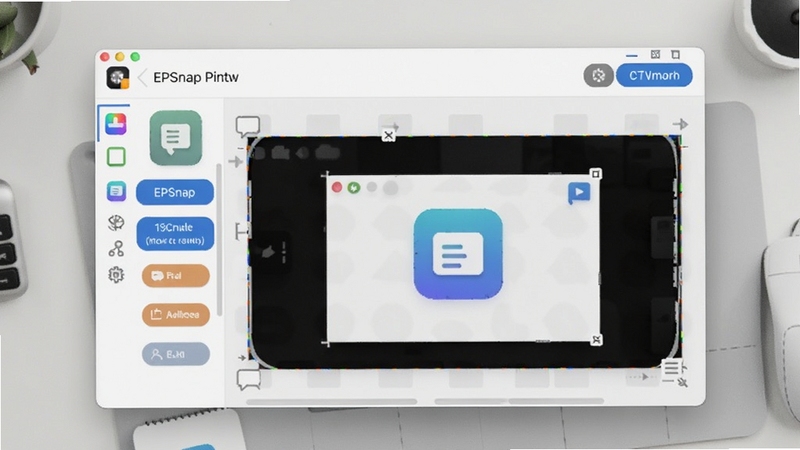
EPSnap内置高性能图像采集算法,支持像素级精准框选,可自动识别窗口、控件及不规则区域,并能智能检测屏幕边缘,避免误截。同时提供多显示器环境下的跨屏截图支持,让你在多屏办公时也能轻松捕捉任意屏幕内容,极大提升工作效率。
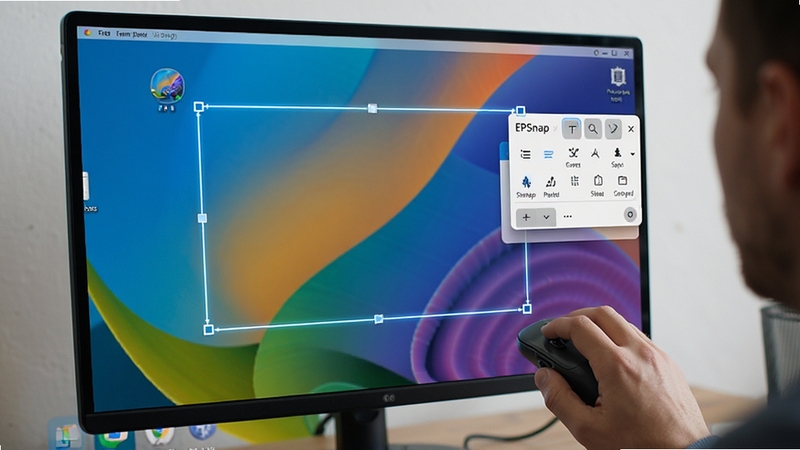
截图后即可进入内置编辑器,提供矩形、椭圆、箭头、画笔、文字、马赛克、高亮等十余种标注工具,并支持调整颜色、粗细与透明度。所有操作实时预览,无需来回切换软件,让注释与说明一气呵成,特别适合制作教程文档与问题反馈。
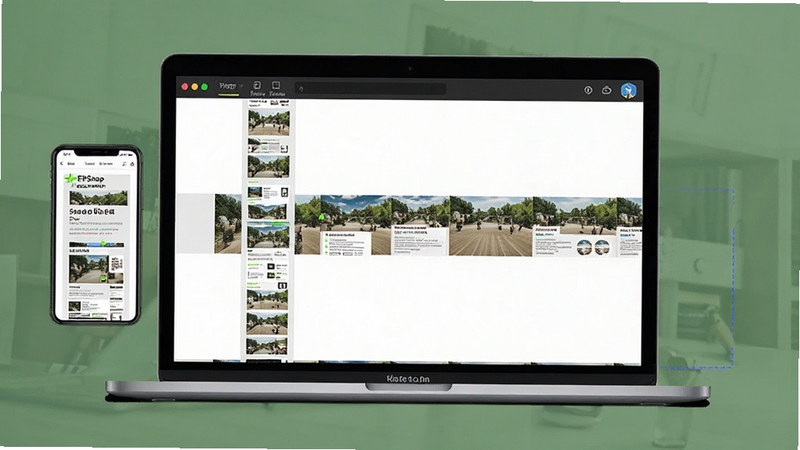
针对网页长图、聊天记录、商品详情页等超长内容,EPSnap支持一键滚动截屏,自动拼接生成完整长图,画面连贯无断层。你还可以自由选择保存为PNG或JPG格式,方便分享或存档,彻底告别多张截图拼凑的烦恼。
除截图外,EPSnap还内置了屏幕录制模块,支持全屏、区域及摄像头画中画录制,可同步采集系统声音与麦克风声音,输出为MP4格式。录制过程流畅不卡顿,文件体积控制合理,适合快速录制操作演示、游戏高光时刻或在线课程片段。
截图与录屏完成后,可一键复制到剪贴板或保存至本地,同时支持自定义输出目录与文件命名规则。若需要快速分享,还可直接上传至图床并生成短链接,简化流程,让协作沟通更高效。
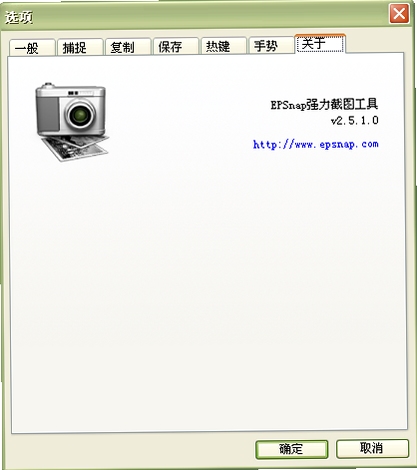
EPSnap作为一款轻量工具,其资源占用极低,在后台运行时几乎不影响系统性能。它支持Windows 7及以上系统,兼容32位与64位环境,并提供便携版,无需安装即可使用。对于追求高效率的办公人士与学生群体,EPSnap能有效简化截图与分享流程。
此外,EPSnap还内置了屏幕标尺、取色器、放大镜等辅助小工具,方便设计师与前端开发者进行像素级测量与取色。这些细节设计虽不显眼,却极大提升了软件的专业性,使其不仅仅是一个截图工具,更是一套完整的屏幕辅助工具箱。
安装EPSnap非常简单,首先从腾讯软件中心或官网下载最新安装包,双击运行后,按照向导提示点击“下一步”。建议在安装过程中选择“自定义安装”,可自行更改安装路径,避免占用C盘空间。安装完成后,软件会自动在桌面与开始菜单创建快捷方式。首次启动时,建议先进入“设置”检查快捷键与默认保存路径,并按需调整。若在安装中遇到安全软件拦截,请选择“允许运行”,并勾选“信任此软件”以避免后续功能受限。
EPSnap是一款集屏幕截图、图像编辑、滚动截屏、屏幕录制于一体的桌面效率工具。它主要面向需要频繁进行屏幕内容捕捉的用户,如办公文员、技术支持、教育培训者、内容创作者等。软件操作简单,响应迅速,并且内置丰富的标注工具,能帮助用户快速制作教程、记录问题、分享信息。与同类软件相比,EPSnap在体积与功能之间取得了良好平衡,既不会过于臃肿,又能满足日常大部分需求,因此非常适合作为电脑中常备的实用小工具。







 Windows 11
 快照电脑版v3.2.0 2026电脑版
快照电脑版是一款专为Windows和Mac用户设计的轻量级截图工具,支持全屏截图、窗口截图、自定义区域截图及滚动长截图,并提供丰富的标注、马赛克、文字添加等编辑
 snipZv3.2.1 2026截图工具
snipZ是一款功能强大的屏幕截图与录屏工具,支持全屏、窗口、自定义区域截图,内置标注、马赛克、滚动截图等实用功能。适用于办公、学习、设计等多种场景,帮助用
 猫尾巴v3.2.0 2026手机版
猫尾巴是一款专业的手机截图工具,支持普通截图、长截图、滚动截图和区域截图,满足用户在聊天记录、网页、文档等场景下的截屏需求。软件操作简单,截取后可直接
 九雷Word拆分合并器v3.2.1 文档高效拆分合并
九雷Word拆分合并器是一款免费高效的文档处理工具,支持Word文档按页码、标题智能拆分及多格式文件无损合并。软件完全本地化运行,安全可靠,有效解决文档拆分合
 豆包电脑版官方下载免费v2.9.7官方版6.8M
 CAD2022精简版官方下载v2022.1.3绿色免激活版483.5M
 Adobe Acrobat Pro DC 2025中文破解版2025.001.20432 2026电脑版725M
 CAD2023Autodesk AutoCAD 2023破解版2026中文破解版64位2.34G
 中望cad2026专业版破解版v2026 专业版 中文版547.8M
 Autodesk AutoCAD2024中文版附激活补丁v2024 1.2 2026中文破解版2.34G
 Autodesk AutoCAD 2027中文破解版v2027.1.0 2026电脑版3.05G
 豆包下载官方正版v2.9.7免费最新版6.8M
 WorkBuddy电脑版官方下载免费v4.22.4.27198117永久免费官方版220.1M
 豆包电脑版下载官方正版v2.9.7免费官方版6.8M
声明:289手游网为非盈利性网站 不接受任何赞助和广告
Copyright 2012-2026 289.com ALL Rights Reserved. 289手游网 版权所有 版权投诉请发邮件到tousu289@163.com,我们会尽快处理













 大小: 310.8M
 天天飞车电脑版PC电脑版
 天天富翁电脑版PC电脑版
 豌豆荚PC电脑版
 重返卧榻PC电脑版