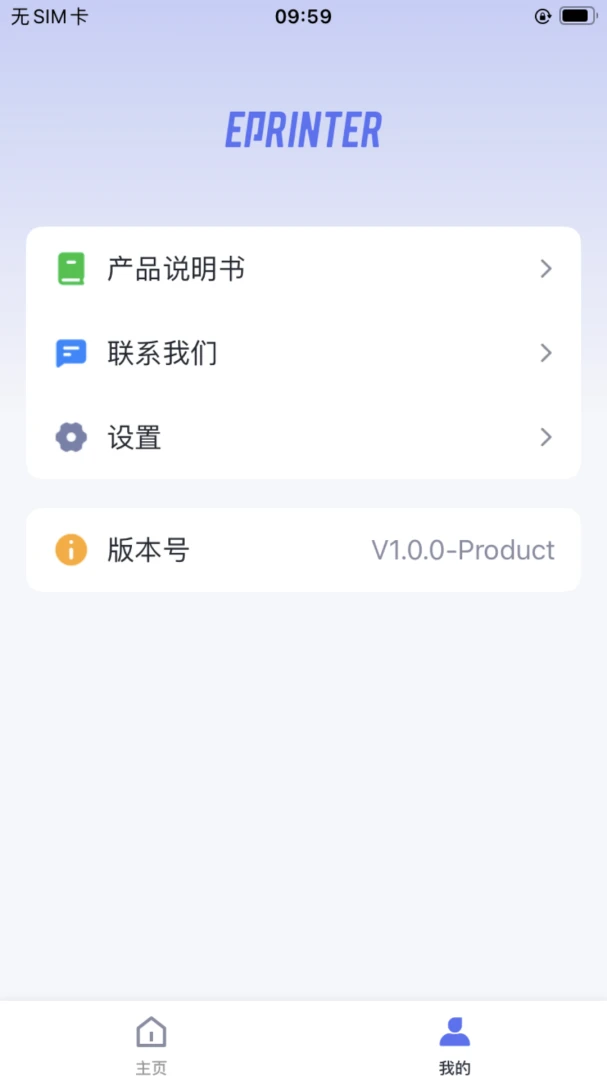
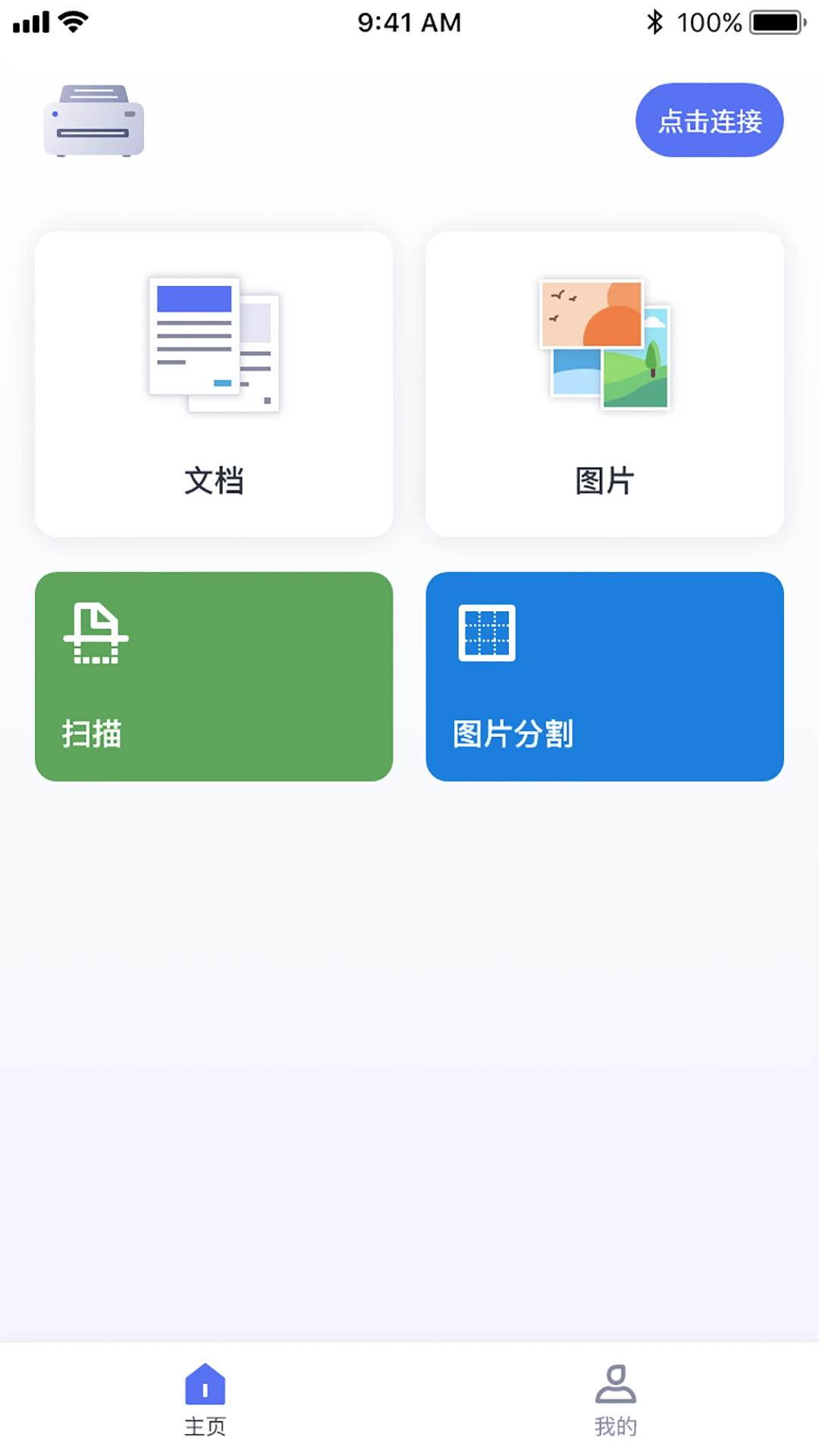

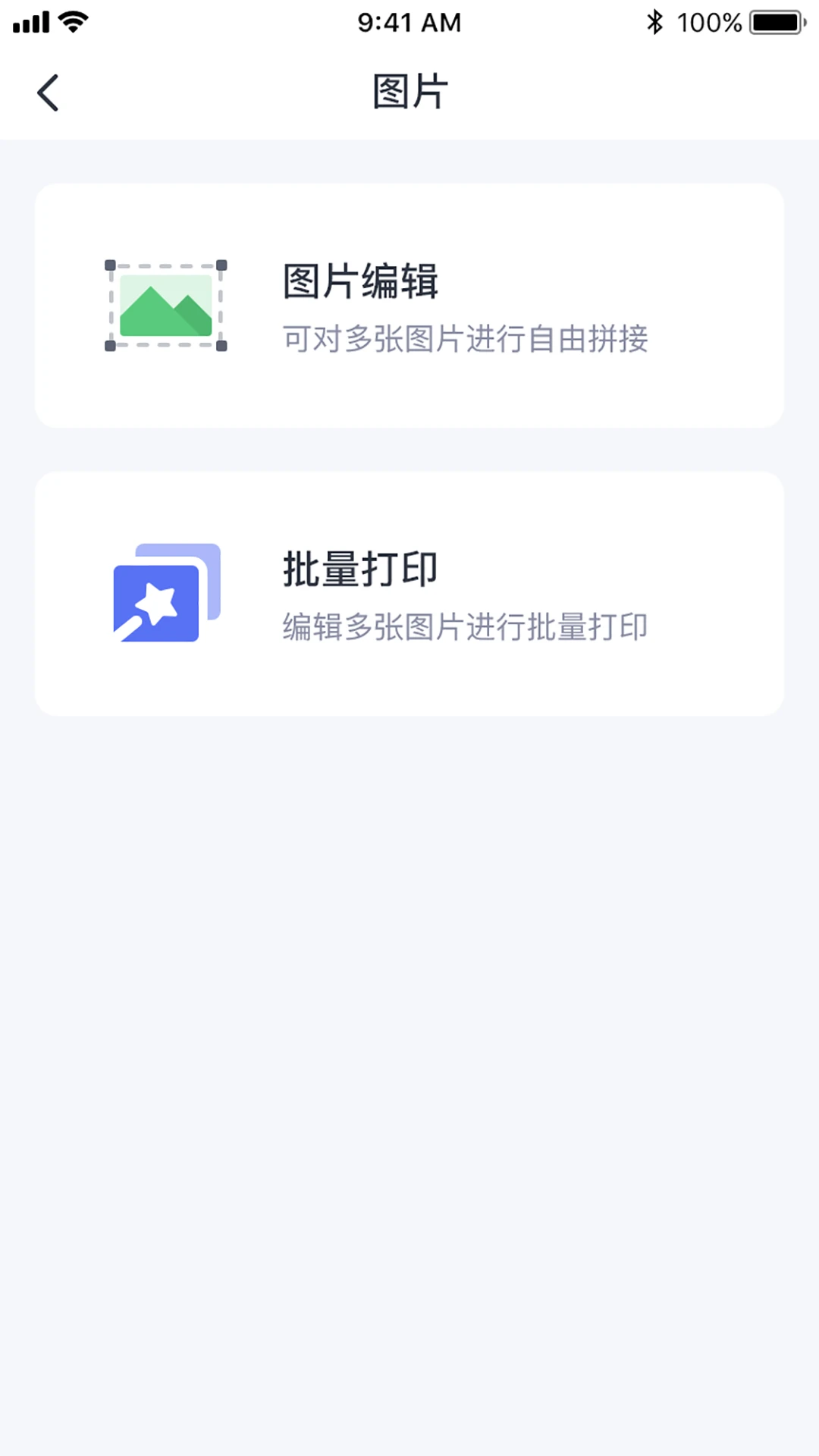
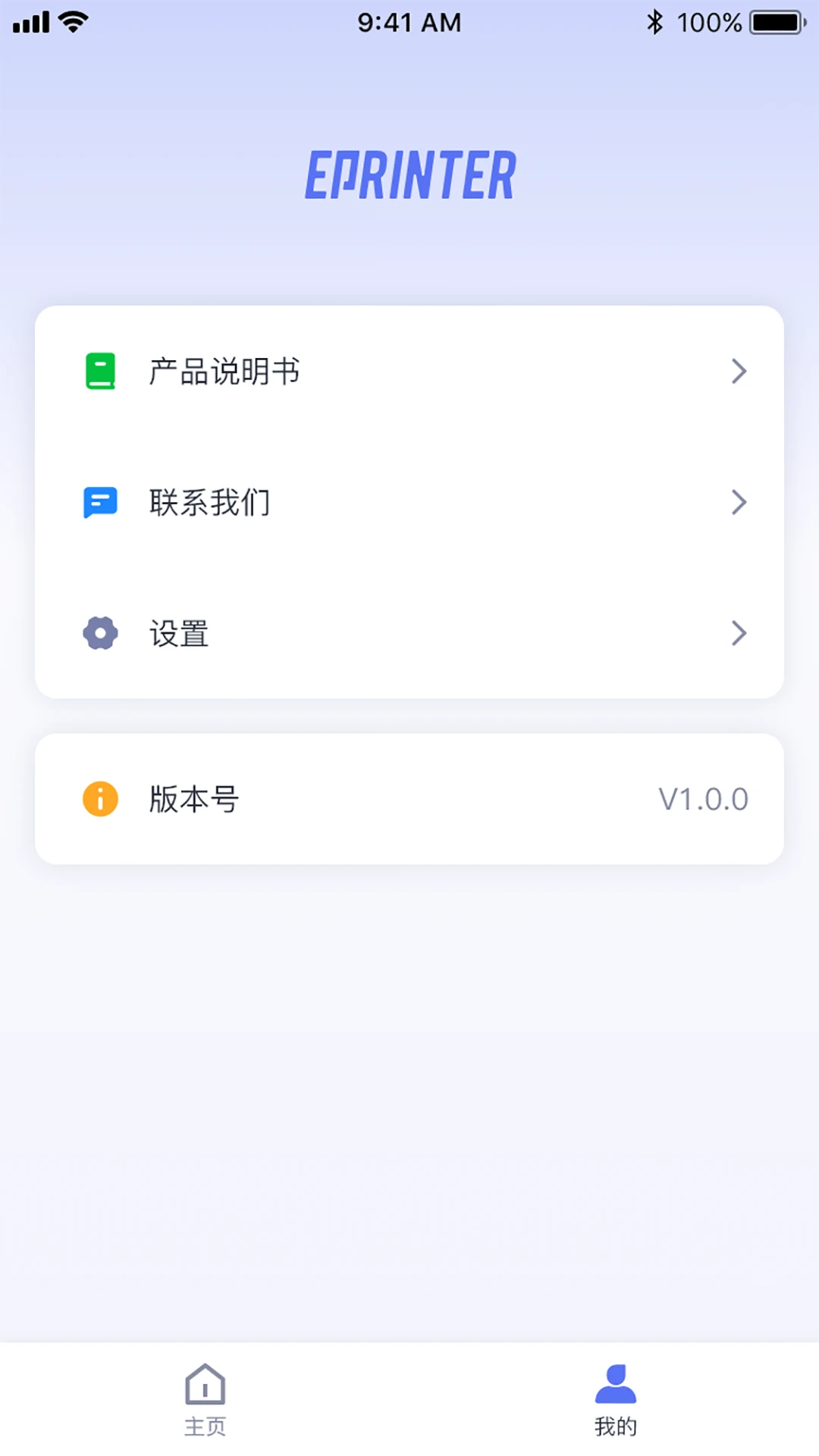
ePrinter是一款面向移动办公与家庭打印场景打造的便携式打印辅助工具,官方定位为让手机直接连接打印机完成文档、图片与标签的快速输出。软件通过无线连接方式识别周边打印设备,省去传统电脑中转环节,适合需要随时打印作业、合同、票据或学习资料的用户。界面采用简洁的卡片式布局,常用功能一屏可达,新手也能在几分钟内完成设备配对与首次打印。本次提供的安装包为安卓版本,安装后即可体验设备搜索、文件预览、打印参数调节等完整流程,帮助用户把手机里的内容快速变成纸质文件。
ePrinter内置设备发现机制,打开软件后会自动扫描同一网络环境下的可用打印设备,并以列表形式展示设备名称与状态。用户只需点击目标设备即可发起配对,省去手动输入地址的繁琐步骤。对于支持直连模式的机型,软件也提供相应的连接入口,方便在没有路由器的环境下完成临时打印任务。
软件支持常见文档、表格、演示文稿以及图片格式的导入与预览,用户在打印前可以逐页查看排版效果,确认无误后再发送打印指令。预览界面提供缩放与翻页操作,方便检查页边距、字体显示与图片清晰度,减少因排版错位造成的纸张浪费。对于多页文件,还可以按需选择指定页码区间进行输出。
ePrinter提供纸张尺寸、打印份数、单双面、色彩模式等常用参数的调节入口,用户可以根据实际耗材情况选择合适的输出方案。软件会在发送任务前汇总当前设置,避免误操作。对于需要批量打印的场景,份数设置与页面范围选择可以组合使用,提升重复打印的效率。
每次打印任务都会在软件内生成记录,包含文件名、打印时间与任务状态,方便用户回溯近期输出内容。当设备离线、纸张不足或连接中断时,界面会给出对应的文字提示,帮助用户快速定位问题并采取处理措施,减少反复尝试带来的时间消耗。
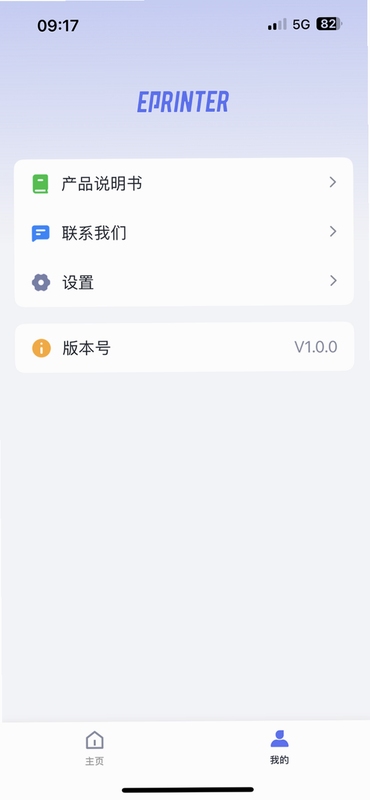
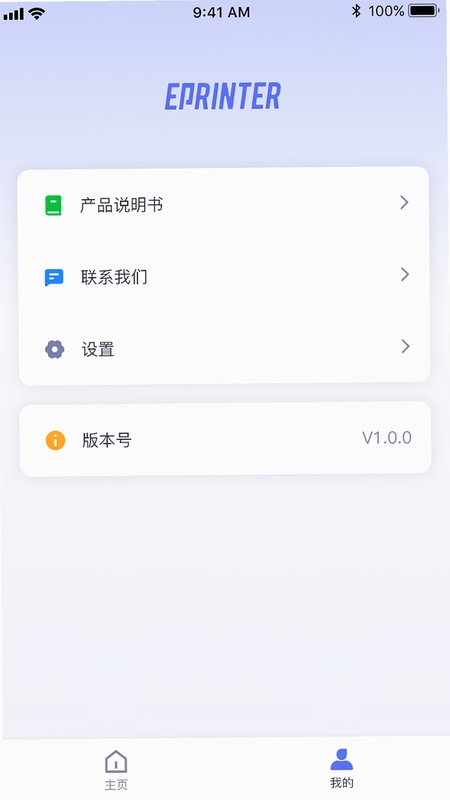
首次使用ePrinter时,建议先确认手机与打印设备处于同一无线网络环境,这是设备被成功搜索到的前提条件。
安装环节请通过正规渠道获取安装包,下载完成后点击文件按提示完成安装,若系统提示“未知来源应用”限制,需在设置中临时允许对应来源安装,安装完成后建议将权限恢复为默认状态。
高危提醒:不要从陌生短信链接或弹窗广告下载安装包,避免安装到被篡改的版本导致隐私泄露。
首次启动软件时,系统会请求网络访问、存储读取等基础权限,建议仅授予与打印功能直接相关的权限,通讯录、短信等无关权限可以选择拒绝。
移动端操作路径为:打开软件→等待设备列表刷新→点击目标设备→选择文件→调整参数→确认打印。
电脑端如需配合使用,可将文件先传输至手机端再通过ePrinter输出,或使用设备厂商提供的桌面端工具完成驱动配置。
优化技巧:打印前先使用预览功能检查页面方向与缩放比例,可有效减少纸张浪费。
若遇到设备搜索不到的情况,可尝试关闭再重新开启手机无线网络,或重启打印设备后再次扫描。
出现闪退或卡顿时,建议清理软件缓存并确认手机剩余存储空间充足,存储空间不足会影响文件加载与预览速度。
打印过程中请保持软件在前台运行,避免锁屏或切换至其他应用导致任务中断。
温馨提示:长时间不使用打印功能时,可在系统设置中限制软件后台活动,减少电量消耗。
若提示缺少相关组件,可在站内搜索
| 软件名称 | 功能优势 | 评分 |
|---|---|---|
| 印先生 | 支持多品牌设备连接 | ★★★★ |
| 打印宝 | 文档模板丰富易用 | ★★★★ |
| 无线打印 | 局域网快速发现设备 | ★★★☆ |
| 扫描打印 | 扫描件直出便捷 | ★★★★ |
| 标签打印 | 标签排版灵活 | ★★★☆ |
| 云打印 | 远程提交任务方便 | ★★★★ |
从搜索数据来看,关注ePrinter的用户主要集中在学生家长、小微企业办公人员与个体商户三类群体。学生家长需要随时打印作业与复习资料,ePrinter的手机直连方式省去了开电脑的步骤;办公人员外出时需要临时输出合同或报价单,软件的文件预览功能可以帮助他们在发送前确认版式;个体商户则常用于打印价签、收据等小尺寸内容,参数调节入口可以快速切换纸张规格。
打印任务无法完成通常与网络环境、设备状态和文件本身有关。网络方面,手机与打印机不在同一网段会导致设备无法被发现,建议检查路由器是否开启了设备隔离功能。设备方面,缺纸、卡纸或墨量不足都会让任务停留在等待状态,需要查看设备面板提示。文件方面,超大体积的图片或特殊字体文档在解析时可能出现异常,可以尝试转换为常见格式后再打印。
通过正规下载站获取的安装包一般经过基础安全检测,安装前可以查看文件大小与版本信息是否与页面描述一致。安装过程中留意系统弹出的权限请求,与打印无关的权限可以选择拒绝。安装完成后建议使用手机自带的安全扫描功能做一次检查,确认无异常后再进行设备连接操作。
打开软件后保持手机与打印机处于同一无线网络,等待设备列表自动刷新,点击目标设备名称完成配对。若列表为空,可尝试手动刷新或重启打印设备。连接成功后选择需要打印的文件,调整纸张与份数参数,点击确认即可发送任务。整个过程无需数据线,也无需在电脑上安装额外驱动。
在文件预览界面下方通常设有参数入口,点击后可选择纸张尺寸、打印份数、单双面与色彩模式。调整完成后建议先预览首页效果,确认排版无误再执行打印。对于需要重复输出的文件,可以将常用参数保存为默认设置,下次打印时直接调用,减少重复操作。







 Samsung_Galaxy_A36_5G
 Windows 10
 科小诺(KEXIAONUO)v1.0.26 热敏打印助手
科小诺是一款轻量便携的热敏打印辅助工具,适配安卓手机与平板设备,支持蓝牙快速连接、文档图片标签打印与错题整理输出。界面简洁、步骤清晰,帮助用户轻松完成
 Cam PRINTv1.5 手机打印工具
Cam PRINT是一款安卓手机便携打印工具,支持无线连接打印机、调节打印参数、管理打印任务,适配常见图片与文档格式。操作简单、界面清爽,适合家庭与小型办公场景
 墨矽v2.7.24 移动打印助手
墨矽是一款便携打印管理工具,适配安卓系统,支持蓝牙与局域网快速连接打印机,可对文档、图片、标签进行预览排版与参数调节。软件界面简洁,操作门槛低,帮助用
 DocPrinterv1.1.0.5 手机打印工具
DocPrinter是一款手机文档打印辅助工具,支持PDF、Word、图片等多种格式直连打印,适配主流网络打印机。软件提供打印预览、参数调节与历史重打功能,操作简单无需
 韵达快递员揽派app安卓最新版2026v9.5.6安卓版152.8M
 贝壳A+系统app下载2026最新版v8.16.1官方版268.3M
 智慧牧原Pro红色员工版app手机版v7.1.10.152026手机版373.9M
 全视通云会议2025下载最新官方版v1.0.82026安卓版84.2M
 中邮揽投最新版本2026下载v1.4.67安卓版62.5M
 中邮揽投app官方最新手机版v1.4.67安卓版63.4M
 北京综合办公平台2.0(京办)app下载2022最新版v1.1.2 2026手机版113.9M
 中邮揽投2026最新版本v1.4.67手机安卓版63.4M
 韵镖侠app官方下载最新版本2026v9.5.6手机版152.8M
 中邮揽投v1.4.67新版本下载安卓版v1.4.67最新官方安卓版63.4M
声明:289手游网为非盈利性网站 不接受任何赞助和广告
Copyright 2012-2026 289.com ALL Rights Reserved. 289手游网 版权所有 版权投诉请发邮件到tousu289@163.com,我们会尽快处理













 重庆市政府渝快办app官方版生活
 数字人民币试点版官方app安卓版生活
 美团众包工具
 微信 WeChat社交
 爱山东下载app官方最新版生活