



全时云会议app是一款专业级安卓视频会议软件,深耕远程会议领域多年,致力于为企业和个人用户提供稳定、流畅、安全的云端会议体验。该软件支持多人同时在线音视频通话,最高可容纳数百人参与会议,适用于企业远程办公、跨区域团队协作、在线培训、远程面试、客户沟通等多种场景。
高清音视频会议:支持多人同时在线音视频通话,采用先进的音视频编解码技术,即使在带宽有限的网络环境下也能保持清晰流畅的通话效果,让远程沟通如同面对面交流。
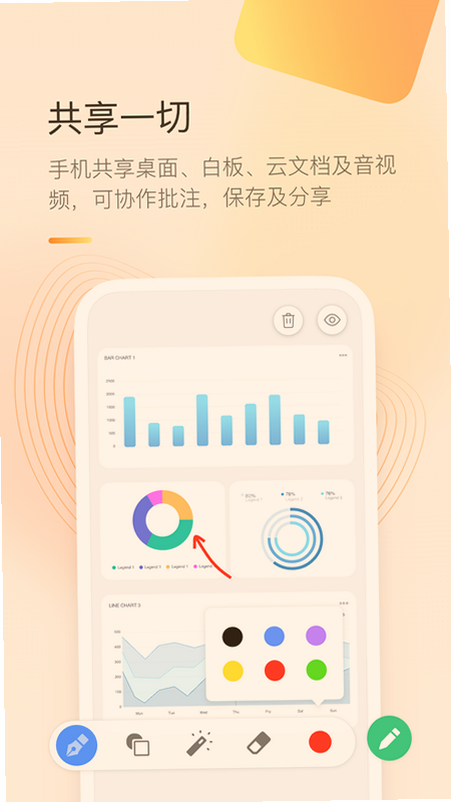
屏幕共享与白板协作:会议过程中可一键共享手机屏幕或文档内容,支持实时标注和白板书写功能,方便演示PPT、讲解方案、进行头脑风暴,大幅提升会议效率。
会议录制与回放:支持云端录制会议全过程,录制文件可在线回放或下载保存,方便缺席人员事后查看会议内容,也便于整理会议纪要和培训资料。
多端互联互通:支持安卓手机、平板、电脑等多终端接入同一会议,实现跨平台无缝协作,用户可以随时随地在不同设备间切换参会。
安全加密保障:采用端到端加密传输技术,会议内容全程加密保护,支持会议密码、等候室、锁定会议等多重安全机制,确保企业机密信息不被泄露。
会议管理便捷:支持预约会议、快速会议、周期性会议等多种发起方式,可设置会议时间、参会密码、静音模式等参数,主持人可对参会人员进行管理,如 mute、移出会议室等操作。

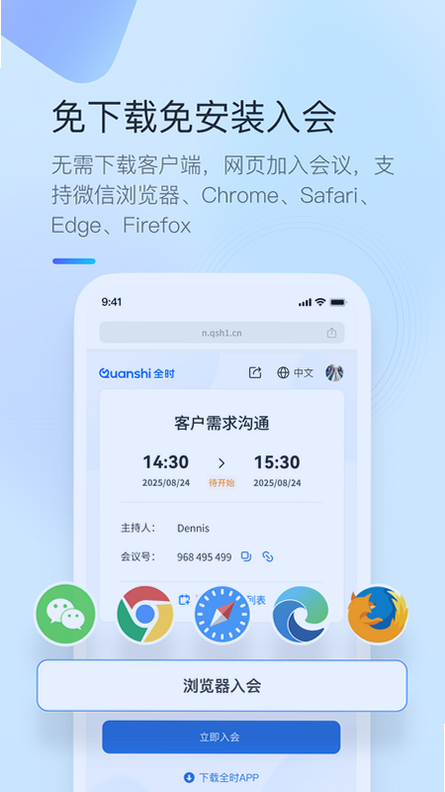
初次使用全时云会议app的用户,可以按照以下步骤快速上手:第一步,在应用商店搜索“全时云会议”下载安装,打开后使用手机号注册账号并完成登录;第二步,登录后进入主界面,点击“快速会议”即可立即发起一场会议,或点击“预约会议”设置会议时间和主题,系统会自动生成会议号和参会链接;第三步,将会议号或链接分享给参会人员,对方输入会议号即可加入会议。在使用技巧方面,建议用户在发起会议前先进行设备检测,检查麦克风、摄像头和扬声器是否正常工作;在网络条件较差时,可适当降低视频分辨率以保证音频流畅;主持人可在会议开始前开启“等候室”功能,逐一审核参会人员身份,提升会议安全性。此外,用户还可以在设置中开启“自动静音”功能,避免多人参会时背景噪音干扰会议秩序。

全时云会议app适用于多种远程沟通场景。对于企业用户而言,可用于日常部门例会、跨区域项目讨论、高层决策会议等,帮助企业降低差旅成本、提升决策效率;对于教育培训机构,可用于在线直播授课、远程学术研讨、师生互动答疑等场景;对于人力资源部门,可用于远程面试和候选人沟通;对于个人用户,可用于与客户远程洽谈、与异地亲友视频联络等。总体而言,凡是需要多人实时音视频沟通的场景,全时云会议app都能提供稳定可靠的服务支撑。
问:全时云会议app是否免费使用?答:全时云会议app提供免费版本供个人用户使用,支持基础的多人在线会议功能;企业用户如需更大会议容量、云端录制等高级功能,可选择付费升级企业版套餐。
问:会议过程中网络不稳定怎么办?答:建议优先切换至Wi-Fi网络,或在设置中降低视频分辨率;软件本身具备一定的网络自适应能力,会在网络波动时自动调整音视频码率以保障会议连续性。
问:如何保证会议内容的安全性?答:用户可在发起会议时设置会议密码,开启等候室功能逐一审核参会者身份;会议过程中主持人可锁定会议室,防止无关人员进入;所有音视频数据传输均经过加密处理。
问:会议录制文件保存在哪里?答:云端录制的文件保存在用户账号的云端空间中,可在“我的录制”中查看和下载;本地录制文件则保存在手机存储的指定文件夹中,可在软件内查看文件路径。
为保障会议功能的正常使用,全时云会议app需要申请以下重要权限:摄像头权限用于视频通话和画面采集;麦克风权限用于语音通话和音频输入;存储权限用于保存会议录制文件和下载会议资料;网络权限用于连接服务器进行音视频数据传输;通知权限用于推送会议提醒和消息通知。以上权限均在用户首次使用对应功能时弹窗申请,用户可根据实际需要选择授权或拒绝,拒绝授权不影响其他非相关功能的正常使用。





 瞩目v1.0.0 高清视频会议
瞩目是一款专业的高清视频会议软件,支持电脑与手机多端协同。它提供流畅稳定的音视频通话、灵活的屏幕共享与互动白板功能,并高度重视会议安全与隐私保护。无论
 全时云会议pc版下载v6.31.26041702高清视频会议软件
全时云会议pc版是一款专为企业及个人打造的远程高清视频会议软件,支持多人在线音视频沟通、屏幕共享、会议录制等功能,适用于远程办公、在线教育、商务洽谈等场
 腾讯会议电脑版下载v3.20.3.403高清云视频会议软件
腾讯会议电脑版是腾讯官方出品的高清云视频会议软件,支持电脑、手机等多种设备,提供高清流畅的音视频通话、屏幕共享、在线文档协作等功能,广泛应用于远程办公
 火苗会议电脑版官方下载v5.8.0视频会议软件
火苗会议电脑版是一款高效稳定的视频会议软件,支持高清音视频通话、屏幕共享、会议录制及互动协作,适用于企业远程办公、在线教学、商务洽谈等场景,帮助团队随
 韵达快递员揽派app安卓最新版2026v9.5.6安卓版152.8M
 贝壳A+系统app下载2026最新版v8.16.1官方版268.3M
 智慧牧原Pro红色员工版app手机版v7.1.10.152026手机版373.9M
 全视通云会议2025下载最新官方版v1.0.82026安卓版84.2M
 中邮揽投最新版本2026下载v1.4.67安卓版62.5M
 中邮揽投app官方最新手机版v1.4.67安卓版63.4M
 北京综合办公平台2.0(京办)app下载2022最新版v1.1.2 2026手机版113.9M
 中邮揽投2026最新版本v1.4.67手机安卓版63.4M
 韵镖侠app官方下载最新版本2026v9.5.6手机版152.8M
 中邮揽投v1.4.67新版本下载安卓版v1.4.67最新官方安卓版63.4M
声明:289手游网为非盈利性网站 不接受任何赞助和广告
Copyright 2012-2026 289.com ALL Rights Reserved. 289手游网 版权所有 版权投诉请发邮件到tousu289@163.com,我们会尽快处理











 重庆市政府渝快办app官方版生活
 数字人民币试点版官方app安卓版生活
 美团众包工具
 微信 WeChat社交
 爱山东下载app官方最新版生活