
墨与读是一款专注于沉浸式阅读体验的轻量级安卓阅读工具,官方定位为「让文字回归纯粹」的本地电子书阅读器。它不捆绑书城、不强制登录,安装后即可直接导入本地TXT、EPUB等常见格式文档,界面干净清爽,翻页流畅跟手。对于厌倦了广告弹窗和复杂社交功能的书友来说,墨与读把注意力重新交还给内容本身。v1.1.0版本在字体渲染与夜间模式上做了针对性打磨,适配从入门机到旗舰机的多种屏幕尺寸,无论是通勤路上刷小说,还是睡前读几页散文,都能获得稳定顺滑的阅读感受。下文将从功能特色、实操教程、同类对比和常见疑问几个角度,带新手快速上手这款小众但好用的阅读应用。

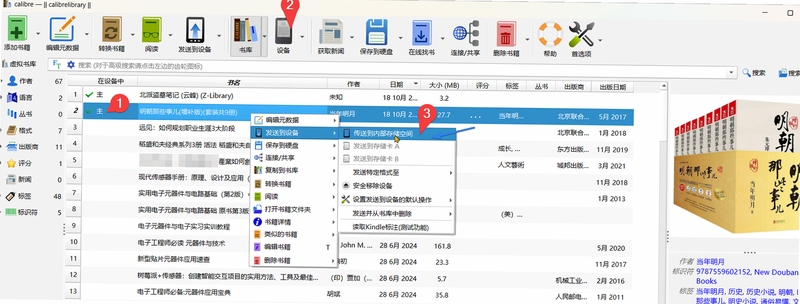
墨与读支持从手机存储、SD卡以及第三方文件管理器中直接选取文档导入书架,TXT与EPUB格式均可识别,导入后自动解析章节目录,无需联网即可打开阅读。对于习惯用电脑传书的用户,也支持通过数据线拷贝到指定文件夹后在应用内扫描添加,省去注册账号和云盘中转的麻烦。
阅读界面提供字号、行距、段距、页边距、字体粗细等多项调节滑块,翻页方式可在仿真、覆盖、滑动、无动画之间切换。背景色内置羊皮纸、护眼绿、夜间黑等方案,亮度支持跟随系统或手动锁定,长时间阅读眼睛负担更小。v1.1.0版本优化了长段落的首行缩进逻辑,中文排版更接近纸质书观感。
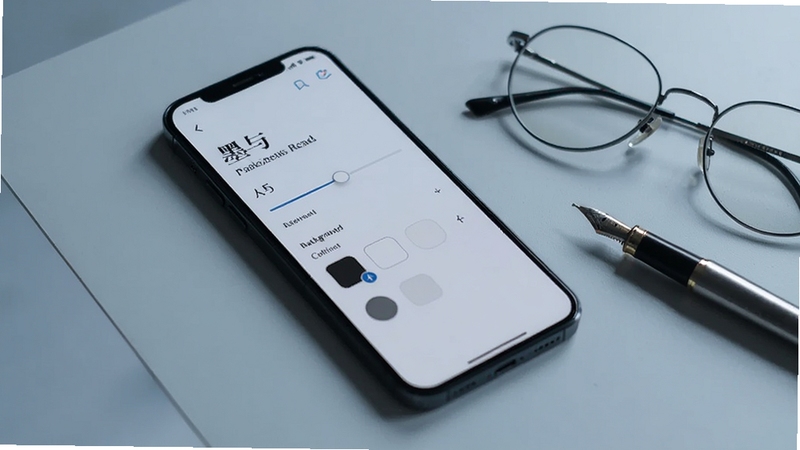
书架支持按最近阅读、书名、导入时间排序,可创建自定义分组标签,把小说、资料、散文分门别类。每本书自动记录阅读进度与最后翻页位置,退出重进后直接跳转,不用手动找章节。长按书籍可查看文件大小、格式与导入路径,方便清理重复文件。
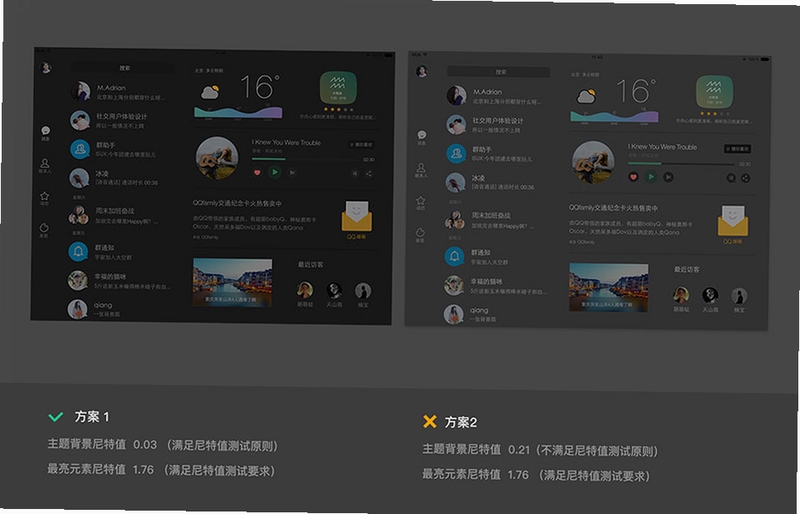
夜间模式并非简单反色,而是单独调校了深色背景下的文字对比度,避免纯黑底配纯白字造成的眩光。护眼模式则降低蓝光比例,配合系统级深色主题使用时过渡自然。对于喜欢在被窝里看书的用户,这一项设置的实际体验提升比较明显。
首次安装墨与读时,建议从本站提供的安装包直接安装,不要从不明来源的第三方聚合平台下载修改版,以免植入多余插件。
安装前请确认手机已开启「允许安装未知来源应用」权限,安装完成后建议关闭该权限,降低误装风险。
移动端首次启动会请求存储读取权限,这是导入本地书籍的必要条件,若拒绝授权则无法扫描到手机内的文档,请在弹出的系统对话框中点允许。
导入大体积EPUB文件时,建议先放在手机内部存储的固定文件夹中,避免放在系统缓存目录被清理导致书籍丢失。
电脑端用户如果想在模拟器或安卓子系统里使用,需注意文件路径映射,把文档放到模拟器共享文件夹后再从应用内选取,直接拖拽到桌面不一定能被识别。
遇到打开书籍闪退,先检查文件是否完整,部分从网络下载的TXT存在编码错乱或尾部截断,可尝试用记事本另存为UTF-8编码后再导入。
阅读过程中若出现卡顿或翻页黑屏,优先在设置中关闭「仿真翻页」切换为滑动翻页,并清理后台其他占内存的应用。
长时间阅读建议开启系统省电模式白名单,避免锁屏后应用被后台管控导致阅读进度未及时保存。
如果应用内提示缺少组件或无法解析某类文档,可在本站搜索「电子书格式转换」相关工具辅助处理,把冷门格式转为EPUB后再导入。
定期在书架设置中导出阅读进度备份,换机时可减少重新找章节的麻烦。
卸载重装前记得把重要书籍文件另存到其他目录,应用卸载不会自动保留导入的文档副本。
| 软件名称 | 功能优势 | 评分 |
| 静读阅读 | 本地书籍管理清晰,排版选项丰富 | ★★★★☆ |
| 小米多看 | 格式兼容广,云同步方便 | ★★★★☆ |
| 掌阅阅读 | 书城资源多,听书功能实用 | ★★★★★ |
| 微信读书 | 社交化阅读,笔记分享便捷 | ★★★★☆ |
| Neat Reader | EPUB解析精准,跨设备同步 | ★★★★☆ |
| 阅读器 | 开源轻量,自定义程度高 | ★★★★☆ |
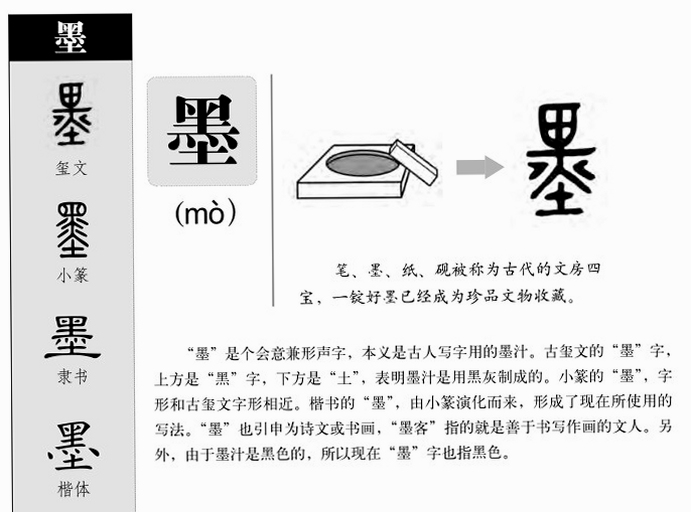
不少用户在搜索时会纠结「墨读yu还是xu」,其实这款应用名称中的「读」字取「阅读」之意,标准读音为dú,与「读书」的读同音。至于「墨与读」三个字,可以理解为「笔墨与阅读相伴」,强调书写与阅读之间的关联。网络上偶尔出现的「墨读yu」写法,多半是输入法联想或口误造成的变体,并不影响应用本身的检索。在百度下拉词中出现的「墨读什么」「墨读mo还是mi」等疑问,也侧面说明这款小众阅读器正被更多用户注意到。需要下载时认准正规渠道的安装包即可,名称写法以「墨与读」为准。
从功能设计来看,墨与读属于本地离线阅读工具,不强制注册账号,不上传用户书籍内容,安装包体积小巧,权限请求主要集中在存储读取这一项,用于扫描和导入本地文档。只要是从本站或官方渠道获取的安装包,一般不存在额外捆绑。安装时留意系统弹出的权限列表,若出现与阅读无关的通讯录、短信等权限请求,应当提高警惕并拒绝。日常使用中建议关闭「允许安装未知来源应用」的开关,定期用手机自带的安全中心扫描应用,基本可以放心使用。
导入操作分两步:先把TXT或EPUB文件通过数据线、微信文件传输助手或网盘下载到手机存储中,记住所在文件夹;再打开墨与读,点击书架右上角的「+」号,选择「本地导入」,在文件浏览器中定位到刚才的文件夹,勾选文件确认即可。若扫描不到,检查应用是否已获得存储权限,部分安卓高版本系统需要在设置中手动授予「所有文件访问权限」。导入成功后书籍会出现在书架首页,点击即可开始阅读,阅读进度会自动保存。
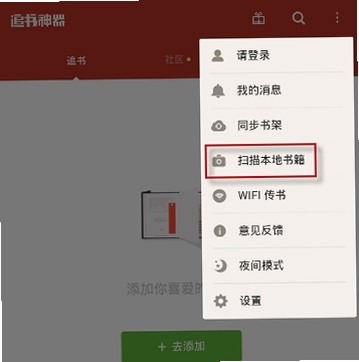
遇到闪退先别急着卸载,可以按顺序排查:确认安装包是否完整,重新下载覆盖安装一次;清理手机后台运行的其他应用,释放内存后再打开;进入系统设置找到墨与读,清除缓存但不要清除数据,然后重启应用。如果只在打开某本特定书籍时闪退,多半是该文件编码异常或体积过大,尝试用电脑端文本编辑器另存为UTF-8编码,或把大文件拆分成多个小文件再导入。仍无法解决时,可在本站搜索「阅读器 闪退 修复」查找更详细的排查方案。





 樱读阅读器安卓下载免费最新版v1.1.0最干净阅读器
樱读阅读器是一款专为安卓用户打造的纯净阅读工具,界面简洁无广告打扰,支持多种电子书格式导入与本地阅读,翻页流畅不卡顿。软件体积小巧,运行稳定,适合日常
 KRed阅读器v1.5.9 安卓阅读工具
KRed阅读器是一款轻量纯净的安卓本地电子书阅读工具,支持TXT、EPUB、PDF等多种格式解析,提供字号行距自定义、夜间护眼模式与语音朗读功能,书架管理清晰,阅读
 Yomiru下载最新版本v1.5.1轻之国度第三方阅读客户端
Yomiru是一款专为轻小说爱好者打造的第三方阅读客户端,深度整合轻之国度资源,支持在线书架、离线缓存、夜间模式与自定义排版,让用户在安卓设备上随时随地畅读
 至尊兵王v1.0.2 小说阅读神器
至尊兵王是一款都市异能题材小说阅读应用,适配安卓系统,汇聚杨浩、卓公子等经典角色完整故事线。软件支持无删减全文阅读、离线缓存、护眼模式与智能书签,更新
 阅读app最新版下载v3.26102101官方版14.5M
 笔趣阁app(蓝色版)无广告正版手机版v2021.09.882026无广告阅读版14.9M
 哈啰顺风车app下载最新版本7.0.65 2026顺风车出行必备142.6M
 toptop官方下载安装2026最新版(taptap)v2.96.13安卓2026游戏社区12.9M
 e621福瑞控中文版(The Wolf)v4.15.1 2026安卓版9.9M
 寂寞视频一对一视频相见APP官方版v2.4.1.0最新官方安卓版51.5M
 WeTV腾讯视频国际版下载安装v5.23.5.153502026手机版80.1M
 google play下载最新版本2026v53.5.48安卓手机版90.7M
 不二的贴吧工具箱官方下载安卓免费版v1.0官方安卓版2026贴吧工具箱20.7Me621福瑞控work place最新版本下载vbeta-4.15.1 2026安卓版9.9M
声明:289手游网为非盈利性网站 不接受任何赞助和广告
Copyright 2012-2026 289.com ALL Rights Reserved. 289手游网 版权所有 版权投诉请发邮件到tousu289@163.com,我们会尽快处理















 大小: 20.3M
 数字人民币试点版官方app安卓版生活
 美团众包工具
 微信 WeChat社交
 爱山东下载app官方最新版生活
 人保e通app官方下载2026最新版生活