art手绘是一款专为绘画爱好者与创意人士打造的移动端数字绘画应用,无论你是零基础涂鸦新手,还是有一定经验的插画创作者,都能通过它随时随地在手机上释放灵感。软件内置了丰富的笔刷引擎与图层管理系统,配合流畅的压感模拟算法,让指尖也能画出细腻线条。art手绘官方版针对移动设备屏幕做了深度触控优化,从启动到落笔几乎没有延迟,配合简洁直观的操作界面,真正做到了打开就能画、画完就能存。对于喜欢随手记录灵感、做手账、画头像或进行简单设计草图的朋友来说,art手绘是一个轻量又趁手的随身画板。

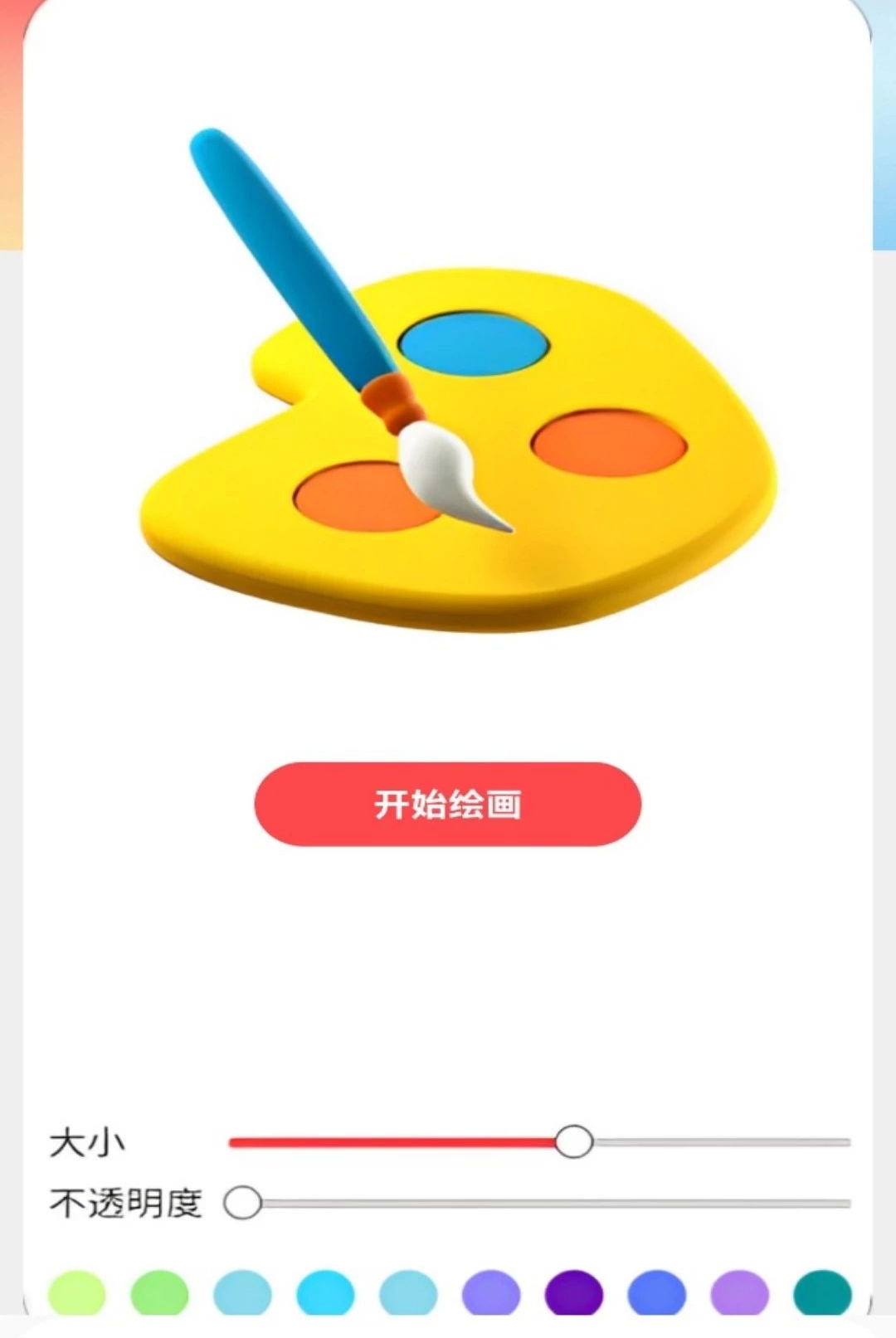
art手绘内置了铅笔、炭笔、水彩笔、马克笔、喷枪等多类常用笔刷,且每支笔刷的粗细、流量、透明度、压感灵敏度都支持独立调节。用户还可以将自己调好的笔刷参数保存为预设,下次直接调用,省去反复设置的麻烦。对于喜欢画线稿和厚涂的用户来说,这种高自由度的笔刷系统能显著提升创作效率。
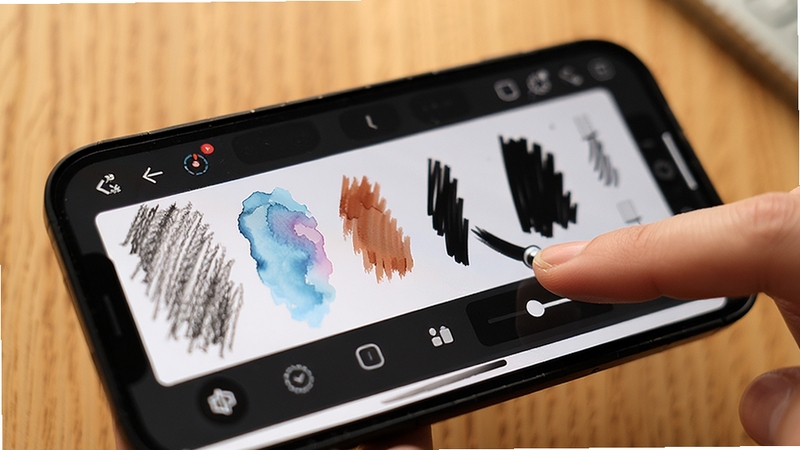
软件支持建立多个独立图层,每个图层可单独调整透明度、锁定透明像素、切换混合模式。画复杂插画时,可以把线稿、底色、阴影、高光分图层处理,修改起来互不干扰。图层数量上限根据设备内存动态调整,日常绘画完全够用。同时支持图层复制、合并与拖拽排序,操作逻辑与主流绘画软件保持一致,上手门槛很低。
art手绘充分利用了触屏手势:双指捏合缩放画布、双指旋转调整角度、三指轻点撤销、四指轻点重做。画布旋转功能在画斜线或处理局部细节时特别实用,不用扭曲手腕去迁就屏幕方向。这些手势都经过灵敏度调校,误触率低,习惯之后基本可以脱离菜单按钮完成大部分高频操作。

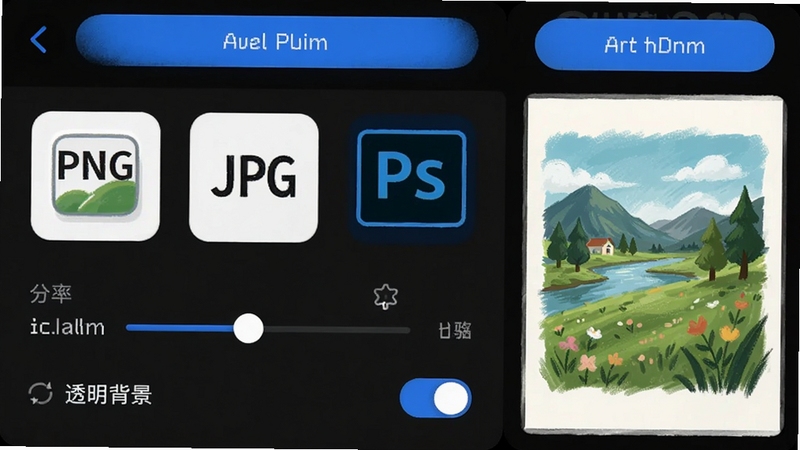
完成的作品可以导出为PNG、JPG以及带图层的PSD文件,方便后续在电脑端继续深入加工。导出时支持自定义分辨率与背景透明选项,满足不同平台分享或打印的需求。art手绘还内置了简单的录屏回放功能,可以把绘画过程记录下来,方便复盘自己的作画步骤或分享到社交平台。
| 软件名称 | 功能优势 | 评分 |
|---|---|---|
| 爱笔名画 | 模拟真实笔触,社区活跃 | ★★★★☆ |
| 手绘板 | 专业压感,笔刷丰富 | ★★★★★ |
| 涂鸦画画 | 简单易用,适合儿童涂色 | ★★★☆☆ |
| 板绘 | 专注二次元插画创作 | ★★★★☆ |
| 数字画板 | 轻量启动快,占用低 | ★★★★☆ |
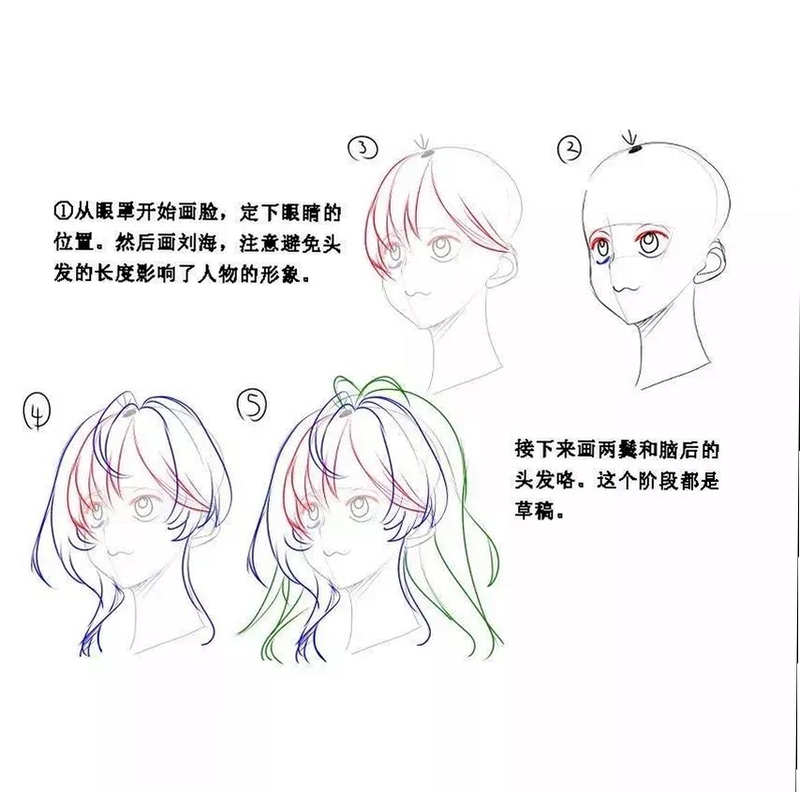
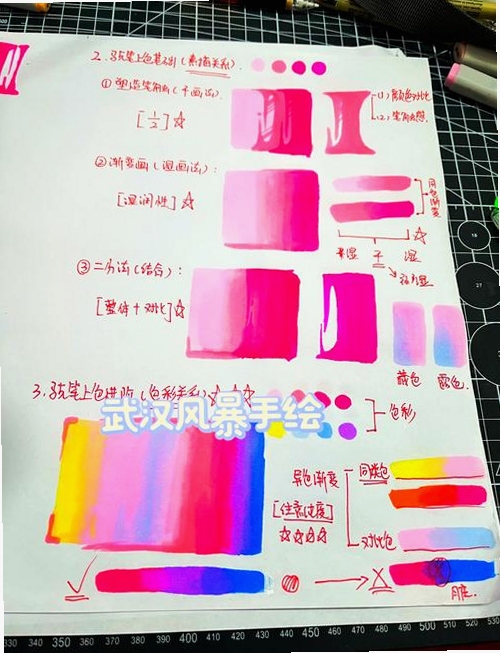
很多刚接触数字绘画的朋友会问,art手绘里怎么让颜色过渡得自然不生硬。其实有两个常用办法:第一种是使用喷枪笔刷,把流量调低到百分之十左右,选两个相近的颜色反复叠加涂抹,靠笔触密度来形成渐变;第二种是先在画布上铺好色块,然后用模糊工具或涂抹工具在交界处轻轻晕开。建议把画笔的压感灵敏度调高一些,下笔轻重能直接影响颜色浓度,画出来的渐变会更柔和。另外记得把不同颜色分图层处理,方便后期用图层透明度统一调整,避免反复修改破坏画面。
搜索“ART手绘旭日东升”的用户通常想画带有朝霞和山峦的风景画。在art手绘里操作时,可以先用大号软笔刷铺出天空从深蓝到橙红的底色,注意颜色过渡要横向拉开。新建图层用偏黄的亮色在画面中下部点出太阳位置,然后用喷枪围绕太阳画一圈光晕。接着在画面底部三分之一处用深色笔刷勾勒山峦剪影,山脊线可以稍微抖动一些显得自然。最后用细笔刷在山间加几笔飞鸟或云雾,一幅旭日东升的意境就出来了。全程大概十到十五分钟,非常适合用来练习色彩氛围把控。
“大卫手绘art”这个说法通常有两种理解:一种是指用户想找名为“大卫”的创作者在art手绘软件里发布的作品或教程;另一种是部分美术爱好者用“大卫”代指古典素描风格,想了解art手绘能否画出类似石膏像大卫那种光影素描效果。实际上art手绘的铅笔笔刷配合压感调节,完全可以用来练习素描排线和明暗过渡。如果你是想找特定作者的作品,建议在本站搜索“大卫手绘art作品”查看相关资源合集。如果是想学素描画法,art手绘里的炭笔和纸笔工具组合就能满足基础练习需求。







 Google_Pixel_10_Pro
 小景绘画v1.0.1 手机绘画创作
小景绘画是一款轻量好用的手机绘画软件,适配安卓系统,提供多种画笔、图层管理和丰富色板,支持简笔画、风景手绘与创意涂鸦。软件体积小巧、运行流畅,作品可保
 画星人插画v1.1.0 手机绘画创作
画星人插画是一款适配安卓手机与平板的数字绘画工具,内置仿真笔刷、多图层管理与取色调色功能,适合插画爱好者随时记录灵感。软件操作直观,支持手势快捷控制与
 改图快手Image Converter Onev{package_version_name} 图片格式转换
改图快手Image Converter One是一款轻量易用的图片格式转换工具,支持JPG、PNG、WebP等多种格式互转,具备批量处理、尺寸调整、画质压缩等功能。软件体积小巧,电
 米拉奇战记Miragine Warv7.7.27 策略对战手游
米拉奇战记是一款策略对战手游,拥有丰富的兵种克制体系和实时匹配对战玩法。玩家通过部署兵种、搭配阵容来击败对手,支持单机闯关和在线排位。游戏操作简单易上
 prettyup视频美化瘦身软件最新版v6.9.1官方最新安卓版162.1M
 谷歌相机app官方下载2026最新版v10.3.183.888945295.14安卓汉化版36.8M
 崽崽zepeto无限金币无限钻石2024年最新版v4.2.300中文版124.8M
 PrettyUp视频人像美化软件v6.9.1官方版162.1M
 2022promovie专业摄像机安卓app下载官方免费版v15.1.20免费版64.3M
 崽崽zepeto中文版最新版v4.17.300安卓版204.2M
 你我当年app官方版下载2026最新版v3.7.1225安卓版188.1M
 Blackmagic Camera(达芬奇相机)官方下载2026最新版v3.4.3.0009安卓版30.3M
 Pixaloop安卓版2020专业破解版v1.8.1安卓版68.8M
 ProMovie专业摄像机安卓版app安装包最新版v1.6.2最新手机安卓版65.5M
声明:289手游网为非盈利性网站 不接受任何赞助和广告
Copyright 2012-2026 289.com ALL Rights Reserved. 289手游网 版权所有 版权投诉请发邮件到tousu289@163.com,我们会尽快处理














 抖音极速版免费下载2026最新版社交
 人保e通app官方下载2026最新版生活
 手机淘宝下载2026app最新版购物
 微信 WeChat社交
 谷歌商店google play store最新版本下载工具
 数字人民币试点版官方app安卓版生活