
CDSpy光盘小侦探是一款专注于光盘信息检测与管理的实用工具,能够帮助用户快速识别光盘类型、容量、刻录状态以及文件系统格式等关键数据。无论是日常备份资料、整理老旧光盘,还是检测光盘是否存在损坏或数据异常,这款软件都能提供直观清晰的检测结果。对于经常与光盘打交道的办公人员、影音收藏爱好者以及需要批量管理光盘资料的用户来说,CDSpy光盘小侦探以其轻量化的设计和简洁的操作逻辑,成为电脑中值得常备的效率小工具。下面将从功能特色、实操教程、同类推荐和常见问题等多个角度,带你全面了解这款软件的使用方法。

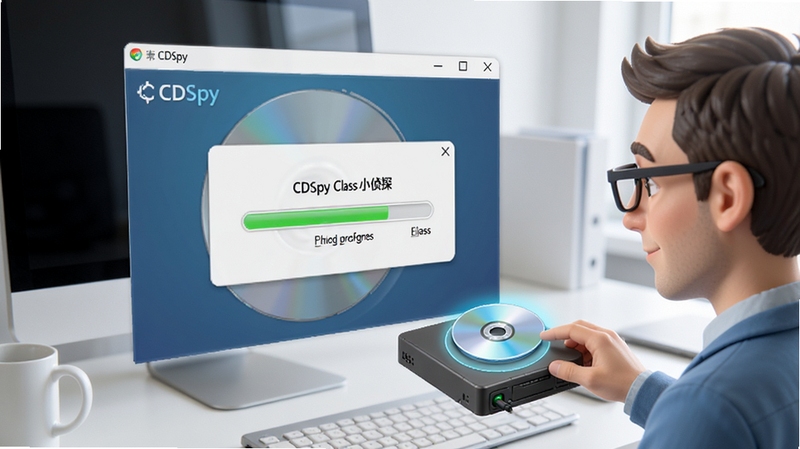
CDSpy光盘小侦探能够在插入光盘后的数秒内完成信息扫描,自动识别光盘的介质类型,包括CD-ROM、DVD、蓝光等不同规格,并同步显示总容量、已用空间和剩余空间等数据。用户无需手动输入任何参数,即可对光盘状态一目了然,大幅提升日常检测效率。
软件支持对光盘文件系统进行深度分析,能够准确判断ISO9660、UDF、Joliet等常见格式,并显示光盘是否为可刻录状态、是否已关闭区段等专业信息。对于需要二次刻录或追加数据的用户来说,这些信息能够有效避免操作失误导致的光盘报废。
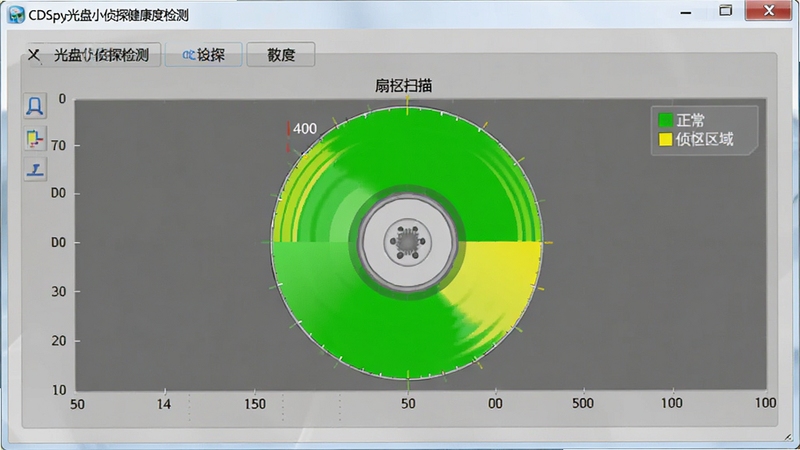
通过读取光盘的扇区信息,CDSpy光盘小侦探可以辅助判断光盘是否存在读取困难、坏道或数据老化等问题。检测结果以直观的图表形式呈现,帮助用户提前发现潜在风险,及时做好数据备份或更换光盘的准备。
针对拥有大量光盘的用户,软件提供了批量扫描与记录导出功能。用户可以将多张光盘的检测结果统一保存为文本或表格文件,方便后续整理归档或对比分析。这一功能特别适合资料室、档案管理部门以及个人收藏者使用。
CDSpy光盘小侦探安装包体积小巧,运行时占用系统资源极低,兼容Windows多个版本的操作系统。软件无需复杂配置即可直接使用,对电脑硬件要求不高,老旧设备也能流畅运行。
| 软件名称 | 功能优势 | 评分 |
|---|---|---|
| 光盘工具 | 支持多种光盘格式检测 | ★★★★☆ |
| 刻录大师 | 刻录与检测一体化操作 | ★★★★★ |
| 光驱测试 | 专业光驱性能检测工具 | ★★★★☆ |
| 数据恢复 | 可恢复光盘丢失数据 | ★★★★☆ |
| 虚拟光驱 | 无需实体光盘即可读取镜像 | ★★★★★ |
CDSpy光盘小侦探支持市面上常见的多种光盘格式,包括CD-ROM、CD-R、CD-RW、DVD-ROM、DVD-R、DVD+R、DVD-RW、DVD+RW以及蓝光光盘等。软件能够自动识别光盘的文件系统类型,如ISO9660、UDF、Joliet等,并针对不同格式显示对应的容量和刻录状态信息。对于混合模式光盘或特殊格式光盘,软件也提供了兼容性检测模式,用户可以在设置中手动切换读取方式,以获得更准确的检测结果。
在CDSpy光盘小侦探中,用户可以通过查看光盘的"区段状态"和"剩余容量"来判断是否支持继续刻录。如果软件显示光盘为"可追加"状态且剩余容量充足,则说明该光盘尚未关闭区段,可以进行二次刻录。反之,若显示"已关闭"或"只读",则无法再写入新数据。此外,软件还会提示光盘的刻录速度建议值,帮助用户选择合适的刻录参数,避免因速度过快导致刻录失败。
CDSpy光盘小侦探的检测结果基于光驱底层读取的扇区数据和文件系统信息,准确性较高,能够满足日常检测需求。但需要注意的是,检测结果会受到光驱本身性能和光盘表面状况的影响。如果光驱老化或光盘划痕较多,可能会出现读取偏差。建议在检测前清洁光盘表面,并使用状态良好的光驱进行读取。对于重要数据,建议多次检测并交叉比对结果,以确保信息可靠。
如果安装CDSpy光盘小侦探后无法识别光盘,首先请检查光驱是否被系统正常识别。可以在"此电脑"中查看光驱盘符是否出现。若光驱图标缺失,可能是驱动问题,建议重新安装光驱驱动或更换USB接口。其次,确认光盘是否放置正确,尝试更换其他光盘测试。若其他光盘可以识别,说明原光盘可能存在损坏。此外,部分外置光驱需要先安装厂商提供的驱动程序,再运行CDSpy光盘小侦探才能正常读取。如果问题依旧,可以尝试以管理员身份运行软件,或在兼容性设置中调整为Windows 7兼容模式。







 Windows 11
 灰色按钮任我点v{package_version_name} 按钮激活工具
灰色按钮任我点是一款轻量实用的Windows工具,专门解决各类软件安装和系统设置中按钮变灰无法点击的问题。软件绿色免安装,操作简单,兼容性强,能快速激活禁用按
 声音图标修复工具v{package_version_name} 音频图标修复
声音图标修复工具是一款专门解决电脑任务栏音频图标消失、红叉、灰色不可点等异常问题的绿色小工具,适配Windows系统,一键智能检测修复音频服务与注册表项,操作
 WinStep NeXuSv25.4 桌面美化增强
WinStep NeXuS 是一款专业的 Windows 桌面美化与效率增强工具,支持智能停靠栏、多虚拟桌面、系统监控等实用功能。软件适配主流 Windows 系统,占用资源低,操作
 Rapid Environment Editor快速环境变量编辑器v{package_version_name} 环境变量编辑
Rapid Environment Editor是一款Windows平台环境变量可视化编辑工具,以树状结构清晰展示用户变量与系统变量,支持路径校验、拖拽排序、一键备份还原。适配各类W
 驱动总裁万能网卡离线版官方下载v2.20.0.8 重装系统断网网卡驱动急救工具663.0M
 HPColorLaserJetCP1025驱动最新版下载惠普CP1025彩色激光打印机完整驱动包v4.0 电脑版316.5M
 hplaserjetpromfpm226dn驱动官方下载惠普M226dn激光一体机完整驱动包v15.0.22051.490 桌面版124.9M
 小米电脑管家官方下载v4.5.0.2025小米电脑管理软件16.5M
 hplaserjetpro400m401d驱动pc端v15.0.15190.1271惠普M401d打印机官方完整驱动82.5M
 hplaserjetprom403d驱动官方版v16.0.19134.668惠普M403d激光打印机完整驱动75.6M
 hplaserjet1010驱动驱动官方下载惠普1010激光打印机完整驱动包v3.0 官方版55.2M
 驱动总裁下载v2.17.0.1万能网卡版离线驱动工具26.3M
 驱动精灵电脑版本下载官方v1611.1000.9.70.0.249最新版106.0M
 紫罗兰工具箱官方下载安装免费版v2.0.1电脑版6M
声明:289手游网为非盈利性网站 不接受任何赞助和广告
Copyright 2012-2026 289.com ALL Rights Reserved. 289手游网 版权所有 版权投诉请发邮件到tousu289@163.com,我们会尽快处理
















 天天富翁电脑版PC电脑版
 天天飞车电脑版PC电脑版
 豌豆荚PC电脑版
 重返卧榻PC电脑版