
声音图标修复工具是一款专门针对Windows系统任务栏音频图标异常问题打造的轻量级修复程序。很多朋友在使用电脑过程中都遇到过右下角小喇叭图标突然消失、显示红叉、变成灰色无法点击等情况,虽然电脑还能正常发声,但看着那个不正常的图标总让人心里不踏实。这款工具正是为了解决这类系统音频图标显示故障而生,它能够智能检测音频服务状态、重新注册相关组件、修复注册表关联项,帮助用户快速恢复声音图标的正常显示与功能。软件体积小巧、绿色免安装,无需复杂设置即可一键完成修复操作,是日常电脑维护中非常实用的小助手。

软件内置智能诊断引擎,能够自动扫描系统音频服务运行状态、音频驱动程序是否正常加载以及注册表中与声音图标相关的键值是否完整。当检测到异常项时,只需点击主界面的修复按钮,程序便会自动执行服务重启、组件重新注册、注册表项修复等一系列操作,整个过程无需用户手动干预,真正实现傻瓜式一键修复。
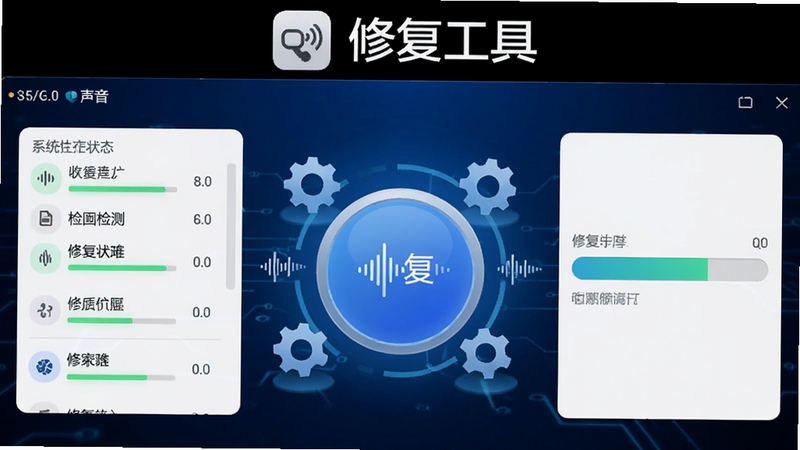
无论是任务栏声音图标消失、图标显示红叉、图标变灰不可点击,还是点击图标无反应、音量合成器无法打开等常见故障,该工具都能提供对应的修复方案。程序内部针对不同系统版本和故障类型预设了多种修复策略,能够根据实际检测结果自动匹配最合适的处理方式,有效提升修复成功率。
软件采用绿色免安装设计,下载后解压即可直接运行,不会在系统中留下冗余文件和注册表残留。程序运行占用内存极低,修复完成后可随时删除,不会对系统造成任何负担。对于不熟悉系统操作的新手用户来说,这种即用即走的特性大大降低了使用门槛。

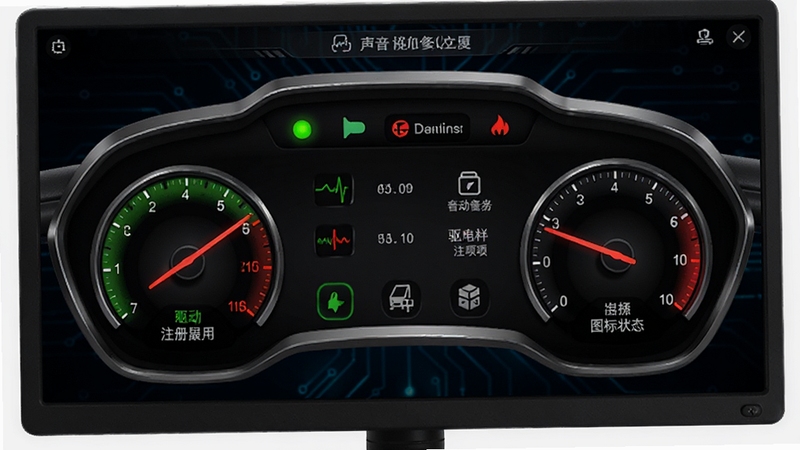
工具提供系统音频服务状态的实时监测功能,打开软件即可看到当前音频服务是否正常运行、驱动是否正常加载、图标显示状态是否正常等信息。通过直观的状态指示灯和文字说明,用户可以快速了解问题所在,做到心中有数再进行修复操作。

| 软件名称 | 功能优势 | 评分 |
|---|---|---|
| 驱动精灵 | 自动检测并修复声卡驱动异常 | ★★★★★ |
| 360驱动大师 | 一键安装声卡驱动恢复图标 | ★★★★☆ |
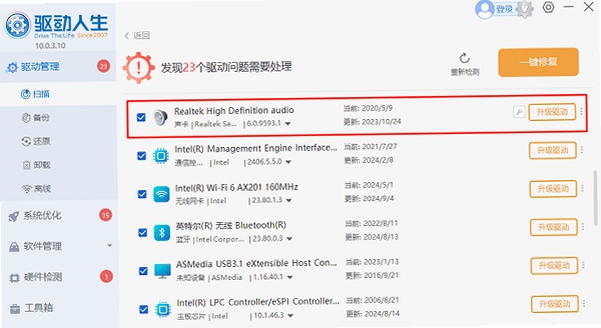
| 驱动人生 | 声卡驱动智能匹配与修复 | ★★★★☆ |
| 火绒安全 | 系统修复功能可处理图标异常 | ★★★★☆ |
| 火绒 | 轻量安全软件附带系统修复 | ★★★★☆ |
| 金山毒霸 | 电脑医生可修复声音图标问题 | ★★★☆☆ |
声音图标突然从任务栏消失是很多用户经常遇到的问题,通常是由于系统音频服务意外停止或资源管理器加载异常导致的。遇到这种情况先不要着急重装系统,可以尝试按下Ctrl+Shift+Esc打开任务管理器,找到“Windows资源管理器”进程右键选择重新启动,很多时候图标就会重新出现。如果重启资源管理器无效,可以右键任务栏空白处进入任务栏设置,在“选择哪些图标显示在任务栏上”列表中确认音量图标是否被设置为隐藏状态。若以上方法均无效,说明系统音频相关组件可能已损坏,此时使用声音图标修复工具进行一键修复是最省时省力的选择。
任务栏声音图标显示红叉通常意味着系统检测不到音频输出设备,可能是声卡驱动损坏、音频设备被禁用或硬件连接异常所致。首先右键“此电脑”进入管理界面,打开设备管理器查看“声音、视频和游戏控制器”分类下是否有带黄色感叹号的设备,如果有则说明驱动存在问题,可以尝试右键选择更新驱动程序。其次检查控制面板中的声音设置,确认播放设备是否被意外禁用。如果驱动正常但红叉依旧,可以使用声音图标修复工具对音频服务进行重置操作,工具会自动重新注册音频相关组件并重启服务,多数情况下能够有效解决红叉问题。
声音图标修复工具是一款正规的绿色系统工具软件,所有操作均在本地完成,不会联网上传任何用户数据,也不包含任何恶意插件或捆绑程序。软件仅对系统音频服务和相关注册表项进行修复性操作,不会修改与音频无关的系统设置。下载时建议选择正规下载站获取,避免从不明来源下载被篡改的版本。使用前可先用杀毒软件扫描压缩包,确认安全后再解压运行,这样就能放心使用。







 Windows 10
 WinStep NeXuSv25.4 桌面美化增强
WinStep NeXuS 是一款专业的 Windows 桌面美化与效率增强工具,支持智能停靠栏、多虚拟桌面、系统监控等实用功能。软件适配主流 Windows 系统,占用资源低,操作
 Rapid Environment Editor快速环境变量编辑器v{package_version_name} 环境变量编辑
Rapid Environment Editor是一款Windows平台环境变量可视化编辑工具,以树状结构清晰展示用户变量与系统变量,支持路径校验、拖拽排序、一键备份还原。适配各类W
 HostsManv4.7.105 绿色版
HostsMan 是一款专业的 hosts 文件管理工具,适配 Windows 系统,帮助用户轻松编辑、备份与更新 hosts 规则,有效屏蔽广告、加速域名解析。软件界面简洁,操作安
 Hotkey Helperv1.0.0.1 快捷键管理工具
Hotkey Helper是一款轻量级快捷键管理工具,适配Windows系统,帮助用户快速查看、设置和调用各类热键,提升操作效率。软件无广告、低占用,支持冲突检测与自定义
 驱动总裁万能网卡离线版官方下载v2.20.0.8 重装系统断网网卡驱动急救工具663.0M
 HPColorLaserJetCP1025驱动最新版下载惠普CP1025彩色激光打印机完整驱动包v4.0 电脑版316.5M
 小米电脑管家官方下载v4.5.0.2025小米电脑管理软件16.5M
 紫罗兰工具箱官方下载安装免费版v2.0.1电脑版6M
 hplaserjetpromfpm226dn驱动官方下载惠普M226dn激光一体机完整驱动包v15.0.22051.490 桌面版124.9M
 驱动总裁下载v2.17.0.1万能网卡版离线驱动工具26.3M
 hplaserjet1010驱动驱动官方下载惠普1010激光打印机完整驱动包v3.0 官方版55.2M
 hplaserjetpro400m401d驱动pc端v15.0.15190.1271惠普M401d打印机官方完整驱动82.5M
 hplaserjetprom403d驱动官方版v16.0.19134.668惠普M403d激光打印机完整驱动75.6M
 紫罗兰工具箱电脑版官方下载v2.0.1全能工具箱6M
声明:289手游网为非盈利性网站 不接受任何赞助和广告
Copyright 2012-2026 289.com ALL Rights Reserved. 289手游网 版权所有 版权投诉请发邮件到tousu289@163.com,我们会尽快处理
















 天天富翁电脑版PC电脑版
 天天飞车电脑版PC电脑版
 豌豆荚PC电脑版
 重返卧榻PC电脑版