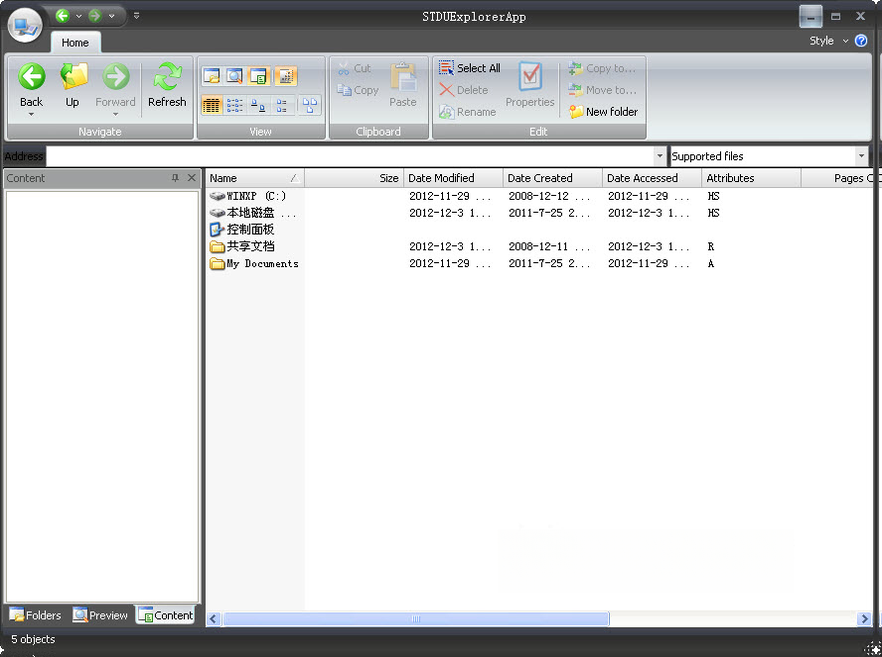
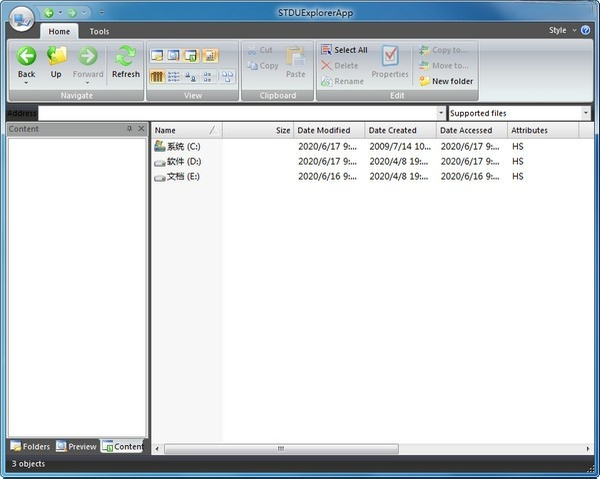
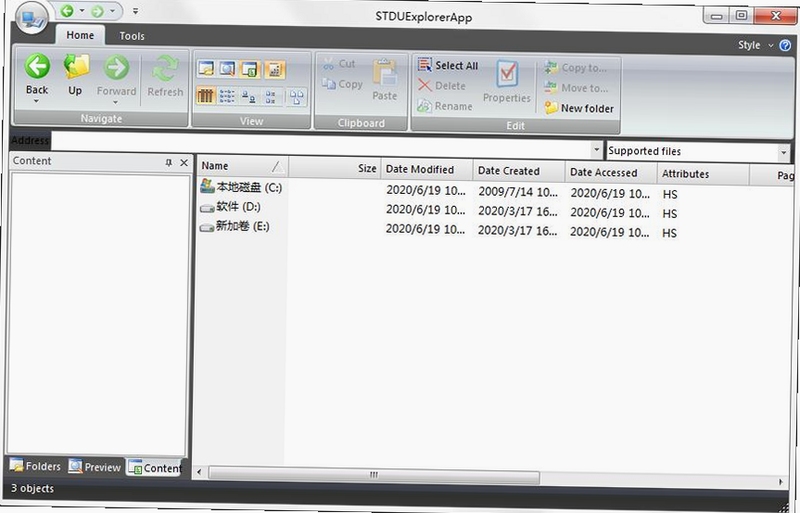
STDU Explorer是一款来自国外的轻量级文件管理及图片浏览工具,主打快速查看与便捷管理。它能够直接打开并预览包括PDF、 comic压缩包、常见图片格式在内的多种文件,无需额外安装庞大的阅读器或解压软件。对于经常需要翻阅大量图片、扫描版PDF文档的用户来说,STDU Explorer 提供了流畅的翻页体验和极低的系统资源占用。其界面简洁,操作逻辑贴近Windows资源管理器,新手也能快速上手,是替代系统自带看图工具或作为辅助浏览器的理想选择。
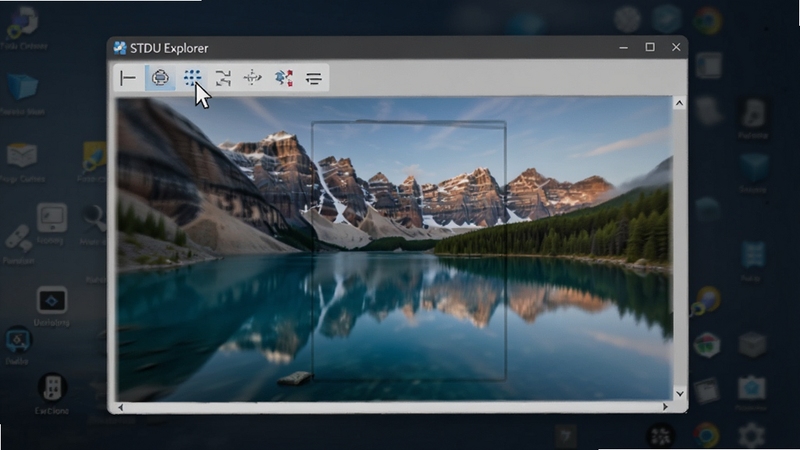
支持JPG、PNG、GIF、BMP、TIFF等主流图片格式,打开速度极快,支持鼠标滚轮缩放、拖拽平移,浏览大尺寸扫描图或高分辨率照片时依然流畅不卡顿。
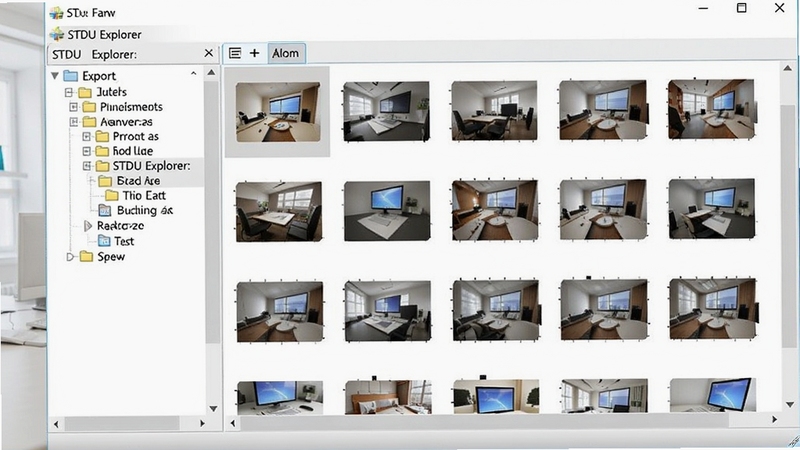
无需解压即可直接浏览ZIP、RAR、CBZ等压缩包内的图片文件,自动生成缩略图列表,方便漫画爱好者或资料整理者快速翻阅压缩包内容,节省磁盘空间与解压时间。
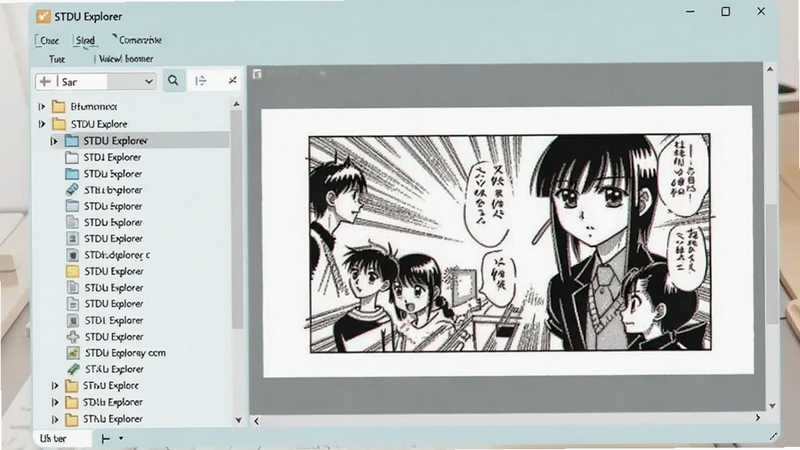
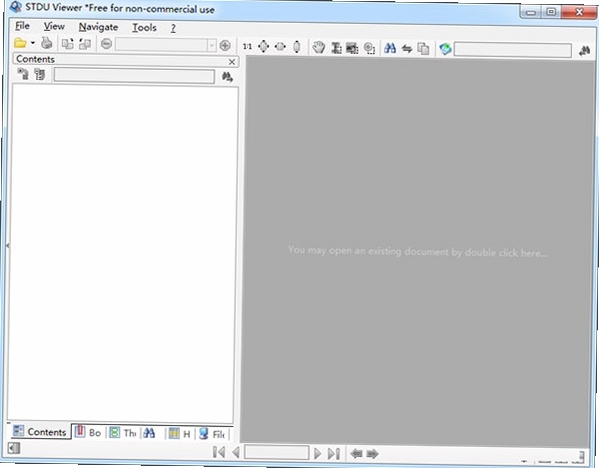
内置轻量级PDF渲染引擎,可流畅打开并阅读PDF文档,支持页面跳转、缩放和连续滚动模式,满足日常查看扫描版说明书、论文或电子书的基本需求。
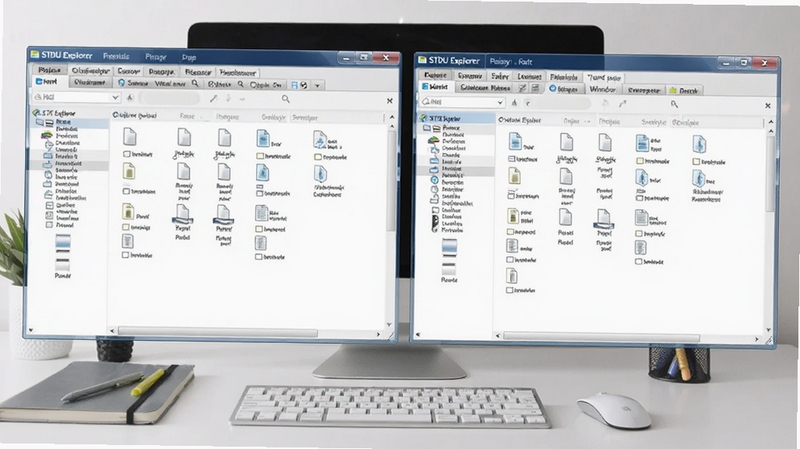
提供双窗格文件浏览模式,方便在不同文件夹之间进行复制、移动操作。同时支持多标签页浏览,像浏览器一样同时打开多个位置,大幅提升文件整理效率。
STDU Explorer 虽然体积小巧,但在不同系统环境下使用时仍需留意一些细节,以下经验可帮助你更顺畅地使用。
高危避坑:请务必从正规下载站获取安装包,避免捆绑恶意软件。安装时注意取消勾选附带的其他推广程序。
优化技巧:若打开大量图片文件夹时出现卡顿,可在设置中调低缩略图缓存质量,或关闭“自动生成缩略图”功能以提升响应速度。
温馨提示:软件默认关联常见图片格式,若你希望保留系统默认看图工具,请在安装选项中取消文件关联。
移动端用户请注意:STDU Explorer 主要面向Windows平台,安卓或iOS设备无法直接安装,手机用户可寻找同类安卓看图应用。
若遇到软件闪退或黑屏,通常与显卡驱动或缺少运行库有关,建议安装最新的 Microsoft .NET Framework 组件,可在站内搜索“运行库合集”获取。
对于PDF文件显示异常的情况,尝试在设置中切换渲染模式,或更新软件至最新版本。
运行优化方面,建议将软件安装在非系统盘,并定期清理缓存目录,避免占用过多C盘空间。
| 软件名称 | 功能优势 | 评分 |
|---|---|---|
| IrfanView | 快速轻量,支持批量转换 | ★★★★★ |
| Honeyview | 极速看图,支持压缩包直读 | ★★★★☆ |
| XnView | 格式兼容性强,管理功能丰富 | ★★★★☆ |
| FastStone Image Viewer | 功能全面,支持简单编辑 | ★★★★★ |
| ACDSee | 专业级管理,功能强大 | ★★★★☆ |
很多用户习惯使用Windows自带的“照片”应用查看图片,但系统工具在打开大量高分辨率图片或压缩包内文件时往往加载缓慢。STDU Explorer 的优势在于其极简的架构,它专注于“快速查看”这一核心需求,没有花哨的动画和冗余功能,因此在老旧电脑上也能获得秒开体验。此外,它原生支持压缩包直读和PDF预览,相当于把看图、解压预览、文档阅读三个功能合而为一,减少了频繁切换软件的麻烦。对于需要批量整理素材的设计师或资料管理员来说,这款工具能显著提升工作效率。
STDU Explorer 本身是一款纯净的免费软件,不包含广告插件或恶意代码,但前提是用户需从可信渠道下载。由于软件来自国外开发者,部分国内下载站可能会重新打包并植入推广内容,因此建议优先选择官方或知名下载平台获取安装包。安装过程中留意每一步选项,取消捆绑勾选。软件运行时不修改系统关键设置,不驻留后台进程,资源占用极低,可放心使用。若对安全性有更高要求,可在虚拟机或沙盒环境中先行测试。
安装完成后,软件通常会询问是否关联图片格式。若当时未选择,可手动进入软件设置菜单,找到“文件关联”选项卡,勾选你希望由STDU Explorer打开的格式(如JPG、PNG、GIF等),点击应用即可。若之后想恢复系统默认,可在Windows设置中重新指定默认应用。注意:部分系统版本可能需要管理员权限才能修改关联。







 Windows 11
 Total Commander文件管理器v11.50 双窗文件管理
Total Commander是一款经典的双窗口文件管理器,支持批量重命名、压缩解压、FTP连接等实用功能,适配Windows系统,帮助用户高效整理电脑文件,提升办公效率,是文
 2345看图王v11.2.0.10178 极速看图工具
2345看图王是一款轻量快速的图片浏览工具,支持多种图片格式,打开迅速占用低,集成批量处理、格式转换、拼图编辑等实用功能。适配Windows及移动端,操作简单无广
 Blue Explorer蓝途文件管理器v1.0 2026 文件管理工具
Blue Explorer是一款轻量高效的文件管理工具,支持多标签浏览、压缩包预览与跨设备传输,适配Windows和安卓系统。界面简洁易上手,帮助用户快速整理本地文件,提
 a43文件管理工具a43 file management utilityv1.0 高效文件管理
a43 file management utility是一款轻量级双窗格文件管理工具,适配Windows系统,支持多标签、批量重命名与队列传输,帮助用户高效整理本地与网络文件,提升日常
 驱动总裁万能网卡离线版官方下载v2.20.0.8 重装系统断网网卡驱动急救工具663.0M
 小米电脑管家官方下载v4.5.0.2025小米电脑管理软件16.5M
 HPColorLaserJetCP1025驱动最新版下载惠普CP1025彩色激光打印机完整驱动包v4.0 电脑版316.5M
 紫罗兰工具箱官方下载安装免费版v2.0.1电脑版6M
 hplaserjetpromfpm226dn驱动官方下载惠普M226dn激光一体机完整驱动包v15.0.22051.490 桌面版124.9M
 驱动总裁下载v2.17.0.1万能网卡版离线驱动工具26.3M
 hplaserjet1010驱动驱动官方下载惠普1010激光打印机完整驱动包v3.0 官方版55.2M
 hplaserjetpro400m401d驱动pc端v15.0.15190.1271惠普M401d打印机官方完整驱动82.5M
 hplaserjetprom403d驱动官方版v16.0.19134.668惠普M403d激光打印机完整驱动75.6M
 紫罗兰工具箱电脑版官方下载v2.0.1全能工具箱6M
声明:289手游网为非盈利性网站 不接受任何赞助和广告
Copyright 2012-2026 289.com ALL Rights Reserved. 289手游网 版权所有 版权投诉请发邮件到tousu289@163.com,我们会尽快处理
















 大小: 18.5M
 天天富翁电脑版PC电脑版
 天天飞车电脑版PC电脑版
 豌豆荚PC电脑版
 重返卧榻PC电脑版