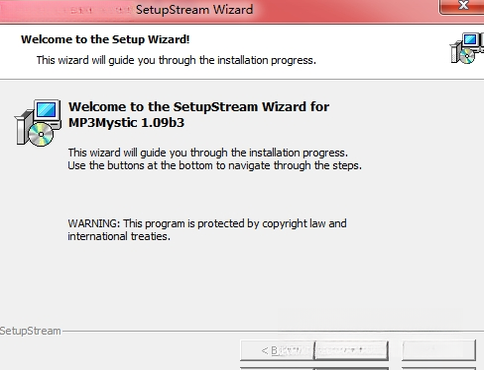
Mp3Mystic是一款专注于音频文件处理的实用工具,面向需要批量管理、转换与优化音频格式的普通用户与办公人群。它能帮助用户快速完成音频格式转换、音量调整、标签编辑等日常操作,界面简洁直观,无需专业音频知识即可上手。无论是整理手机里的录音文件,还是为视频素材提取音轨,Mp3Mystic都能提供稳定高效的解决方案,让音频处理变得轻松简单。
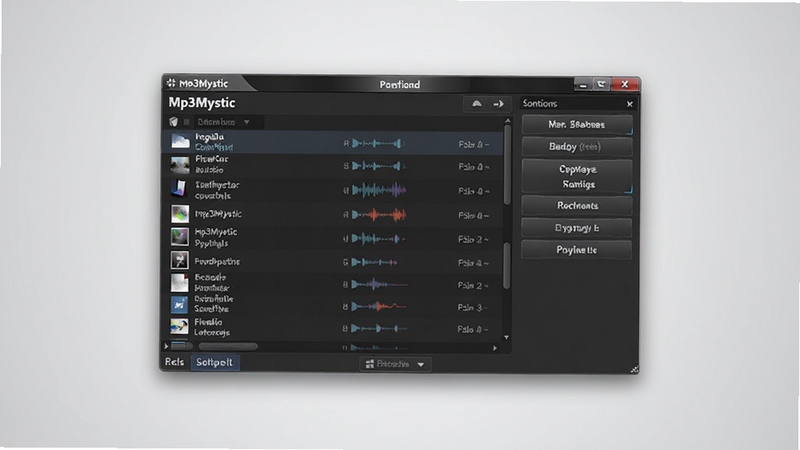
Mp3Mystic支持MP3、WAV、FLAC、AAC、OGG等主流音频格式之间的相互转换,用户可以根据播放设备或使用场景灵活选择输出格式。转换过程保持原始音质,速度稳定,适合批量处理多个文件。
针对不同来源音频音量参差不齐的问题,软件提供音量标准化功能,可一键将多个文件的音量调整到统一水平,避免播放时频繁手动调节音量,特别适合制作合集或播客节目。
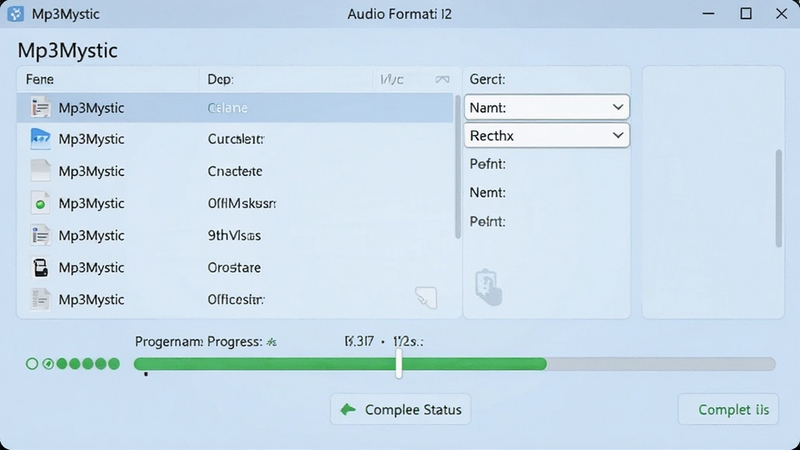
用户可对音频文件的标题、艺术家、专辑、封面等标签信息进行批量编辑与修改,方便整理个人音乐库,让播放器正确显示歌曲信息,提升音乐管理效率。
内置简易剪辑工具,支持对音频进行裁剪、拼接与合并操作,无需额外安装专业软件即可完成基础的音频片段处理,满足日常剪辑需求。
支持将多个音频文件添加到处理队列,统一设置输出参数后一键执行,大幅节省重复操作时间,适合需要处理大量音频文件的用户群体。
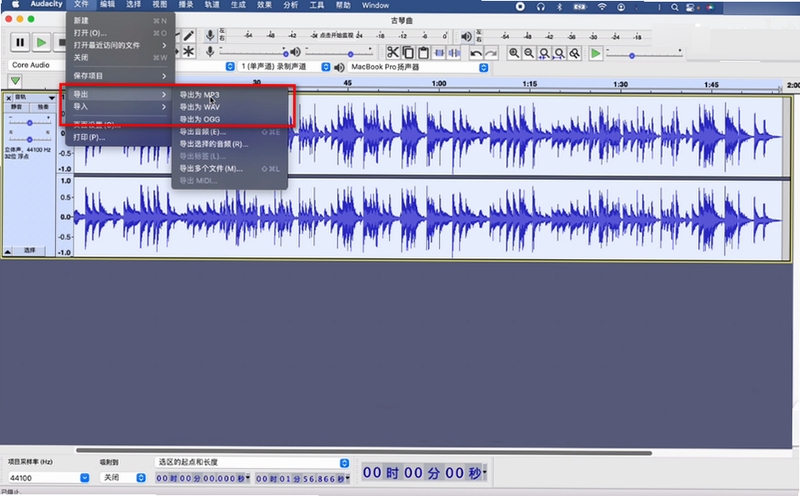
初次使用Mp3Mystic时,建议先了解以下操作要点,能帮你少走弯路。
安装时请务必从正规渠道获取安装包,避免捆绑恶意软件;安装路径不要选择系统盘,防止占用过多空间影响运行速度。
电脑端安装时,若系统提示缺少.NET Framework或Visual C++运行库,可前往站内搜索「运行库合集」下载安装,完成后重启电脑再打开软件。
移动端用户请注意:部分安卓设备需要手动开启存储权限和文件读取权限,否则软件无法扫描到本地音频文件。
建议将输出目录设置为空间充足的磁盘分区,避免因存储不足导致转换中断。
如果遇到软件闪退或卡顿,可尝试右键以管理员身份运行,或检查音频文件是否损坏。黑屏问题多与显卡驱动有关,更新驱动后通常可解决。
使用批量转换功能时,不要同时打开过多大型程序,以免CPU占用过高导致处理缓慢。
转换过程中请勿强制关闭软件,否则可能造成输出文件不完整。
重要提醒:处理版权音频前请确保拥有合法使用权,仅限个人学习与合法用途。
若软件无法正常启动,可尝试删除配置文件后重新打开,或查看安装目录下的日志文件定位问题。
| 软件名称 | 功能优势 | 评分 |
|---|---|---|
| 酷狗音乐 | 海量曲库与音效增强 | ★★★★★ |
| 音频切割 | 精准裁剪与合并音频 | ★★★★☆ |
| Format Factory | 全能格式转换支持 | ★★★★☆ |
| 全民K歌 | 录音与音频编辑 | ★★★★☆ |
| Audacity | 专业开源音频编辑 | ★★★★★ |
很多用户在使用Mp3Mystic时不知道该选哪种输出格式。一般来说,日常听歌和手机播放推荐MP3格式,兼容性最好且文件体积适中;如果需要无损音质用于专业剪辑,可选择WAV或FLAC;AAC格式在同等体积下音质优于MP3,适合追求品质的用户。根据实际用途灵活选择即可。
在Mp3Mystic中选中多个文件后,右键选择标签编辑功能,可统一修改艺术家、专辑等信息。建议先备份原始文件,避免误操作导致标签丢失。编辑完成后点击保存,软件会自动写入ID3信息,播放器即可正确显示。
从正规下载站获取的Mp3Mystic安装包是安全的,不包含恶意插件。安装时注意取消勾选附带推广软件即可。软件本身不联网上传用户文件,本地处理音频数据,隐私方面可以放心。
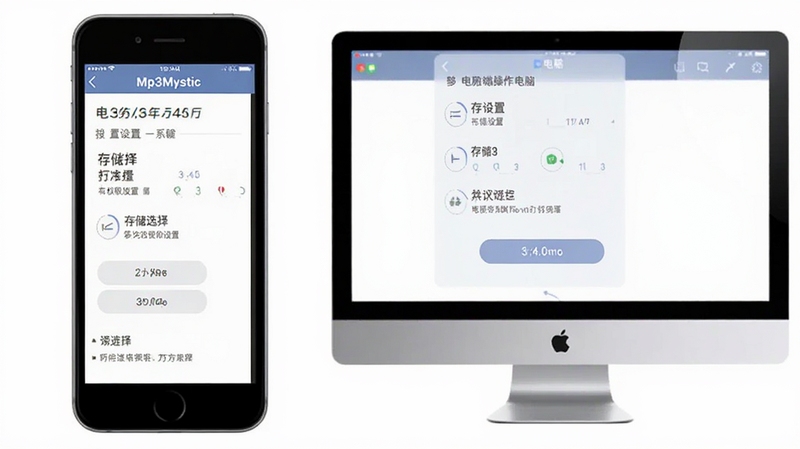
电脑端下载安装包后双击运行,按提示选择安装路径,点击下一步即可完成。移动端用户需在设置中允许安装未知来源应用,安装完成后授予存储权限就能正常使用。
转换失败通常与源文件损坏或输出路径权限不足有关。可先尝试更换输出目录,检查磁盘空间是否充足。若个别文件始终失败,可用播放器测试该文件能否正常播放,确认文件完整性后重试。







 Windows 11
 Kingdia CD Extractor CD音轨提取工具v3.5.0 光盘音轨抓取工具
Kingdia CD Extractor是一款实用的CD音轨提取工具,支持将音乐光盘中的曲目抓取为MP3、WAV、FLAC等多种格式。软件操作简单,内置音频编码器,可自定义比特率与采
 音频转换助手v1.0 全能音频格式转换
音频转换助手是一款简单易用的音频格式转换工具,支持MP3、WAV、FLAC、AAC等主流格式互转,还能从视频中提取音频。软件体积小巧、运行稳定,提供批量转换与参数调
 优码音频格式转换器v3.2.1 音频转换工具
优码音频格式转换器是一款简单实用的音频格式转换工具,支持MP3、WAV、FLAC等多种格式互转,内置批量处理、音频剪切合并等功能。界面简洁,操作直观,适合日常音
 优码音频格式转换器v1.0 音频格式转换
优码音频格式转换器是一款免费好用的音频格式转换工具,支持MP3、WAV、FLAC、AAC等多种格式互转与批量处理,操作简单,转换速度快,适配Windows与移动端,适合办
 Adobe Illustrator 2025中文破解版v28.5 2026中文直装破解版3.30G
 Photoshop 2026完整破解版v26.0 2026中文直装版5.69G
 动漫共和国官方正版下载电脑版v1.4.4无广告纯净版27.1M
 Adobe Photoshop2024绿色免安装版本v25.12 2026中文直装版2.78G
 Adobe Photoshop 2021中文破解版v22.4.3 2026电脑版2.43G
 洛雪音乐电脑版开源纯净音乐播放器免费下载v2.12.2 最新版102.1M
 photoshop2025免安装绿色版v26.3 2026绿色版2.78G
 ACDSee 2026中文破解版v2026.0.0 2026中文破解版612.1M
 Photoshop绿色精简版下载v23.1.1中文免费版1.63G
 洛雪音乐官方pc版下载v2.12.2免费听歌神器47.2M
声明:289手游网为非盈利性网站 不接受任何赞助和广告
Copyright 2012-2026 289.com ALL Rights Reserved. 289手游网 版权所有 版权投诉请发邮件到tousu289@163.com,我们会尽快处理
















 大小: 10.7M
 天天富翁电脑版PC电脑版
 天天飞车电脑版PC电脑版
 豌豆荚PC电脑版
 重返卧榻PC电脑版