
如果你手头有不少珍藏的DVD演唱会、音乐会或者老电影光盘,想把里面的声音单独提取出来存成MP3随身听,那Acala DVD Audio Ripper就是一款值得关注的工具。这款软件专注于从DVD光盘中抓取音频轨道,支持将DVD中的音轨转换为MP3、WAV、WMA、AAC、AC3等多种主流音频格式,让你把光盘里的好声音轻松装进手机或播放器。无论是想把演唱会现场转成音频反复回味,还是需要从教学光盘中提取语音素材,它都能帮你一步到位完成转换。整体界面简洁直观,操作门槛低,适合普通用户快速上手使用。
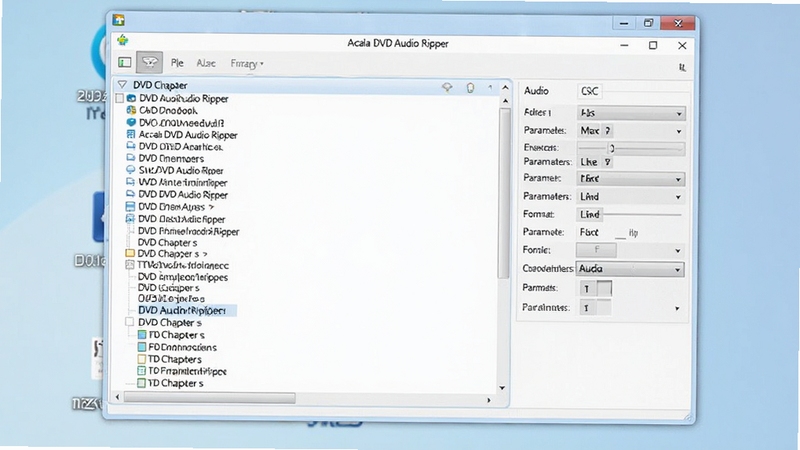
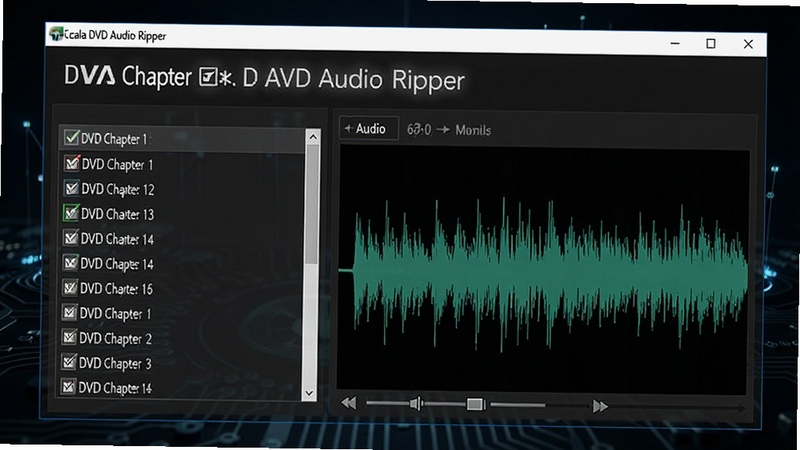
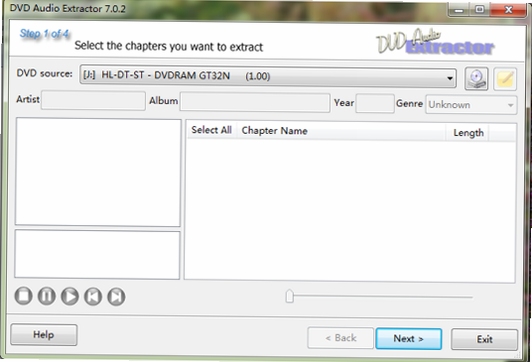
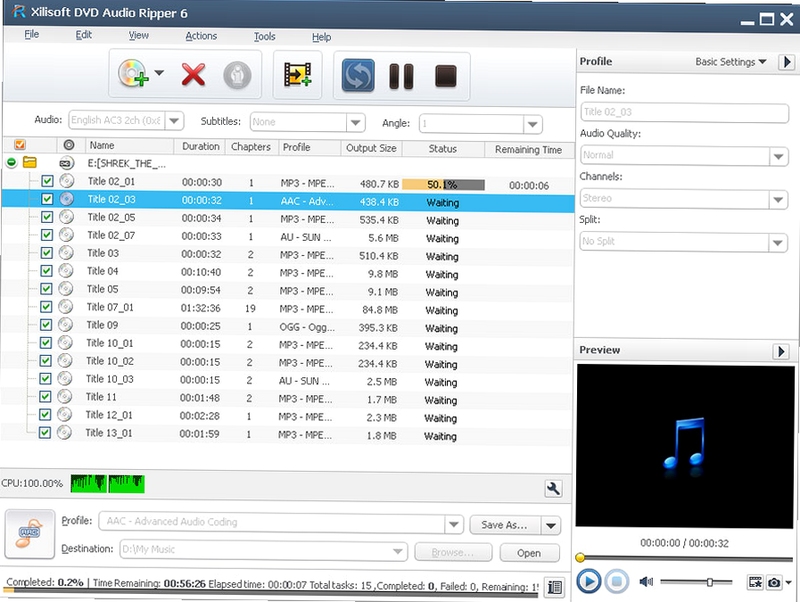
Acala DVD Audio Ripper能够直接读取DVD光盘中的音频数据流,智能识别章节与音轨信息,用户可以根据需要自由勾选想要提取的章节片段,无需整盘转换,灵活度很高。软件内置了高效的解码引擎,在保证音质的前提下尽可能缩短转换耗时。
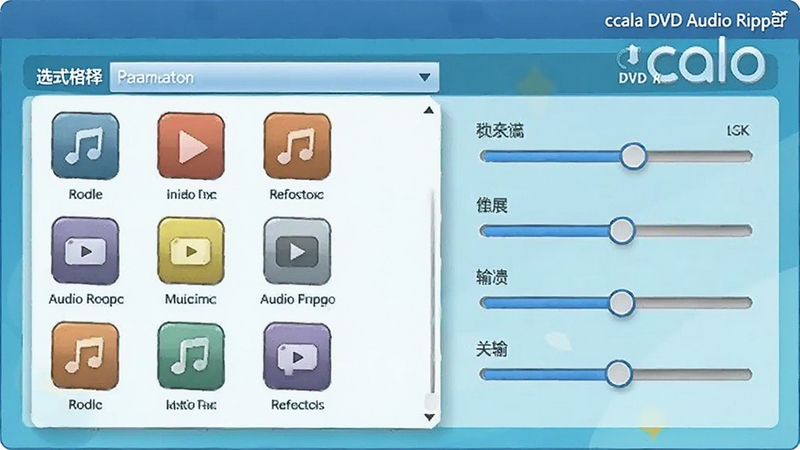
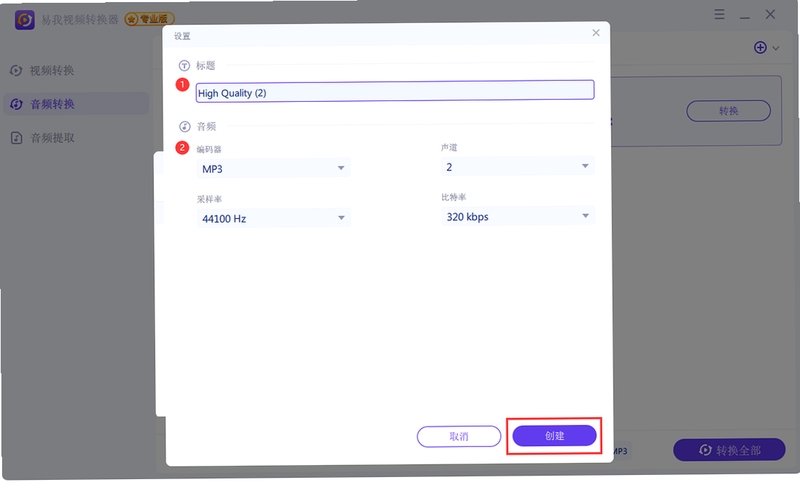
软件提供了丰富的输出格式选项,涵盖MP3、WAV、WMA、AAC、AC3、OGG等常见音频格式,同时允许用户自定义比特率、采样率、声道数等参数。对于追求高音质的用户,可以选择无损WAV输出;对于需要节省存储空间的用户,则可以调整压缩比生成体积更小的音频文件。
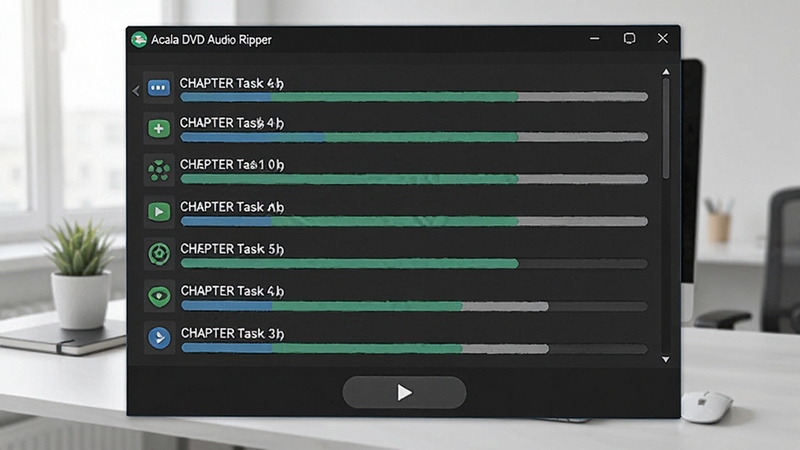
面对包含多个章节的DVD光盘,软件支持批量勾选并一次性转换,省去重复操作的麻烦。同时内置了播放预览功能,用户可以在提取前试听章节内容,确认无误后再开始转换,有效避免提取到不需要的片段。
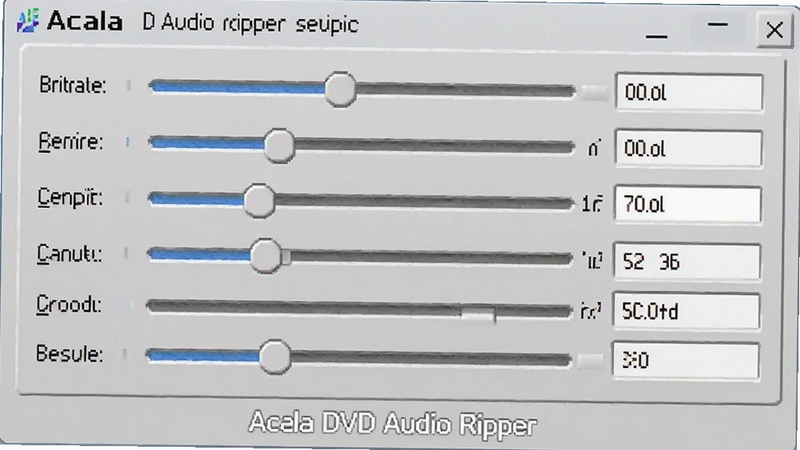
针对不同用户的听音需求,Acala DVD Audio Ripper开放了丰富的编码参数设置。你可以手动调整音频比特率、声道模式以及输出文件命名规则,既能让转换后的音频适配各类播放设备,也能保持较高的音质水准,减少转换过程中的细节损失。
初次使用Acala DVD Audio Ripper时,建议先确认电脑光驱能够正常读取DVD光盘,如果光驱老化或光盘划痕较多,可能会导致读取失败。
安装过程中请留意安装向导的每一步,不建议勾选捆绑的第三方软件或浏览器插件,保持默认安装路径即可。
软件启动后,建议先进入设置菜单检查输出目录与临时文件夹位置,确保目标磁盘有足够的剩余空间。
转换前务必关闭其他占用光驱的程序,避免因设备冲突导致提取中断或报错。
如果在加载DVD时提示缺少解码组件,可以在站内搜索「DVD解码器」或「音频编码组件」获取相关依赖安装包。
对于使用笔记本电脑的用户,建议接通电源后再进行批量转换,防止因电量不足导致任务意外终止。
若遇到软件闪退或卡顿,可以尝试右键以管理员身份运行,或者在兼容性设置中调整为Windows 7兼容模式。
定期清理输出目录中的临时文件,有助于保持软件运行流畅。
移动端用户请注意,该软件为PC端工具,手机无法直接运行,如需在手机上收听提取后的音频,请先将文件传输至移动设备。
| 软件名称 | 功能优势 | 评分 |
|---|---|---|
| AudioCity | 支持DVD音轨抓取转换 | ★★★★ |
| DVDFab | DVD转换功能全面丰富 | ★★★★★ |
| WinX DVD Ripper | 快速转换DVD音视频 | ★★★★ |
| Aimersoft | 音频提取操作简单 | ★★★★ |
| 4Video Soft | 多格式音频转换稳定 | ★★★ |
很多用户关心提取后的音频音质会不会下降。实际上,Acala DVD Audio Ripper在转换过程中允许选择较高的比特率,如果选择WAV无损输出,音质基本与原始DVD音轨保持一致。当然,如果为了节省空间选择较低的MP3比特率,高频细节会有所损失,建议根据实际用途权衡。另外,部分加密DVD光盘可能无法直接读取,此时需要借助第三方解密工具先处理光盘,再进行音频提取操作。
可以。只要你在输出格式中选择MP3或AAC这类手机普遍支持的格式,将文件传输到手机存储后,用系统自带的音乐播放器或第三方播放器都能正常播放。如果选择WAV格式,部分手机播放器可能不支持,建议优先选MP3格式以获得更好的兼容性。
转换速度受多个因素影响,包括光驱读取速度、电脑CPU性能以及所选输出格式的编码复杂度。如果发现速度明显偏慢,可以尝试降低输出比特率、关闭其他占用系统资源的程序,或者将输出目录设置在固态硬盘上,这些方法都有助于提升转换效率。





 ABC Wallpaper Machinev1.0.0 桌面壁纸工具
ABC Wallpaper Machine 是一款实用的电脑桌面壁纸管理工具,支持动态壁纸播放、定时轮播与多显示器适配,帮助用户轻松美化桌面环境。软件操作简单,资源占用可调
 A-PDF Scan Paper扫描纸张识别工具v2026 扫描识别转换
A-PDF Scan Paper是一款专业的扫描文字识别工具,适配Windows系统,能够将纸质文档或图片中的文字快速提取并转换为可编辑格式。软件内置高精度OCR引擎,支持批量
 A-PDF Data Extractor数据提取工具v6.0.0 批量数据提取
A-PDF Data Extractor是一款实用的PDF数据提取工具,支持从PDF文档中快速抽取文本、表格与图片信息,并可导出为Excel、CSV等多种格式。软件界面简洁,操作门槛低
 3HeroSoft DVD Maker Suite3herosoft dvd maker suitev2026 光盘制作转换工具
3herosoft dvd maker suite 是一款实用的光盘制作与视频转换工具,支持将常见视频格式刻录成 DVD 光盘,也能把 DVD 内容转换为数字格式备份保存。软件内置菜单模
 Photoshop 2026完整破解版v26.0 2026中文直装版5.69G
 Adobe Illustrator 2025中文破解版v28.5 2026中文直装破解版3.30G
 动漫共和国官方正版下载电脑版v1.4.4无广告纯净版27.1M
 Adobe Photoshop 2021中文破解版v22.4.3 2026电脑版2.43G
 洛雪音乐电脑版开源纯净音乐播放器免费下载v2.12.2 最新版102.1M
 Adobe Photoshop2024绿色免安装版本v25.12 2026中文直装版2.78G
 洛雪音乐官方pc版下载v2.12.2免费听歌神器47.2M
 Photoshop绿色精简版下载v23.1.1中文免费版1.63G
 ACDSee 2026中文破解版v2026.0.0 2026中文破解版612.1M
 capcut剪映电脑版免费下载v8.7.0国际版中文最新版2.5M
声明:289手游网为非盈利性网站 不接受任何赞助和广告
Copyright 2012-2026 289.com ALL Rights Reserved. 289手游网 版权所有 版权投诉请发邮件到tousu289@163.com,我们会尽快处理
















 天天富翁电脑版PC电脑版
 天天飞车电脑版PC电脑版
 豌豆荚PC电脑版
 重返卧榻PC电脑版