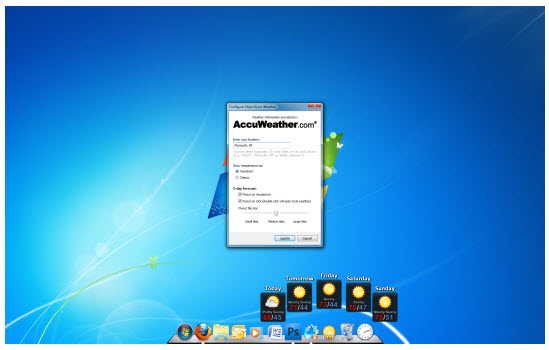
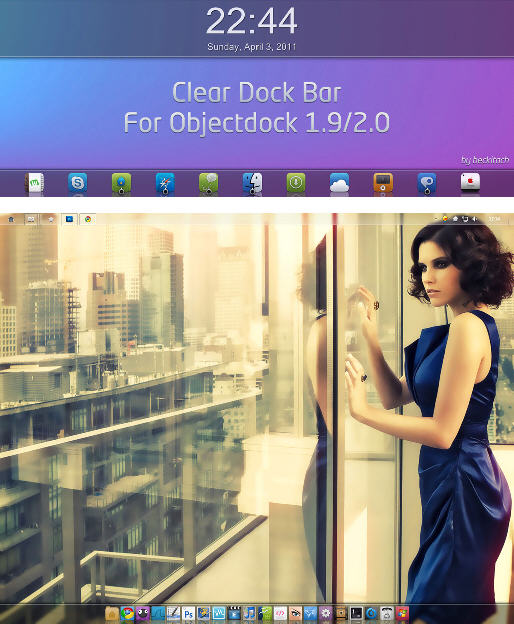

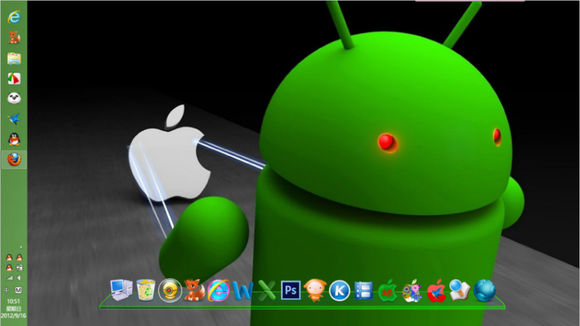
ObjectDock 是一款经典的桌面美化增强工具,它能在 Windows 系统桌面上模拟出类似 macOS 的快捷启动栏与动态图标停靠效果。通过官方提供的这套方案,用户可以将常用程序、文件夹、系统快捷方式整合到一个可自由定制外观的 Dock 栏中,既提升桌面视觉观感,又减少在杂乱图标中翻找的时间。ObjectDock 支持图标放大动画、多 Dock 切换、皮肤更换以及运行状态提示,适配多种 Windows 版本,安装包体积轻巧,运行稳定,是不少追求个性化桌面用户的长期选择。
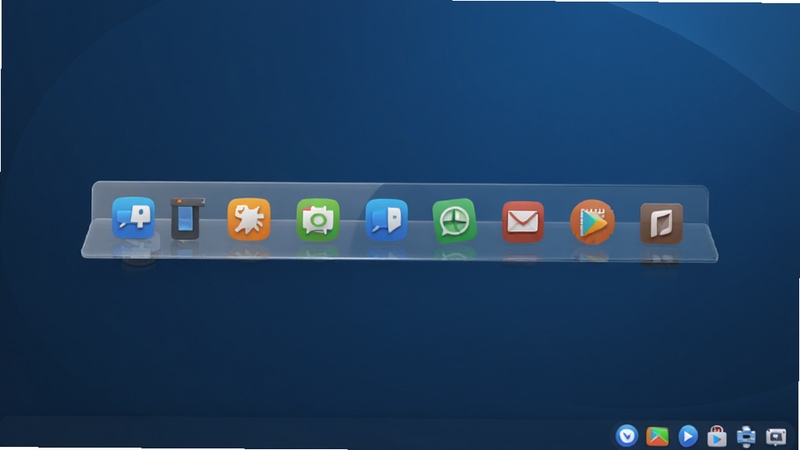
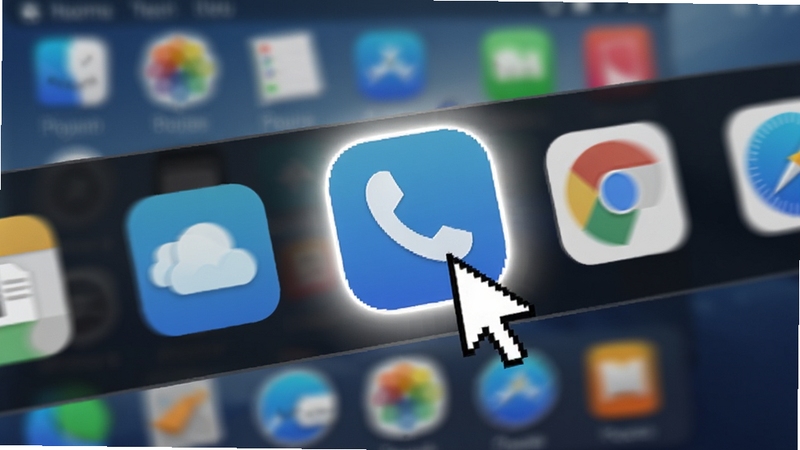
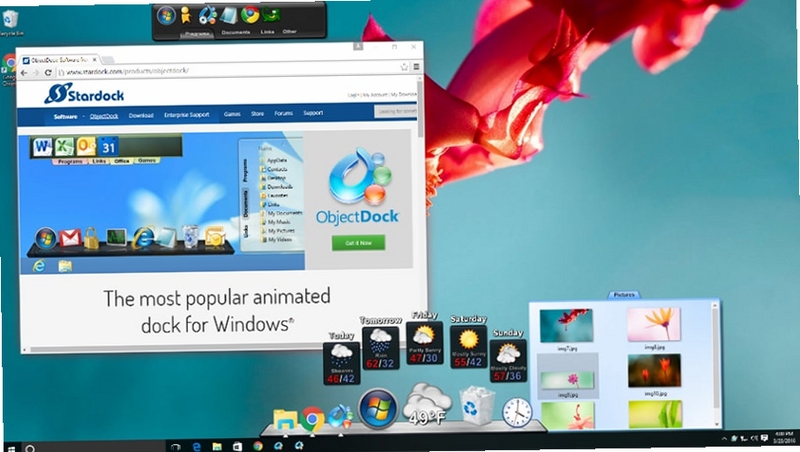
ObjectDock 最吸引人的地方在于它模拟了流畅的图标悬停放大效果。当鼠标滑过 Dock 栏上的图标时,当前图标会平滑放大,相邻图标也会按比例产生位移,带来非常直观的视觉反馈。用户还可以调整动画速度、放大倍数以及图标间距,让整个交互过程更符合个人操作习惯。
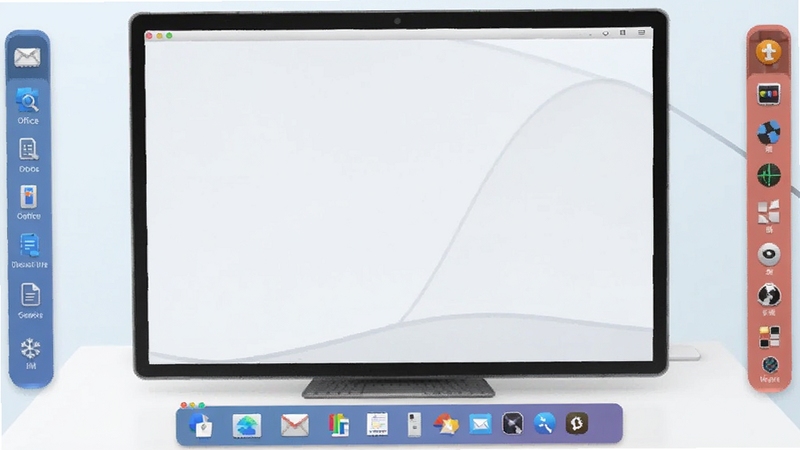
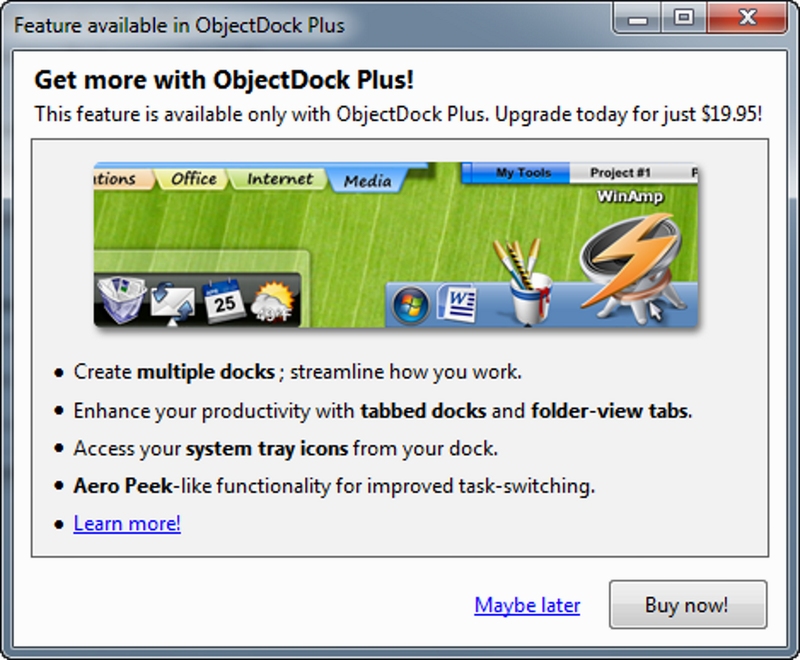
软件允许用户创建多个独立的 Dock 栏,例如一个用于办公软件、一个用于游戏娱乐、一个用于系统工具。每个 Dock 可以单独设置位置、大小、隐藏方式以及显示标签。通过标签分组,用户能够快速切换不同场景下的快捷入口,避免把所有图标挤在一条栏里,桌面管理更加井井有条。
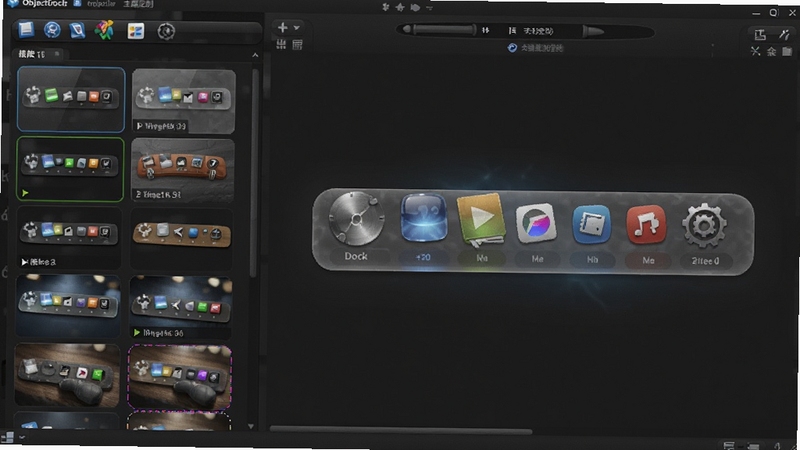
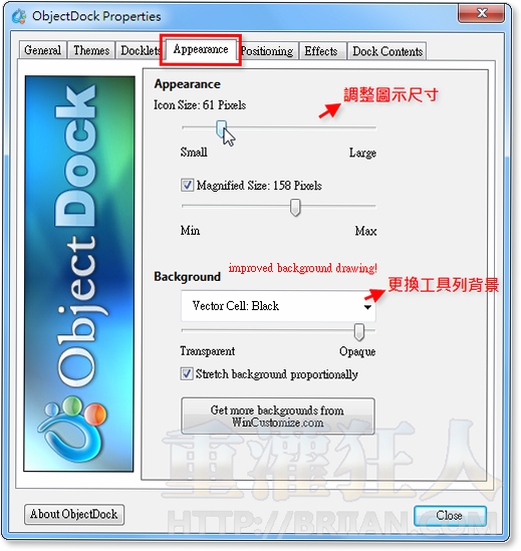
ObjectDock 内置了多套皮肤方案,用户也可以从社区下载第三方皮肤包。从图标风格、背景材质到倒影效果、透明度,几乎每个视觉元素都能调整。对于喜欢折腾桌面的用户来说,这意味着可以打造出独一无二的桌面停靠栏,与壁纸、主题风格保持高度统一。
初次使用 ObjectDock 时,建议先阅读以下要点,避免走弯路。
| 软件名称 | 功能优势 | 评分 |
|---|---|---|
| RocketDock | 轻量级桌面图标栏,占用资源少 | ★★★★☆ |
| Rainmeter | 桌面自定义小部件与监控工具 | ★★★★★ |
| Nexus Dock | 仿 Mac 风格 Dock 栏,动画流畅 | ★★★★☆ |
| CircleDock | 环形图标布局,创意桌面启动器 | ★★★☆☆ |
| XWindows Dock | 经典 Dock 模拟器,稳定性强 | ★★★★☆ |
很多用户搜索 ObjectDock 插件相关的内容,其实插件安装并不复杂。下载插件包后,通常是一个压缩文件,解压到 ObjectDock 安装目录下的 Docklets 文件夹中,然后重启软件,右键点击 Dock 栏空白处,选择添加 Docklet,就能看到新插件出现在列表里。常见的插件包括天气显示、系统资源监控、回收站增强等。如果插件没有生效,检查一下插件版本是否与当前 ObjectDock 版本匹配,部分老插件在新系统上可能需要以兼容模式运行。
ObjectDock 原生界面以英文为主,但网上有第三方中文汉化包可供使用。汉化方式一般是将汉化文件覆盖到安装目录的 Languages 文件夹,然后在软件设置里切换语言为简体中文。需要注意的是,汉化包来源要可靠,避免下载到带病毒的文件。如果汉化后出现乱码或界面错位,可以尝试恢复英文原版,或者等待汉化包更新适配。对于英文基础尚可的用户,直接使用原版也能很快上手,因为主要设置项都有图标辅助说明。
ObjectDock 本身是一款正规的桌面美化工具,从官方渠道或正规下载站获取的安装包是安全的。它运行时占用的内存和 CPU 资源相对可控,一般不会明显拖慢电脑速度。但如果添加了大量动态插件、开启了高帧率动画和复杂倒影效果,可能会对老旧电脑造成一定负担。建议根据自己电脑配置适当调整效果,关闭不必要的后台监控插件,这样既能保持桌面美观,又不影响日常使用流畅度。
ObjectDock 在 Windows 11 上基本可以正常运行,但部分用户反馈需要设置兼容模式。具体操作是右键 ObjectDock 快捷方式,选择属性,在兼容性选项卡中勾选以 Windows 10 兼容模式运行,并勾选以管理员身份运行。这样可以解决一些权限相关的显示问题。另外,Windows 11 的圆角界面和居中任务栏可能会与 Dock 栏位置产生视觉重叠,建议把 Dock 栏放在屏幕底部或顶部,并调整任务栏自动隐藏,以获得更好的视觉效果。







 Poco_F7_Ultra
 魔兽世界电脑主题v1.0 桌面美化主题
魔兽世界电脑主题是一款专为游戏爱好者打造的桌面美化软件,适配主流Windows系统,提供壁纸、图标、指针、音效等一键替换功能,资源占用低,兼容性好,让用户轻松
 爱坤美化v1.0.5 主题美化工具
爱坤美化是一款安卓手机主题美化工具,提供海量主题、图标包、壁纸与字体资源,支持一键应用和深度自定义。适配主流安卓系统,操作简单,新手也能轻松打造个性化
 DeskAngelv1.0 桌面美化增强
DeskAngel是一款轻量级桌面美化与效率工具,适配Windows系统,提供动态组件、图标整理、壁纸轮播与快捷启动面板等实用功能。软件运行流畅、资源占用低,安装简单
 Animated Screen动态屏幕v1.0.0 动态壁纸制作
Animated Screen 是一款简单易用的动态壁纸制作工具,支持电脑与手机端使用。内置丰富动画模板与自定义编辑功能,可打造个性化动态桌面,性能优化出色,运行流畅
 紫罗兰工具箱官方下载安装免费版v2.0.1电脑版6M
 驱动总裁万能网卡离线版官方下载v2.20.0.8 重装系统断网网卡驱动急救工具663.0M
 小米电脑管家官方下载v4.5.0.2025小米电脑管理软件16.5M
 紫罗兰工具箱电脑版下载v2.0.1 Windows端免费安卓刷机救砖工具6M
 HPColorLaserJetCP1025驱动最新版下载惠普CP1025彩色激光打印机完整驱动包v4.0 电脑版316.5M
 驱动总裁下载v2.17.0.1万能网卡版离线驱动工具26.3M
 hplaserjetpromfpm226dn驱动官方下载惠普M226dn激光一体机完整驱动包v15.0.22051.490 桌面版124.9M
 hplaserjet1010驱动驱动官方下载惠普1010激光打印机完整驱动包v3.0 官方版55.2M
 紫罗兰工具箱电脑版官方下载v2.0.1全能工具箱6M
 hplaserjetpro400m401d驱动pc端v15.0.15190.1271惠普M401d打印机官方完整驱动82.5M
声明:289手游网为非盈利性网站 不接受任何赞助和广告
Copyright 2012-2026 289.com ALL Rights Reserved. 289手游网 版权所有 版权投诉请发邮件到tousu289@163.com,我们会尽快处理
















 大小: 6.9M
 天天富翁电脑版PC电脑版
 天天飞车电脑版PC电脑版
 豌豆荚PC电脑版
 重返卧榻PC电脑版