
Sublime Text 是一款备受开发者推崇的轻量级代码编辑器,以其极速启动、流畅操作和强大的扩展能力著称。无论是编写简单的脚本,还是处理大型项目工程,它都能提供高效稳定的编辑体验。软件原生支持多语言语法高亮、代码折叠与自动补全,配合丰富的插件生态,能够满足从新手到资深工程师的多样化需求。其简洁的界面设计与可深度定制的快捷键体系,让用户在编码过程中能够保持高度专注,显著提升开发效率。对于追求轻快与性能的用户而言,Sublime Text 无疑是值得常驻桌面的生产力工具。
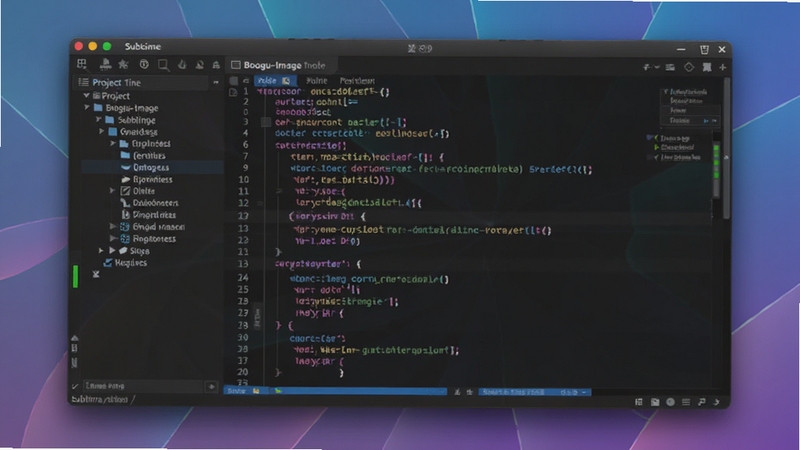
Sublime Text 采用底层优化架构,启动速度极快,几乎瞬间即可打开编辑界面。即便同时打开数十个文件或大型项目,依然保持流畅的滚动与输入响应,不会出现明显卡顿。这一特性使其在低配置设备上也能表现出色,成为许多开发者日常快速编辑的首选工具。
软件支持多光标同时编辑,用户可以通过快捷键或鼠标操作在多个位置创建光标,一次性修改多处相同内容。配合列选择模式,处理表格数据或重复代码片段时效率倍增。这一功能极大减少了重复劳动,让批量修改变得轻松直观。
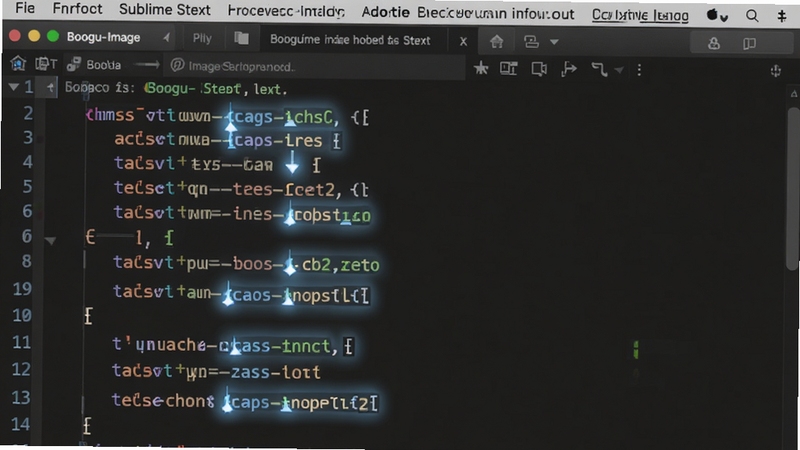
通过 Package Control 插件管理器,用户可以轻松浏览、安装和管理数千款社区插件。无论是代码格式化、版本控制集成,还是前端开发辅助工具,都能通过简单命令快速获取。插件生态的繁荣让 Sublime Text 能够灵活适应各种开发场景,保持长久的生命力。
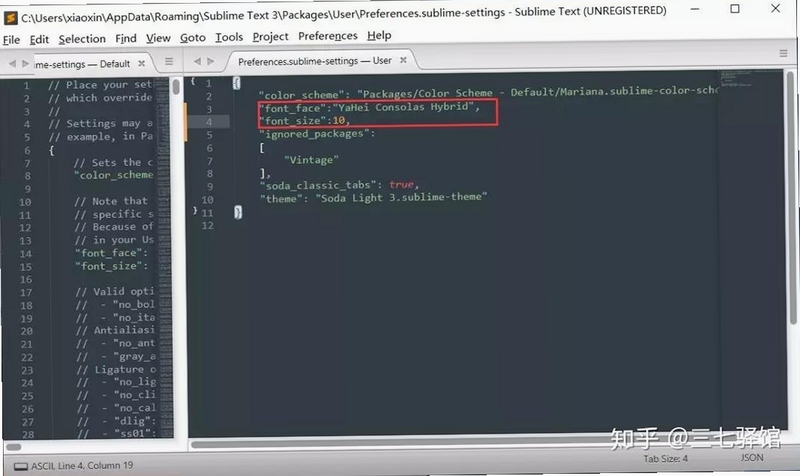
软件允许用户深度定制界面主题、配色方案、字体样式以及快捷键绑定。通过编辑 JSON 配置文件,开发者可以打造完全符合个人习惯的编辑环境。这种开放性设计使得 Sublime Text 既能满足极简主义者的需求,也能为复杂工作流提供有力支撑。
Sublime Text 的安装与使用非常简便,但新手在初次接触时仍可能遇到一些疑问。以下从电脑端与移动端差异、安装注意事项及常见问题几个方面进行说明。
在电脑端,用户下载安装包后,双击运行并按提示完成安装即可。安装过程中建议勾选“Add to explorer context menu”选项,以便在右键菜单中快速打开文件。请务必从正规渠道下载安装包,避免捆绑恶意软件。
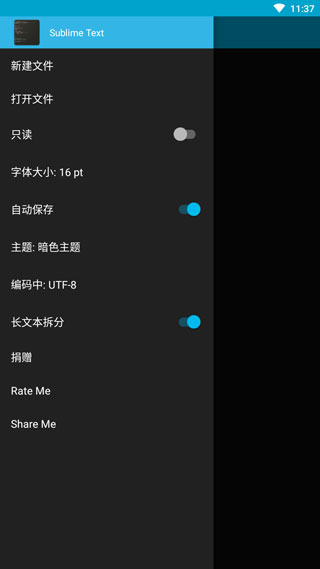
对于移动端用户,Sublime Text 并未推出官方手机版本,但可通过远程编辑工具或网页版替代方案实现类似功能。若在移动设备上编辑代码,建议使用支持 SFTP 的文本编辑器连接服务器进行操作。
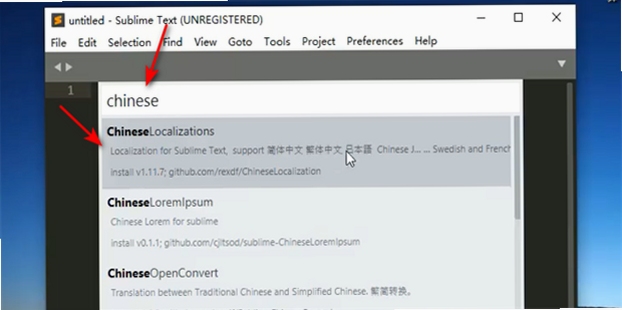
首次启动软件后,若界面显示英文,可通过安装中文语言包插件实现汉化。建议开启自动保存功能,避免意外断电导致代码丢失。在“Preferences”菜单中找到“Settings”,添加“save_on_focus_lost”: true 即可。
部分用户反馈安装插件时速度较慢,这通常与网络环境有关。可以尝试更换插件源或手动下载插件包放入 Packages 目录。
若遇到软件闪退或无法启动,请检查系统是否缺少运行库组件。可尝试在站内搜索“Sublime Text 运行库修复”获取相关依赖。切勿随意删除安装目录下的核心文件,以免造成软件无法正常运行。
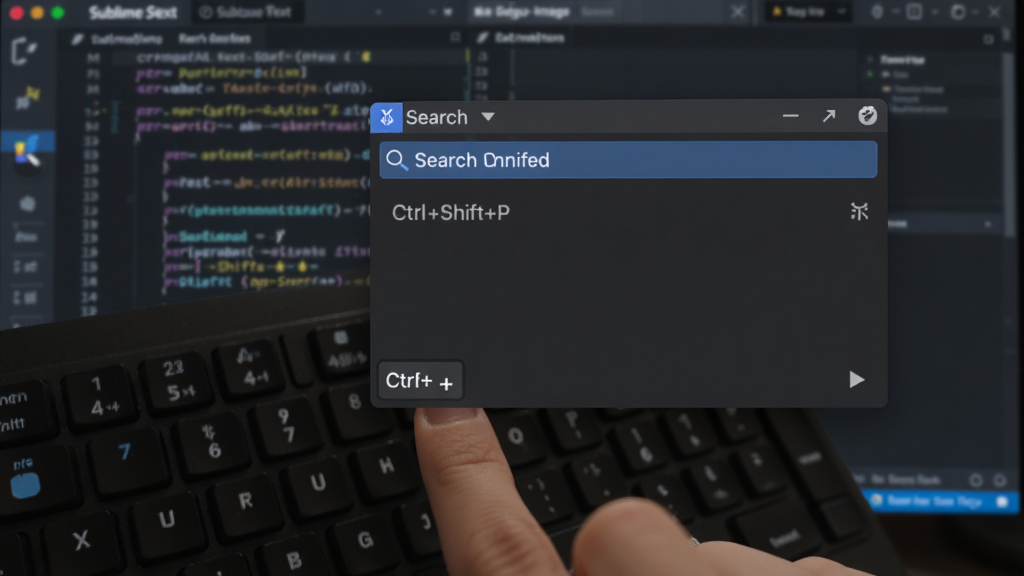
对于快捷键不熟悉的用户,可在“Preferences”中找到“Key Bindings”查看默认设置,或参考官方文档进行自定义。熟练使用快捷键可大幅提升编辑效率,建议优先掌握 Ctrl+P 快速打开文件、Ctrl+Shift+P 命令面板等组合。
| 常用快捷键 | 功能说明 |
|---|---|
| Ctrl + P | 快速打开文件 |
| Ctrl + Shift + P | 打开命令面板 |
| Ctrl + D | 选中下一个相同词 |
| Ctrl + / | 注释/取消注释 |
| Ctrl + Shift + V | 粘贴并缩进 |
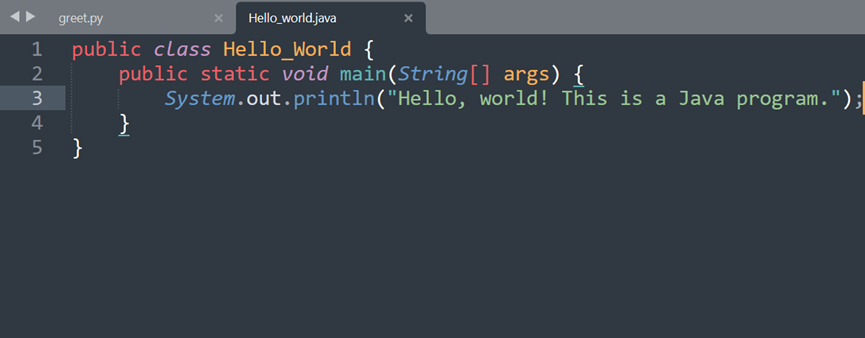
对于刚接触编程的新手来说,Sublime Text 是一个相当友好的选择。它的界面干净整洁,没有过多复杂的按钮和面板,打开即可直接输入代码。虽然默认界面为英文,但通过简单的插件安装即可实现中文汉化,学习成本较低。此外,丰富的在线教程和活跃的社区能够帮助新手快速上手。不过,由于软件本身不集成运行环境,新手需要自行配置编译器或使用插件来运行代码,这一点在初期可能需要适应。
两者都是优秀的代码编辑器,但侧重点有所不同。Sublime Text 以极致的启动速度和轻量占用见长,适合快速编辑、查看代码或作为辅助工具使用。Visual Studio Code 则内置了终端、调试器和 Git 集成,功能更加全面,适合作为主力开发环境。如果电脑配置较低或追求极致流畅,Sublime Text 是理想之选;若需要一体化开发体验,Visual Studio Code 更为合适。用户也可以同时安装两者,根据场景灵活切换。
许多用户希望将界面切换为中文。首先需要安装 Package Control 插件管理器,然后通过它搜索并安装“ChineseLocalizations”插件。安装完成后,重启软件即可看到中文界面。具体操作是按下 Ctrl+Shift+P 打开命令面板,输入“Install Package”,回车后搜索“Chinese”即可找到相关语言包。如果安装后未生效,请检查插件是否启用,或尝试手动下载语言包放入 Packages 目录。
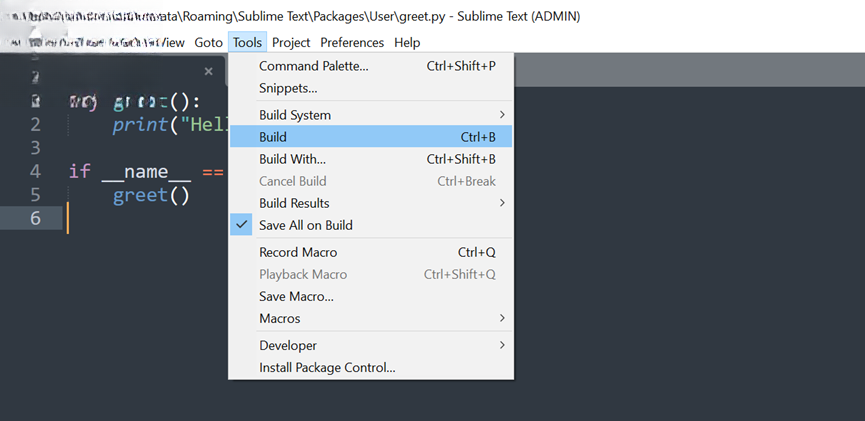
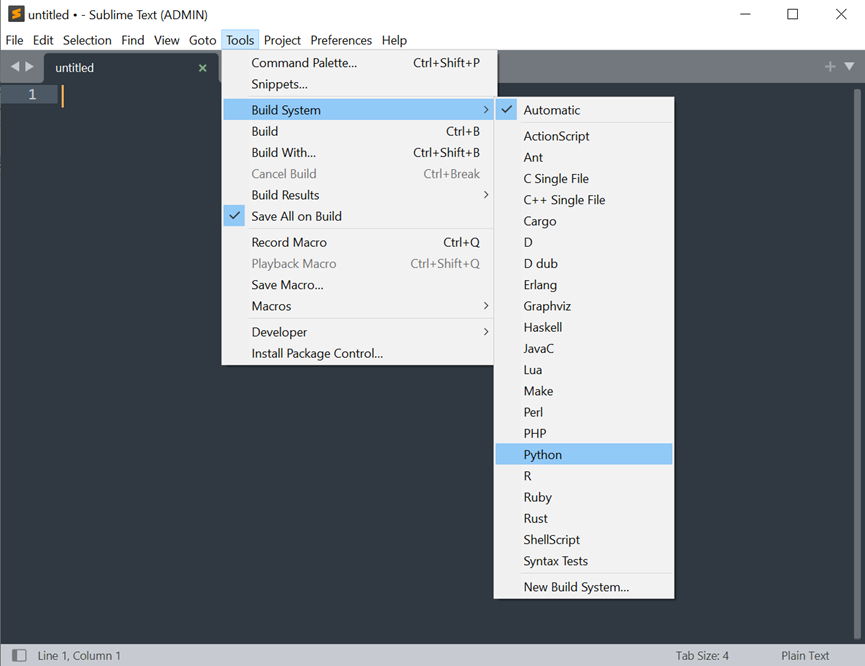
Sublime Text 默认没有一键运行代码的按钮,需要借助插件或自定义构建系统来实现。对于 Python 等语言,可以通过“Tools”菜单中的“Build System”选择对应编译系统,然后按 Ctrl+B 执行。若需更便捷的运行方式,可安装“SublimeREPL”插件,它支持交互式运行代码。用户也可以在“Tools”->“Build System”->“New Build System”中自行编写配置文件,实现一键运行。
 记事本软件合集
在日常办公、学习与代码编写中,一款趁手的记事本软件能大幅提升效率。本专题为你精选多款热门记事本与文本编辑工具,涵盖本地桌面记事本、代码编辑器、Markdown写作及云笔记应用,帮助你快速找到最适合自己的记录方







 OnePlus_13R
 Sublime Text4.0 代码编辑器
Sublime Text 是一款跨平台的高性能代码编辑器,以其极速启动、流畅编辑和强大扩展性著称。支持Windows、macOS与Linux,提供多光标编辑、命令面板、Goto Anythin
 Geany轻量级集成开发环境v2.0.0 轻量代码编辑器
Geany 是一款轻量级开源集成开发环境,适配 Windows、Linux 及 macOS 系统,支持多语言语法高亮与代码折叠。软件启动迅速、占用资源少,内置终端与插件扩展机制,
 Geany轻量级集成开发环境v2.0 高效代码编辑器
Geany是一款轻量级开源集成开发环境,支持多语言语法高亮与代码折叠,启动迅速资源占用低。适配Windows、Linux等系统,内置终端与插件扩展,适合编程新手与资深开
 Editra(文本编辑器)v0.7.20 轻量代码编辑
Editra是一款轻量级跨平台文本编辑器,支持语法高亮、多标签编辑与插件扩展,适配Windows、macOS与Linux系统。软件启动快速、占用资源少,适合程序员编写代码、办
 CE 修改器 (Cheat Engine) 官方下载 7.6 中文版内存修改工具v7.6.3 中文版35.0M
 Visual Studio 2022社区版最新版本v17.14.0 2026官方版1.4M
 ce修改器最新版本下载官方免费版v7.6.3中文版35.0M
 SolidWorks 2024中文激活版SolidWorks 2024 SP5.0 2026中文破解版14.83G
 IntelliJ IDEA 2024中文破解版v2024.3.3 2026旗舰版951KB
 JetBrains PyCharm 2023中文破解版2023.3.5 2026专业版496M
 comfyui桌面版v0.3.5 2026电脑版129.6M
 Visual Studio Code 2022中文解锁版v1.96 2026电脑版75.4M
 Dev-C++(Dev-Cpp)v5.11轻量C++开发工具48.1M
 Altium Designer 23破解版v23.9.1 2026破解版3.16G
声明:289手游网为非盈利性网站 不接受任何赞助和广告
Copyright 2012-2026 289.com ALL Rights Reserved. 289手游网 版权所有 版权投诉请发邮件到tousu289@163.com,我们会尽快处理



















 天天富翁电脑版PC电脑版
 天天飞车电脑版PC电脑版
 豌豆荚PC电脑版
 重返卧榻PC电脑版