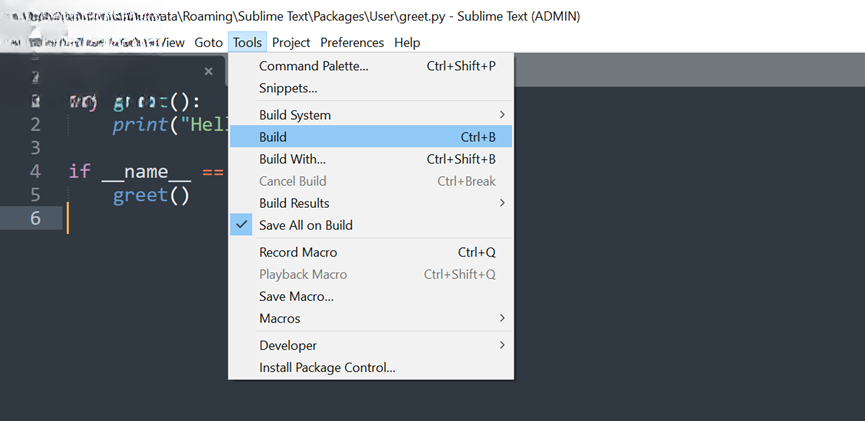
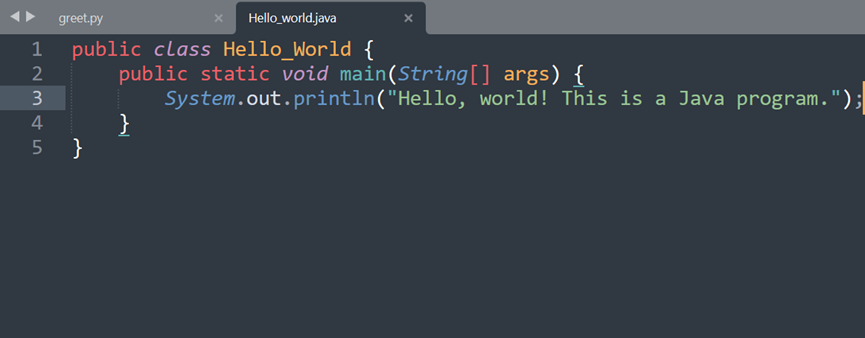
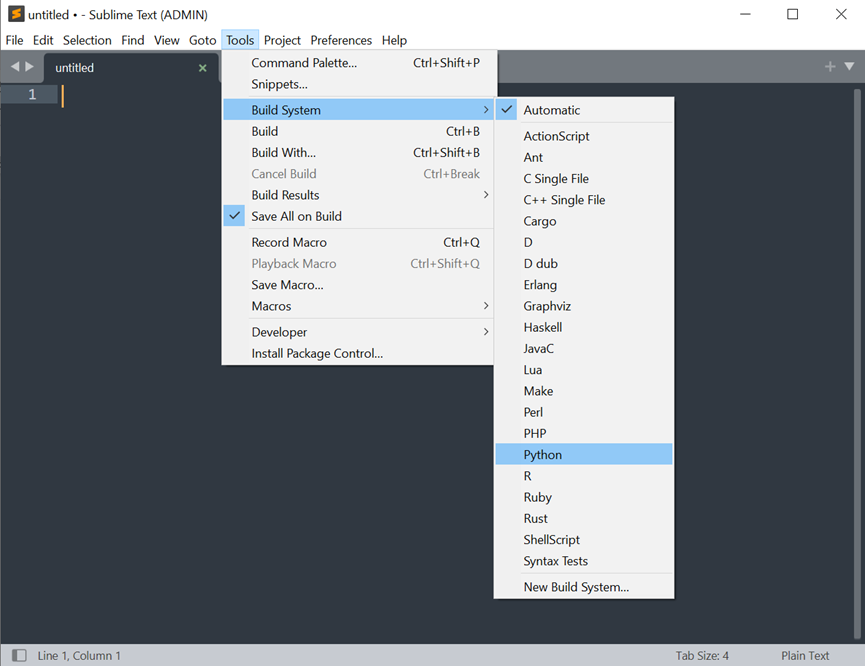

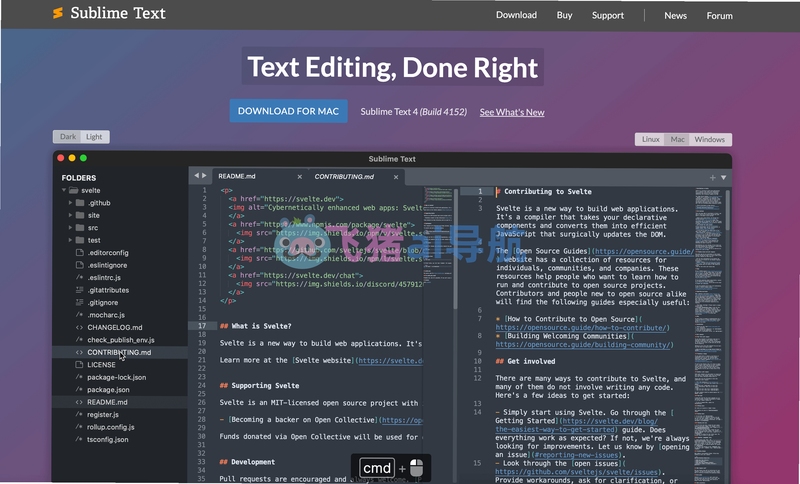
Sublime Text 是一款广受开发者青睐的跨平台代码编辑器,凭借其轻盈迅捷的启动速度、流畅的编辑体验和强大的扩展能力,在程序开发与文本处理领域占据重要地位。无论是前端工程师编写 HTML、CSS 与 JavaScript,还是后端程序员处理 Python、Java 或 Go 项目,Sublime Text 都能提供高效、专注的编码环境。其极简的界面设计让用户将注意力完全集中于代码本身,而丰富的快捷键与命令面板则大幅提升了日常开发效率。本文将为您详细介绍这款编辑器的核心特性、实用技巧及常见问题解决方案,助您快速上手并充分发挥其潜能。
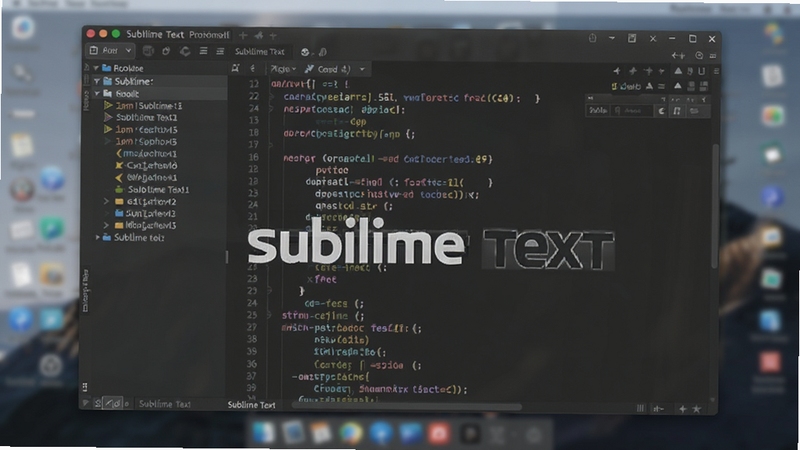
Sublime Text 采用C++与Python混合开发,启动速度极快,即使在配置较低的电脑上也能流畅运行。它占用系统内存极小,打开大体积文件(如几十MB的日志文件)也毫无压力,滚动与编辑操作始终保持丝滑响应。这种极致的性能表现,使得开发者无需漫长的等待即可进入工作状态。
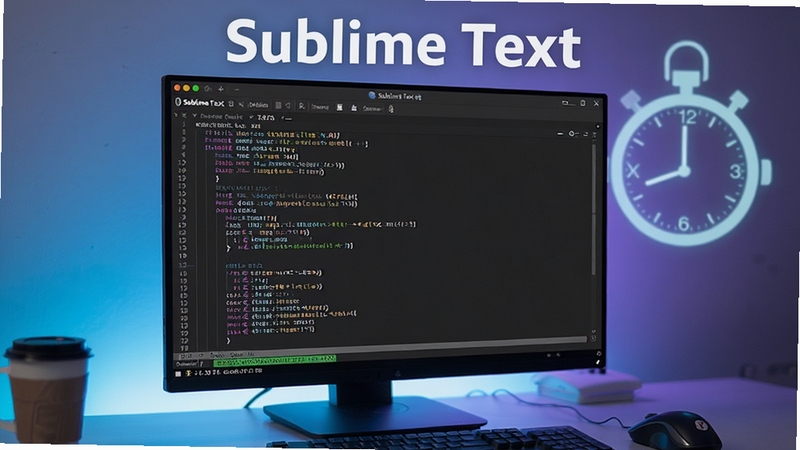
多光标编辑是Sublime Text的标志性功能。通过按住Ctrl键(Mac为Cmd键)并点击鼠标,即可在多个位置同时创建光标,一次性对多处代码进行相同的插入、修改或删除操作。配合“查找全部”功能,可以快速选中所有匹配项进行批量编辑,极大提升重构代码的效率。结合快捷键Ctrl+D(Mac为Cmd+D)可以逐个选中相同的词。
通过快捷键Ctrl+Shift+P(Mac为Cmd+Shift+P)唤出命令面板,几乎所有功能都可以通过输入关键字快速执行,无需在菜单中层层寻找。而Goto Anything功能(Ctrl+P)允许用户通过输入文件名或符号名,在项目中快速跳转至任意文件或代码定义位置,实现高效的文件与代码导航。
Sublime Text 拥有一个庞大且活跃的插件社区。通过安装Package Control包管理器,用户可以轻松浏览并安装数千款插件,从代码格式化、语法检查到主题美化、版本控制集成,几乎所有开发需求都能找到对应的解决方案。这使得Sublime Text 从一个优秀的编辑器进化为一个强大的个性化开发环境。
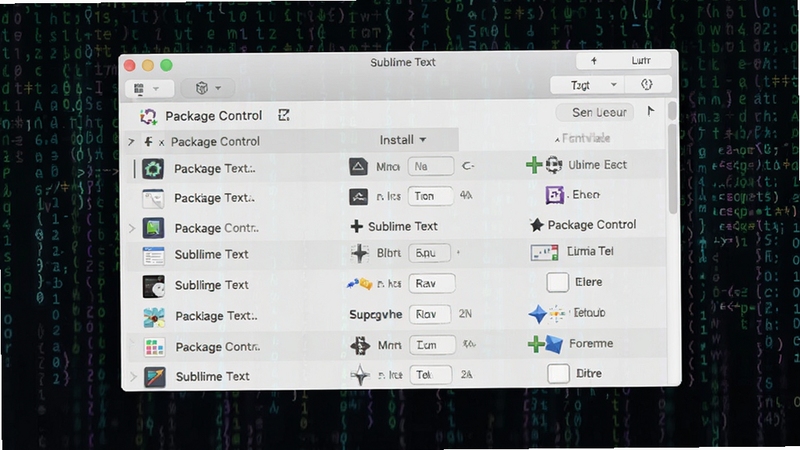
Sublime Text 支持Windows、macOS和Linux三大主流操作系统,并提供便携版,无需安装即可直接运行。用户可以轻松将配置文件和插件同步到不同设备,确保在任何平台上都能获得一致的编辑体验。其跨平台特性也使得团队协作中的环境统一变得更加简单。
| 软件名称 | 核心优势 | 用户评分 |
|---|---|---|
| Visual Studio Code | 微软出品,生态强大,调试功能卓越 | ★★★★★ |
| Notepad++ | 轻量经典,启动快,适合快速编辑 | ★★★★☆ |
| Atom | GitHub开发,界面现代,高度可定制 | ★★★★☆ |
| Vim | 终端编辑器,极致高效,学习曲线陡峭 | ★★★★☆ |
| UltraEdit | 老牌编辑器,功能全面,支持大文件 | ★★★★☆ |
| WebStorm | 前端专用IDE,智能提示强大 | ★★★★★ |
| HBuilderX | 国产优秀,对uni-app支持极佳 | ★★★★☆ |
配置一个顺手的开发环境是提升效率的关键。首先,安装Package Control,这是Sublime Text插件管理的基础。打开命令面板(Ctrl+Shift+P),输入“Install Package Control”并回车即可完成安装。随后,您可以搜索并安装一些必备插件,如“Emmet”用于快速编写HTML/CSS,“SublimeLinter”用于代码语法检查,“Color Highlighter”用于显示颜色代码。对于前端开发者,推荐安装“HTML-CSS-JS Prettify”插件实现一键格式化代码。此外,通过修改“Preferences”->“Settings”中的配置文件,可以调整字体、主题、缩进等个性化选项,打造专属于您的编码环境。善用快捷键,如Ctrl+P快速切换文件、Ctrl+D多选词、Ctrl+Shift+D复制行,这些都能让您的编码过程事半功倍。
Sublime Text 是一款共享软件,您可以无限期免费评估使用,但未购买许可证时,会不定期弹出购买提醒。对于个人开发者或学习用途,免费版的功能已足够强大。官方许可证价格合理,购买后可以去除弹窗并支持开发者持续更新。关于安全性,只要您从官方渠道下载,Sublime Text是绝对安全可靠的。它不包含任何恶意代码,也不会收集您的个人隐私数据。请务必警惕第三方网站提供的所谓“破解版”,这些版本存在严重的安全风险,可能导致代码泄露或系统中毒。为了您的数据安全与开发效率,请支持正版软件。
对于新手而言,掌握Sublime Text的入门并不复杂。首先,建议您熟悉其界面布局,包括文件侧边栏、编辑区和状态栏。其次,学习使用Goto Anything(Ctrl+P)快速打开文件,这是提高导航效率的第一步。接着,掌握命令面板(Ctrl+Shift+P)的操作,几乎所有的设置和功能都可以在这里找到。然后,练习多光标编辑(Ctrl+点击)和列选择(Shift+右键拖动),这将彻底改变您的编辑习惯。最后,尝试安装一两个基础插件,如主题插件和文件图标插件,美化您的开发工具。当您遇到问题时,可以查阅官方文档或在社区论坛搜索,大部分问题都能找到解决方案。记得定期备份您的用户配置文件,以便在重装系统后快速恢复环境。

Sublime Text 官方版默认仅支持英文界面,但通过安装插件可以将其汉化。最常用的方法是:首先,确保您已安装Package Control。然后,按下Ctrl+Shift+P打开命令面板,输入“Install Package”并回车。在弹出的插件列表中,输入“ChineseLocalizations”并回车安装。安装完成后,在菜单栏的“Help”->“Language”中选择“简体中文”即可。另一种方法是手动下载语言包文件,将其放置在Sublime Text的安装目录下的“Installed Packages”文件夹中。汉化后,菜单和设置项都会变为中文,大大降低了新手的上手门槛。但请注意,部分高级插件和设置界面可能仍为英文,这是正常现象。
高效使用Sublime Text离不开快捷键。以下是一些高频使用的快捷键:Ctrl+P(Cmd+P for Mac)用于快速切换文件,Ctrl+Shift+P(Cmd+Shift+P)打开命令面板,Ctrl+D(Cmd+D)选择下一个相同词,Ctrl+Shift+D(Cmd+Shift+D)复制当前行,Ctrl+/(Cmd+/)注释或取消注释。Ctrl+Shift+K(Cmd+Shift+K)删除当前行,Ctrl+↑/↓(Cmd+Ctrl+↑/↓)向上/向下移动当前行。此外,Ctrl+F(Cmd+F)为查找,Ctrl+H(Cmd+H)为替换。掌握这些基础快捷键,能极大减少鼠标操作,提升编码流畅度。更多快捷键可以通过“Preferences”->“Key Bindings”查看和自定义。







 Windows 11
 VC编程词典v2026 编程学习工具
VC编程词典是一款专为C/C++开发者打造的离线编程学习与查询工具,集函数速查、实例教程、自定义笔记于一体,支持Windows系统,无需联网即可使用,助您快速提升编
 Dev-C++(Dev-Cpp)v5.11轻量C++开发工具
Dev-C++ 是一款免费开源的 C/C++ 集成开发环境,内置 MinGW 编译器,支持语法高亮、代码补全、断点调试等功能,轻量易用,适合编程初学者、高校学生及竞赛选手。
 Cygwinv3.5.3 模拟Linux环境
Cygwin 是 Windows 平台上的类 Unix 模拟环境,提供完整命令行工具集和 POSIX 兼容层,支持编译、脚本运行与开发调试。本教程涵盖安装步骤、使用技巧、常见问题及
 程序员手册v1.0.0 编程参考手册
程序员手册是一款专为开发者设计的编程参考工具,覆盖30+编程语言文档、常用代码模板、实用开发工具,支持离线查阅与云端同步。适配Windows、Android和iOS系统,
 CE 修改器 (Cheat Engine) 官方下载 7.6 中文版内存修改工具v7.6.3 中文版35.0M
 Visual Studio 2022社区版最新版本v17.14.0 2026官方版1.4M
 ce修改器最新版本下载官方免费版v7.6.3中文版35.0M
 SolidWorks 2024中文激活版SolidWorks 2024 SP5.0 2026中文破解版14.83G
 Visual Studio Code 2022中文解锁版v1.96 2026电脑版75.4M
 IntelliJ IDEA 2024中文破解版v2024.3.3 2026旗舰版951KB
 Weverse Backstage官方下载v1.0.4 艺人粉丝社群后台管理工具8.6M
 comfyui电脑版下载免费版v0.8.36中文免费版164M
 JetBrains PyCharm 2023中文破解版2023.3.5 2026专业版496M
 comfyui桌面版v0.3.5 2026电脑版129.6M
声明:289手游网为非盈利性网站 不接受任何赞助和广告
Copyright 2012-2026 289.com ALL Rights Reserved. 289手游网 版权所有 版权投诉请发邮件到tousu289@163.com,我们会尽快处理















 大小: 5.9M
 天天富翁电脑版PC电脑版
 天天飞车电脑版PC电脑版
 豌豆荚PC电脑版
 重返卧榻PC电脑版