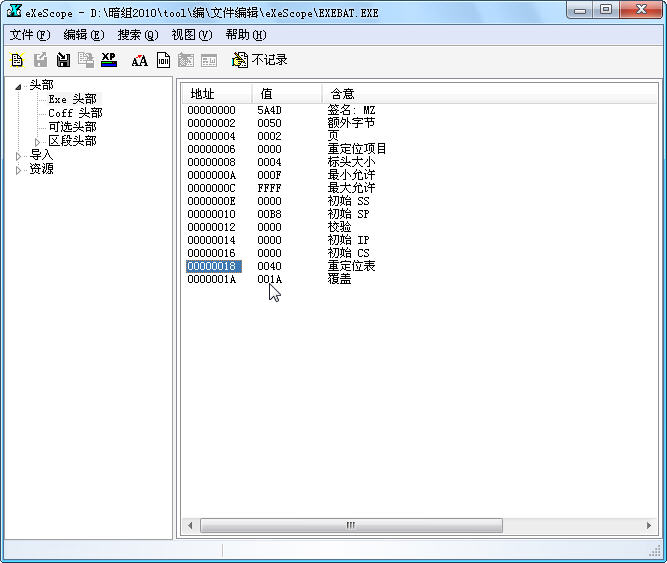
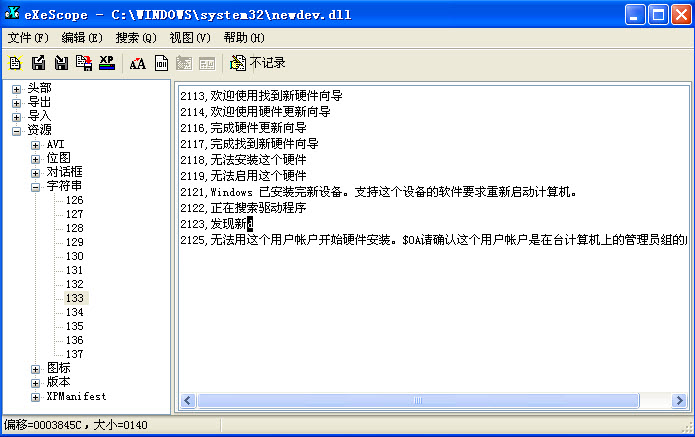
eXescope是一款专注于Windows可执行文件解析与资源编辑的轻量级工具,能够帮助用户深入查看EXE、DLL等PE格式文件的内部结构,并对图标、光标、位图、字符串表、版本信息等资源进行提取、替换与修改。对于汉化爱好者、软件调试人员以及需要自定义程序界面的普通用户来说,eXescope提供了一种无需编程基础即可上手操作的解决方案。无论是想更换某个老软件的图标,还是提取游戏中的图片素材,这款工具都能以直观的树状列表和十六进制视图满足你的需求。官方版本体积小巧、运行稳定,兼容从Windows XP到Windows 11的多个系统平台,是资源修改领域里一款经典且实用的效率工具。
eXescope能够自动识别PE文件中的各类资源节点,并以树状结构清晰呈现。用户展开目录即可查看图标组、位图、对话框、字符串表、版本信息等具体条目,每个节点都标注了资源类型与ID编号,方便快速定位目标内容。无需记忆复杂的资源结构,所有信息一目了然。
内置的十六进制编辑器支持直接修改文件二进制数据,修改后的字节会以高亮颜色标注,方便用户对比变化。编辑器提供地址跳转、字节搜索、数据填充等实用功能,适合有一定基础的用户进行深度定制操作。
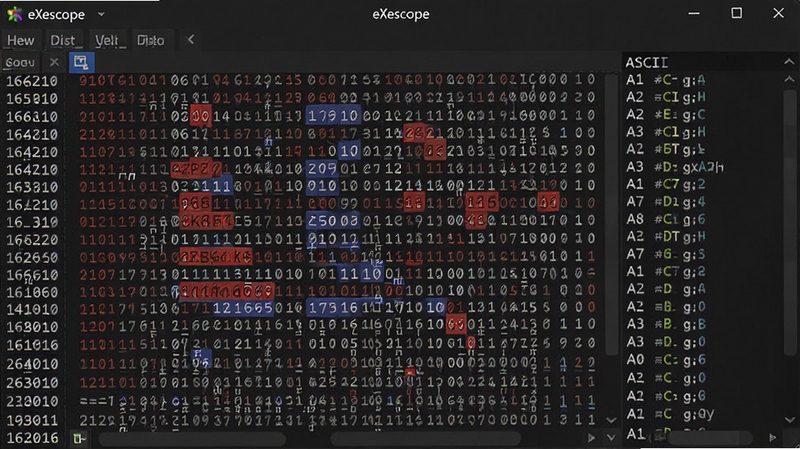
用户可以将EXE或DLL文件中的图标资源导出为ICO或PNG格式,也可以将外部图片导入替换原有资源。eXescope支持多种颜色深度的图标格式,包括32位带Alpha通道的现代图标,替换后保存即可生效,整个过程不需要额外的转换工具。
软件的版本信息块包含公司名称、产品名称、版权声明、文件描述等字段,eXescope允许用户逐项修改这些内容。修改后的信息会直接写入文件属性中,在Windows资源管理器的详细信息面板里就能看到变化,适合需要定制软件标识的场景。
对于需要汉化或修改界面文字的程序,eXescope提供了字符串表编辑功能。用户可以逐条查看并替换目标字符串,支持多语言资源的切换与导出。操作时建议先备份原文件,避免因字符编码问题导致程序异常。
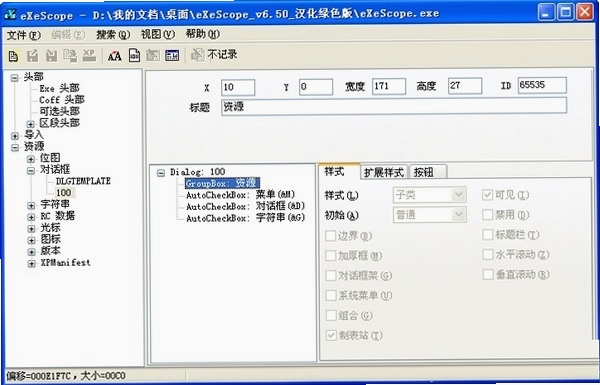
eXescope属于绿色免安装类工具,下载后解压即可运行,无需写入注册表。
在电脑端使用时,建议右键选择“以管理员身份运行”,否则部分系统目录下的文件可能无法保存修改。
强制操作:修改任何可执行文件之前,请务必备份原始文件,建议复制一份到其他文件夹再操作,避免原文件损坏后无法恢复。
打开软件后,通过“文件”菜单载入目标EXE或DLL,左侧资源树会自动展开所有可编辑节点。
移动端用户请注意:eXescope是Windows桌面端软件,安卓和iOS系统无法直接运行,如需在手机上查看PE文件结构,可以尝试使用专门的十六进制查看器类应用,但功能完整性无法与桌面版相比。
优化技巧:如果载入文件时提示“无法读取资源”,可以尝试将文件复制到非系统盘符再操作,部分受保护目录会限制写入权限。
保存修改时,软件会提示是否创建备份文件,建议选择“是”,这样即使修改出错也能快速还原。
温馨提示:eXescope仅支持32位和64位PE格式文件,对于.NET程序集或加壳保护的程序,资源可能无法正常显示,此时需要先脱壳处理。
如果遇到闪退或卡顿,可以检查是否同时打开了多个大型文件,建议逐个处理并适时重启软件释放内存。
部分精简版系统可能缺少MFC运行库,导致软件启动报错,此时需要在站内搜索“微软常用运行库合集”进行安装补充。
修改系统关键进程文件可能导致程序无法启动,严禁对系统核心文件进行随意替换操作,否则可能引发系统不稳定。
保存后的文件如果无法运行,可以尝试用备份文件覆盖还原,或者检查是否误改了非资源区域的数据。
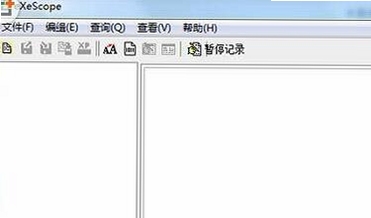
eXescope本身是一款绿色软件,多数版本不需要安装即可使用,因此不存在传统意义上的卸载流程。如果你下载的是安装版,可以通过控制面板的“程序和功能”找到对应条目进行卸载,或者直接删除软件所在文件夹即可。需要注意的是,卸载eXescope不会影响你之前修改过的其他程序文件,那些修改是独立保存在目标文件中的。如果只是暂时不用,建议保留软件,以便日后需要提取图标或查看资源时随时取用。
官方原版eXescope界面以英文为主,对于不熟悉英文的用户来说有一定门槛。网络上流传的汉化版通常由第三方爱好者对界面字符串进行翻译后重新打包,使用前建议在虚拟机或沙盒环境中测试,确认无恶意行为后再在主力机上运行。需要提醒的是,汉化版可能捆绑多余组件,下载时请选择信誉较好的下载站,并留意文件数字签名信息。如果只是偶尔使用,对照英文菜单配合在线翻译也能完成大部分操作。
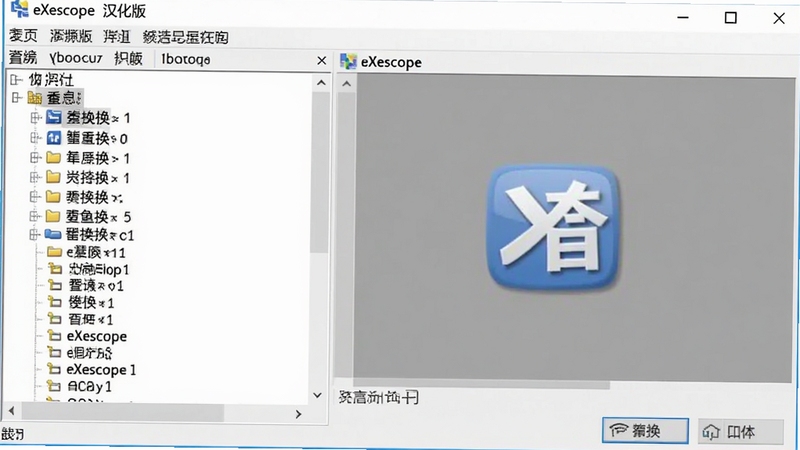
遇到无法导入文件的情况,首先检查目标文件是否正在被其他程序占用,比如该EXE正在运行中,此时需要先关闭对应进程再重新载入。其次确认文件是否被加了壳,加壳后的程序资源区可能被压缩或加密,eXescope无法直接识别,需要先用脱壳工具处理。另外,部分64位程序需要以管理员权限运行eXescope才能正常读取。如果问题依旧,可以尝试将文件复制到桌面再操作,排除路径权限干扰。最后,确保下载的eXescope版本完整,文件缺失也会导致载入失败。
修改图标后不生效通常有几个原因:一是Windows图标缓存未刷新,可以尝试重启资源管理器或重建图标缓存;二是目标文件有多个图标组,只替换了其中一个,需要确认程序实际调用的图标组ID;三是文件保存时未正确写入,建议另存为新文件后再替换原文件;四是部分程序在启动时会从外部文件加载图标,这种情况下修改EXE内部资源不会有任何效果。排查时可以先在eXescope内预览替换结果,确认无误后再保存。





 依赖查看器Dependency Walkerv2026 依赖分析工具
Dependency Walker 是一款专业的 Windows 依赖分析工具,可直观查看程序运行所需的动态链接库与组件,快速定位缺失文件、版本冲突及入口点错误。免安装、轻量易用
 ComicShelf漫画架v1.0 本地漫画管理阅读
ComicShelf漫画架是一款本地漫画管理与阅读工具,适配Windows系统,可自动扫描文件夹和压缩包生成书架,支持多种图片格式直接翻阅,无需解压。软件界面简洁无广告
 卡巴斯基反病毒软件Kaspersky Anti-Virusv2026 轻量级病毒防护
卡巴斯基反病毒软件是一款专业级电脑安全防护工具,支持实时监控、木马拦截与钓鱼网站识别,运行轻量不卡顿,适配主流Windows系统。本文提供正规下载渠道、安装避
 Exeyone Pianov1.0.0 钢琴学习弹奏
Exeyone Piano是一款专业的钢琴学习与弹奏辅助软件,适配Windows与移动设备,内置海量曲谱与智能跟弹反馈,帮助用户高效练习钢琴。支持分段循环、多端同步,安全
 CE 修改器 (Cheat Engine) 官方下载 7.6 中文版内存修改工具v7.6.3 中文版35.0M
 Visual Studio 2022社区版最新版本v17.14.0 2026官方版1.4M
 ce修改器最新版本下载官方免费版v7.6.3中文版35.0M
 SolidWorks 2024中文激活版SolidWorks 2024 SP5.0 2026中文破解版14.83G
 IntelliJ IDEA 2024中文破解版v2024.3.3 2026旗舰版951KB
 JetBrains PyCharm 2023中文破解版2023.3.5 2026专业版496M
 Visual Studio Code 2022中文解锁版v1.96 2026电脑版75.4M
 comfyui电脑版下载免费版v0.8.36中文免费版164M
 Weverse Backstage官方下载v1.0.4 艺人粉丝社群后台管理工具8.6M
 Altium Designer 23破解版v23.9.1 2026破解版3.16G
声明:289手游网为非盈利性网站 不接受任何赞助和广告
Copyright 2012-2026 289.com ALL Rights Reserved. 289手游网 版权所有 版权投诉请发邮件到tousu289@163.com,我们会尽快处理
















 大小: 11.9M
 天天富翁电脑版PC电脑版
 天天飞车电脑版PC电脑版
 豌豆荚PC电脑版
 重返卧榻PC电脑版