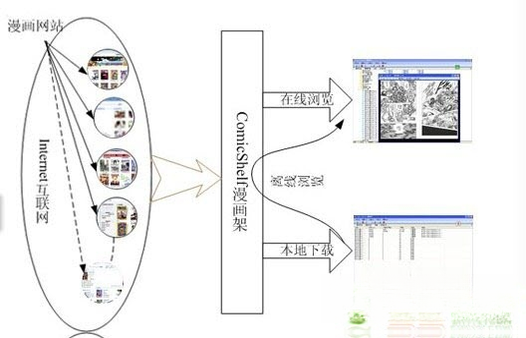
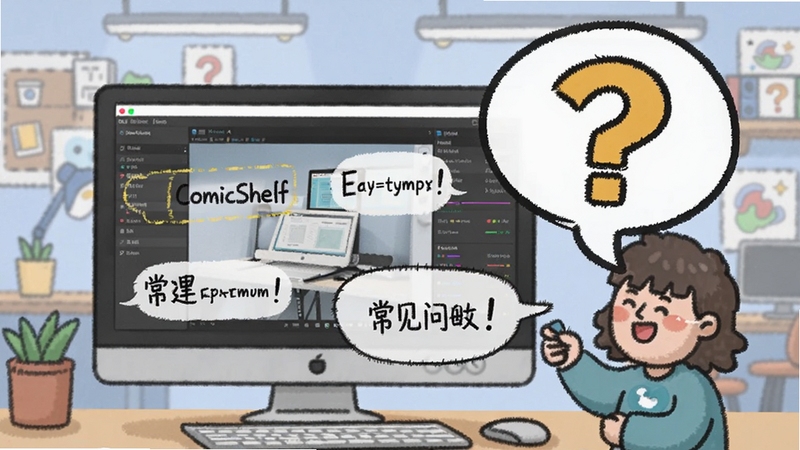
ComicShelf是一款面向漫画爱好者的本地漫画管理与阅读工具,官方定位为轻量级个人漫画书架。它能将你电脑中零散的图片文件夹、压缩包自动识别为可阅读的漫画章节,并生成带封面的书架界面,让本地收藏像在线平台一样整齐有序。软件支持JPG、PNG、ZIP、RAR等常见格式,无需解压即可直接翻阅,翻页流畅、占用极低,适合在Windows设备上长期挂机整理与阅读。对于喜欢收藏高清漫画、追求离线阅读体验的用户来说,ComicShelf提供了从导入、分类到阅读的一站式解决方案,界面简洁无广告,所有数据保存在本地,安全放心。


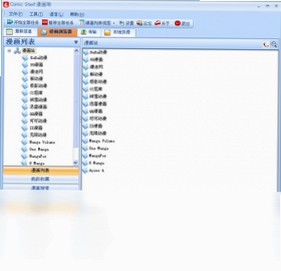
ComicShelf支持一键扫描指定文件夹,自动识别其中的漫画文件夹与压缩包,并提取第一张图片作为封面缩略图。用户无需手动逐本添加,扫描完成后书架会按文件夹结构自动分组,支持按名称、修改时间、阅读进度排序,找书一目了然。
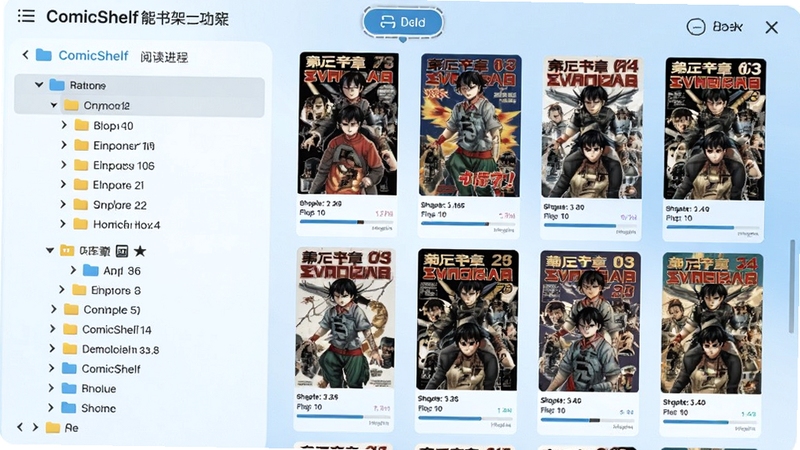
软件内置高性能图片解析引擎,可直接读取ZIP、RAR压缩包内的图片,无需解压到本地磁盘。支持JPG、PNG、BMP、WebP等主流格式,对于超长条漫也能自动分段显示,翻页响应迅速,不会出现卡顿或内存溢出。
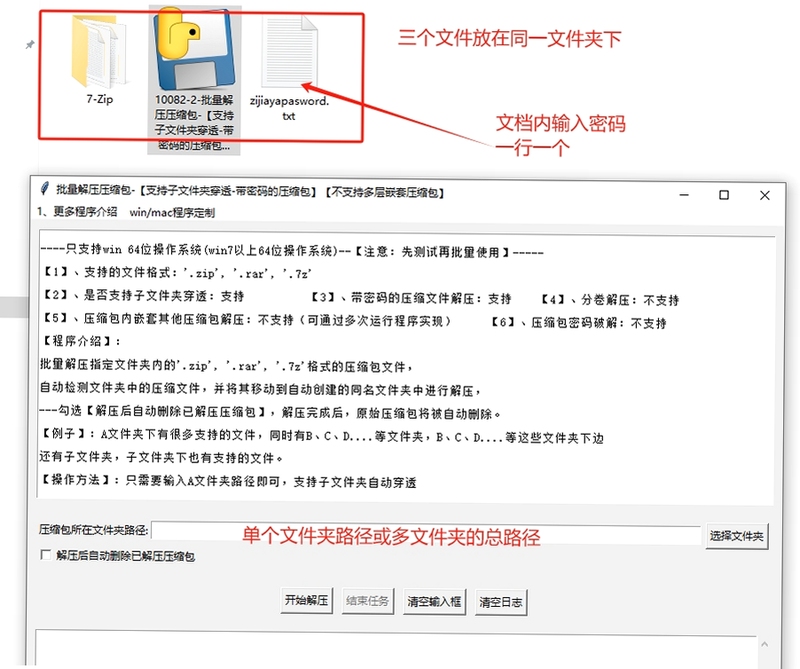
每本漫画的阅读位置会被自动记录,下次打开时直接跳转到上次浏览的页码。用户还可以手动为漫画添加标签、评分与备注,方便建立个人分类体系,比如“已追完”“待更新”“画风收藏”等。
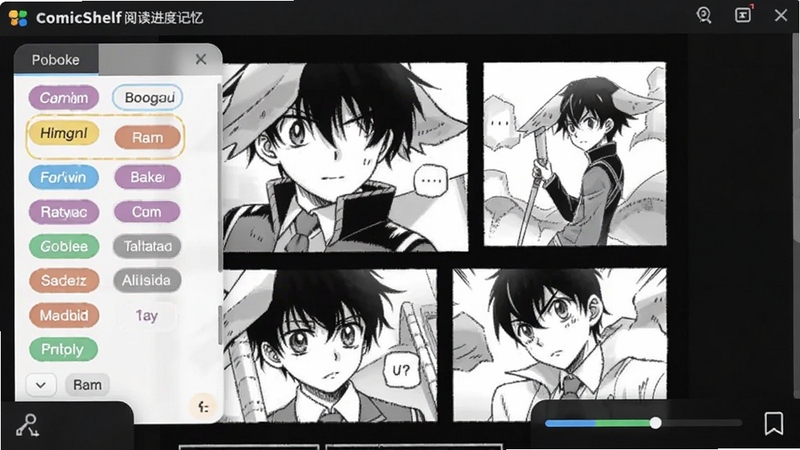
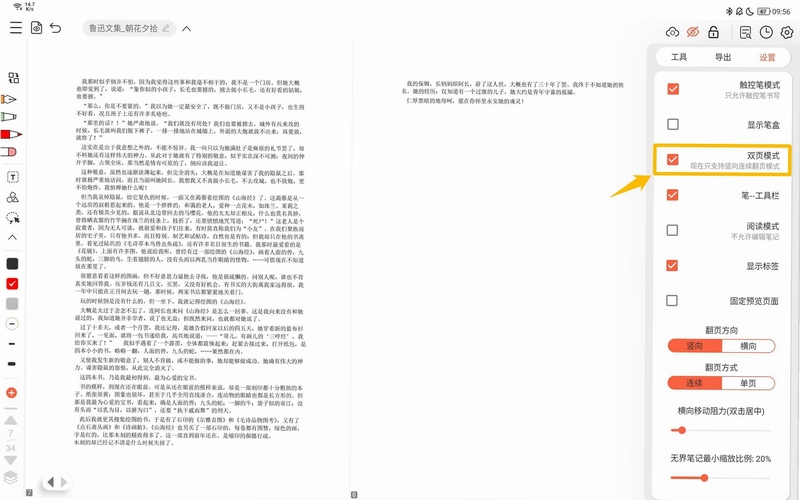
针对不同漫画排版,ComicShelf提供单页、双页、连续滚动三种阅读模式。双页模式可模拟实体书翻页效果,适合横版漫画;连续滚动则适合条漫或长图,用户可根据屏幕尺寸自由切换。
ComicShelf的安装与使用并不复杂,但为了让你少走弯路,下面分电脑端和移动端分别说明。
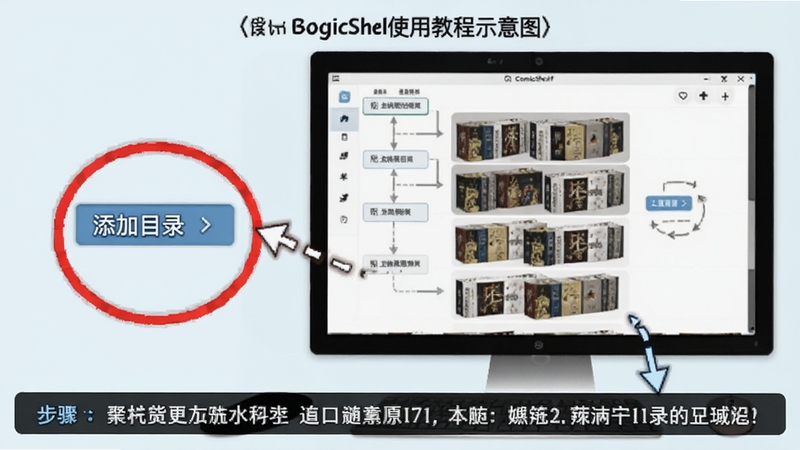
电脑端:从官方渠道下载安装包后,双击运行,若系统提示“Windows已保护你的电脑”,请点击“更多信息”再选“仍要运行”。安装路径切勿包含中文或特殊符号,否则可能导致扫描不到漫画文件。首次启动后,点击左上角“添加目录”,选择你存放漫画的文件夹,软件会自动扫描并生成书架。
移动端:目前ComicShelf主要面向PC端,安卓用户可通过模拟器或类似应用实现,但体验不如原生PC版。若你使用平板,建议将漫画文件夹放在设备存储根目录下,再通过文件管理器授权访问。
优化技巧:在设置中开启“预加载下一页”可让翻页更顺滑;若漫画图片分辨率极高,可适当降低“渲染质量”以节省内存。
温馨提示:定期备份书架数据库文件(通常位于软件安装目录的data文件夹),避免重装系统后丢失阅读进度。
常见问题:若打开压缩包提示“格式不支持”,请检查压缩包是否加密或分卷,ComicShelf暂不支持加密压缩包。若出现闪退,可尝试以管理员身份运行,或安装最新的.NET运行库,站内搜索“.NET运行库合集”可找到相关组件。若书架封面不显示,请确认文件夹内第一张图片是否为支持的格式,且文件名不含乱码。
严禁将漫画文件夹设置在系统盘根目录,避免权限不足导致扫描失败。阅读时若出现黑屏,通常是显卡驱动过旧,更新驱动即可解决。
| 软件名称 | 功能优势 | 评分 |
|---|---|---|
| 漫画架 | 本地漫画管理阅读 | ★★★★★ |
| CDisplayEx | 轻量CBR阅读器 | ★★★★☆ |
| YACReader | 跨平台漫画管理 | ★★★★☆ |
| ComicRack | 老牌漫画库管理 | ★★★★☆ |
| MComix | 开源图片查看器 | ★★★☆☆ |
ComicShelf对常见图片格式和压缩包支持良好,包括JPG、PNG、BMP、WebP以及ZIP、RAR。但需要注意,加密压缩包、7z格式以及PDF文档目前无法直接读取。如果你手头是PDF漫画,可以先用站内搜索“PDF转图片工具”转换后再导入。对于分卷压缩包,建议先合并再扫描,否则软件可能只识别第一卷。
卡顿通常与图片体积和内存占用有关。建议在设置中关闭“高质量渲染”,并开启“预加载”功能。如果漫画单页超过5000像素,可先用图片压缩工具处理。另外,将漫画文件夹放在固态硬盘而非机械硬盘,也能明显提升翻页速度。若卡顿伴随风扇狂转,请检查是否同时打开了多个阅读窗口。
ComicShelf是一款纯本地工具,不联网上传任何数据,所有书架信息、阅读记录都保存在你的电脑中。从正规下载站获取安装包即可放心使用。安装时注意取消捆绑勾选,若杀毒软件误报,请添加信任。建议定期扫描软件目录,避免下载到被篡改的版本。
打开软件后,点击“文件”菜单中的“添加目录”,选择漫画所在文件夹,确认后软件会自动扫描并归类。你也可以直接将文件夹拖拽到书架区域。若导入后没有显示,请检查文件夹内是否包含图片文件,以及路径中是否含有中文或特殊字符。






 Navicat Data Modelerv17.1.8 数据库建模工具
Navicat Data Modeler是一款专业的数据库建模工具,支持MySQL、PostgreSQL、SQL Server等多种数据库系统。通过可视化界面轻松设计数据库结构,支持正向逆向工程、
 MoMood ai专属虚拟恋人软件下载免费安卓版v1.8.8免币最新版
MoMood是一款AI专属虚拟恋人聊天软件,安卓用户可免费下载。通过智能对话与个性化角色设定,为用户提供陪伴聊天、情感倾诉等互动体验,打造属于你的虚拟恋爱伙伴
 edjing mix中文版下载v7.36.00音乐编辑软件
edjingmix中文版是一款功能强大的移动端DJ音乐编辑软件,支持双轨混音、实时音效、循环采样与变速变调等专业功能。无论你是音乐爱好者还是职业DJ,都能在手机上轻
 万兴PDF专家(Wondershare PDFelement)v12.0.10 PDF全能编辑
万兴PDF专家是一款专业的PDF编辑与转换工具,适配Windows系统,支持文档编辑、格式互转、OCR识别与注释批注,操作简单,运行稳定,满足办公学习多种场景需求。
 Photoshop 2026完整破解版v26.0 2026中文直装版5.69G
 Adobe Illustrator 2025中文破解版v28.5 2026中文直装破解版3.30G
 动漫共和国官方正版下载电脑版v1.4.4无广告纯净版27.1M
 Adobe Photoshop 2021中文破解版v22.4.3 2026电脑版2.43G
 洛雪音乐电脑版开源纯净音乐播放器免费下载v2.12.2 最新版102.1M
 Adobe Photoshop2024绿色免安装版本v25.12 2026中文直装版2.78G
 洛雪音乐官方pc版下载v2.12.2免费听歌神器47.2M
 Photoshop绿色精简版下载v23.1.1中文免费版1.63G
 ACDSee 2026中文破解版v2026.0.0 2026中文破解版612.1M
 photoshop 2022绿色精简版v22.0 2026绿色版1.63G
声明:289手游网为非盈利性网站 不接受任何赞助和广告
Copyright 2012-2026 289.com ALL Rights Reserved. 289手游网 版权所有 版权投诉请发邮件到tousu289@163.com,我们会尽快处理
















 大小: 52.4M
 天天富翁电脑版PC电脑版
 天天飞车电脑版PC电脑版
 豌豆荚PC电脑版
 重返卧榻PC电脑版