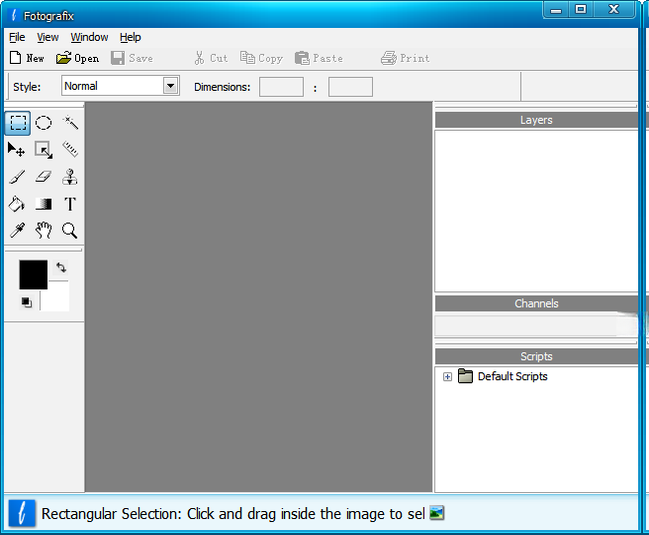
Fotografix是一款来自国外的轻量级图像编辑软件,官方将其定位为面向普通用户的快速修图工具。它体积小巧、启动迅速,无需复杂学习就能完成裁剪、调色、抠图、加文字等日常操作。与动辄几个G的专业套件不同,Fotografix把常用功能做减法,让新手也能在几分钟内处理完一张照片。软件界面干净,工具栏一目了然,支持图层与选区等进阶玩法,既能满足随手修图的需求,也给愿意折腾的用户留出空间。对于老电脑或低配设备来说,它运行流畅不卡顿,是替代重型修图软件的一个省心选择。
Fotografix安装包体积很小,安装后占用磁盘空间也不大,启动速度几乎在秒级完成。它不依赖庞大的运行库,在老旧的Windows电脑上也能顺畅打开,不会出现长时间加载或卡死的情况,适合办公本、低配台式机日常使用。
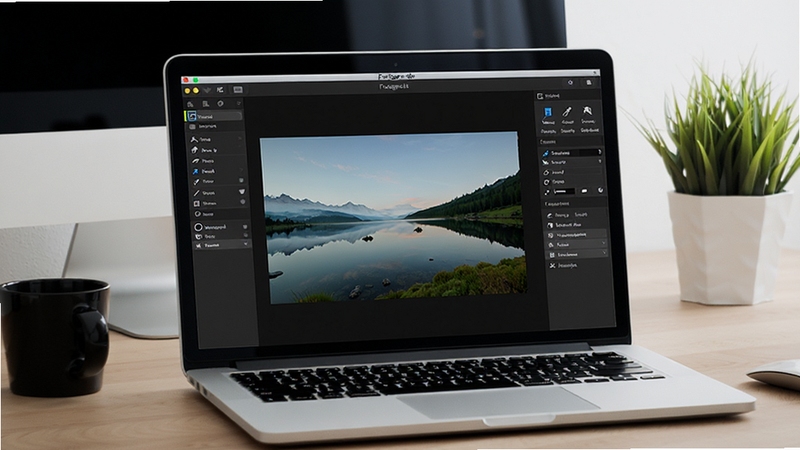
虽然定位轻量,Fotografix却内置了图层支持和多种选区工具。用户可以新建图层做非破坏性编辑,利用矩形、椭圆、套索等选区进行局部调色或抠图。对于需要精细处理的用户,这些功能让它在同体积软件中显得格外能打。
软件提供亮度、对比度、饱和度、色相、曲线等基础调整项,并附带多种预设滤镜效果。用户可以通过实时预览快速找到喜欢的风格,也能手动微调参数,兼顾效率与自由度,适合需要批量处理照片的日常场景。
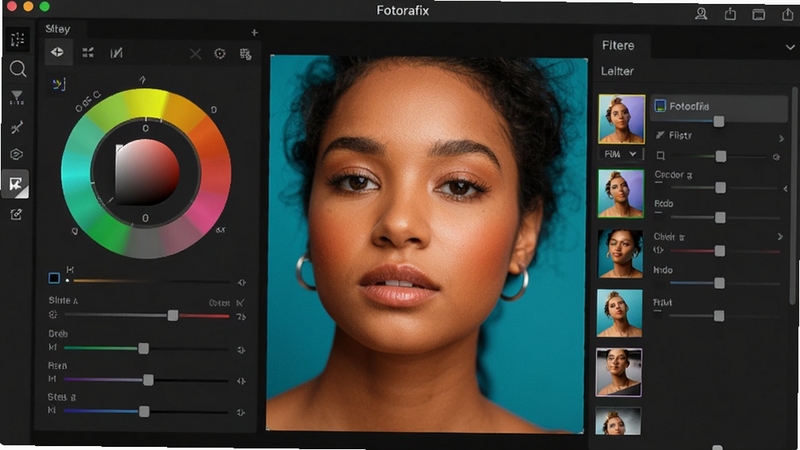
Fotografix支持常见的JPG、PNG、BMP、GIF等图片格式导入导出,还能读取部分RAW文件。导出时可调整画质与尺寸,方便用户直接用于发帖、上传或打印,省去格式转换的额外步骤。
第一次使用Fotografix时,建议先到官方或正规下载站获取安装包,避免捆绑软件。
安装过程中注意取消勾选附带的可选组件,选择自定义安装路径,不要一路点下一步。
高危提醒:切勿在不明来源的第三方站点下载,部分渠道可能植入广告插件或篡改程序,安装前务必用安全软件扫描。
电脑端安装完成后,右键桌面图标选择以管理员身份运行,可减少因权限不足导致的保存失败。
移动端目前没有官方版本,若在手机上看到同名应用,需仔细核对开发者信息,避免下载到仿冒品。
优化技巧:在编辑大尺寸图片前,先复制一份原图备份,避免误操作覆盖原始文件;处理完成后使用“另存为”而不是“保存”,保留原图数据。
如果软件启动时提示缺少dll文件,通常是系统缺少运行库,可在站内搜索“运行库合集”进行安装补齐。
温馨提示:Fotografix默认将临时文件存放在系统盘,若C盘空间紧张,可在设置中把缓存目录改到其他磁盘,提升运行稳定性。
遇到闪退或卡顿时,先检查图片分辨率是否过大,尝试缩小尺寸后再编辑;若问题依旧,可右键属性将兼容模式设置为Windows 7,并关闭硬件加速选项。
保存时若提示磁盘空间不足,请清理目标分区或更换保存路径;黑屏问题多与显卡驱动有关,更新显卡驱动后通常可解决。
软件没有自动保存功能,编辑过程中记得手动保存工程文件,防止意外关闭导致进度丢失。
很多用户会拿Fotografix和Photoshop、GIMP作比较。实际上它们定位不同:PS和GIMP功能全面但学习成本高、占用资源大;Fotografix更像是一个“轻骑兵”,把最常用的调整、选区、图层功能保留下来,去掉复杂的滤镜库和3D功能,换来极快的响应速度。如果你只是需要裁剪照片、调个亮度、加个水印,Fotografix完全够用,而且不用花时间学教程。对于想从手机修图过渡到电脑修图的用户,它也是一个很好的入门跳板。
从日常使用角度看,Fotografix适合作为备用修图工具常驻电脑。它不抢资源、不弹广告、不强制更新,打开就能干活。对于自媒体作者、电商客服、学生党这类需要快速处理图片的人群来说,它省去了打开大型软件的等待时间。当然,如果你需要做复杂合成、批量动作或专业调色,还是得搭配更专业的软件。Fotografix的定位就是“够用就好”,在轻量级领域里它的完成度相当不错。
建议优先访问腾讯软件中心等正规平台获取安装包,下载后先核对文件大小和数字签名。安装时选择自定义路径,取消捆绑项。安装完成后不要急于打开陌生图片文件,先测试软件能否正常启动。若杀毒软件报毒,需确认是否为误报,可上传到在线沙箱检测。
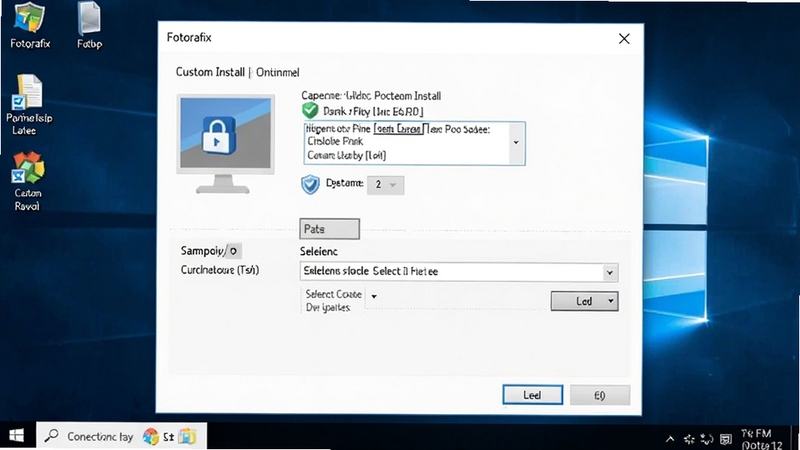
手机修图App胜在便捷,随时随地能发朋友圈;Fotografix胜在屏幕大、操作精细、支持图层和选区。如果只是加滤镜、贴纸,手机App足够;如果要抠图换背景、做简单海报,电脑端的Fotografix效率更高。两者并不冲突,可以搭配使用:手机拍完传到电脑,用Fotografix精修后再导回手机分享。





 Photo Pos Pro照片后期处理软件v4.6 图像编辑处理
Photo Pos Pro 是一款免费好用的图像编辑软件,支持图层、抠图、调色、滤镜与批量处理,适配 Windows 系统。界面直观,运行流畅,既能满足日常照片美化,也能完成
 Paint.NET Paint.NETv5.0.13 轻量图像编辑
Paint.NET是一款轻量级Windows图像编辑软件,支持图层管理、特效滤镜与插件扩展,操作直观运行流畅。适合日常修图、抠图合成与简单设计,免费使用低配置需求,是
 Prequel官方正版下载2025最新版图像编辑软件v1.89.2安卓版
Prequel免费版是一款以专业级图像处理、丰富创意功能和便捷操作为核心的图像视频编辑工具,凭借RAW支持、高级编辑功能、多元滤镜与AI效果,为用户提供从基础修图
 照片处理助手(PhotoEditor)v1.1.0.29 全能图像编辑工具
照片处理助手是一款功能强大且易于上手的图像编辑软件,支持智能抠图、海量滤镜、批量处理与证件照制作。软件启动快、运行稳,适配Windows系统,无论是日常美化还
 Photoshop 2026完整破解版v26.0 2026中文直装版5.69G
 Adobe Illustrator 2025中文破解版v28.5 2026中文直装破解版3.30G
 动漫共和国官方正版下载电脑版v1.4.4无广告纯净版27.1M
 Adobe Photoshop 2021中文破解版v22.4.3 2026电脑版2.43G
 洛雪音乐电脑版开源纯净音乐播放器免费下载v2.12.2 最新版102.1M
 Adobe Photoshop2024绿色免安装版本v25.12 2026中文直装版2.78G
 ACDSee 2026中文破解版v2026.0.0 2026中文破解版612.1M
 洛雪音乐官方pc版下载v2.12.2免费听歌神器47.2M
 Photoshop绿色精简版下载v23.1.1中文免费版1.63G
 photoshop2025免安装绿色版v26.3 2026绿色版2.78G
声明:289手游网为非盈利性网站 不接受任何赞助和广告
Copyright 2012-2026 289.com ALL Rights Reserved. 289手游网 版权所有 版权投诉请发邮件到tousu289@163.com,我们会尽快处理
















 大小: 14.1M
 大小: 6.7M
 天天富翁电脑版PC电脑版
 天天飞车电脑版PC电脑版
 豌豆荚PC电脑版
 重返卧榻PC电脑版