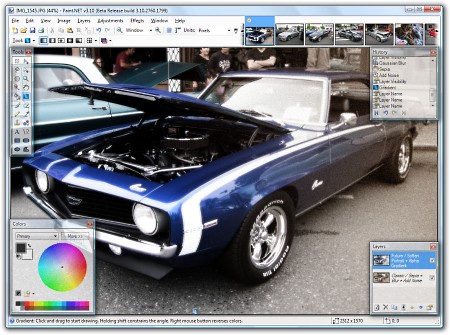
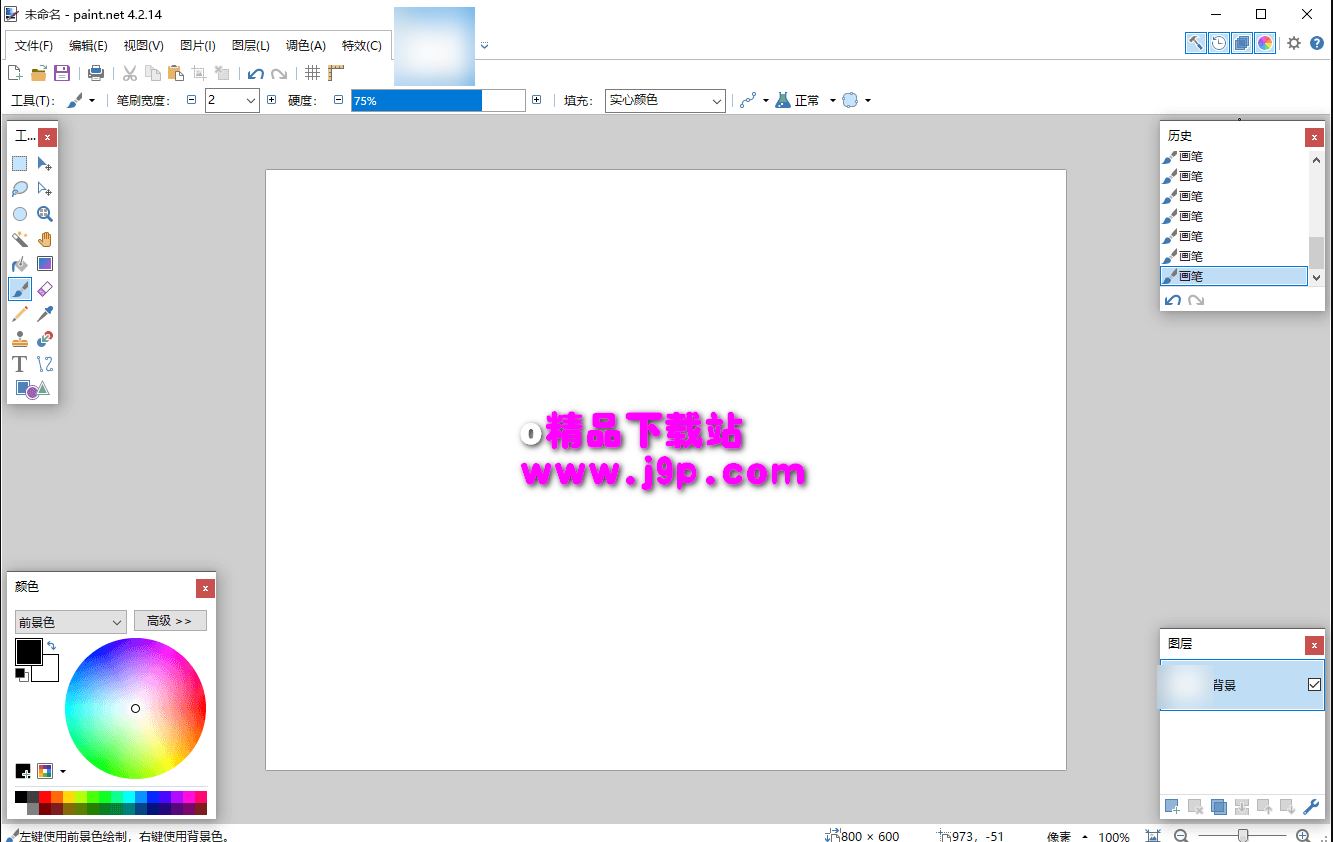
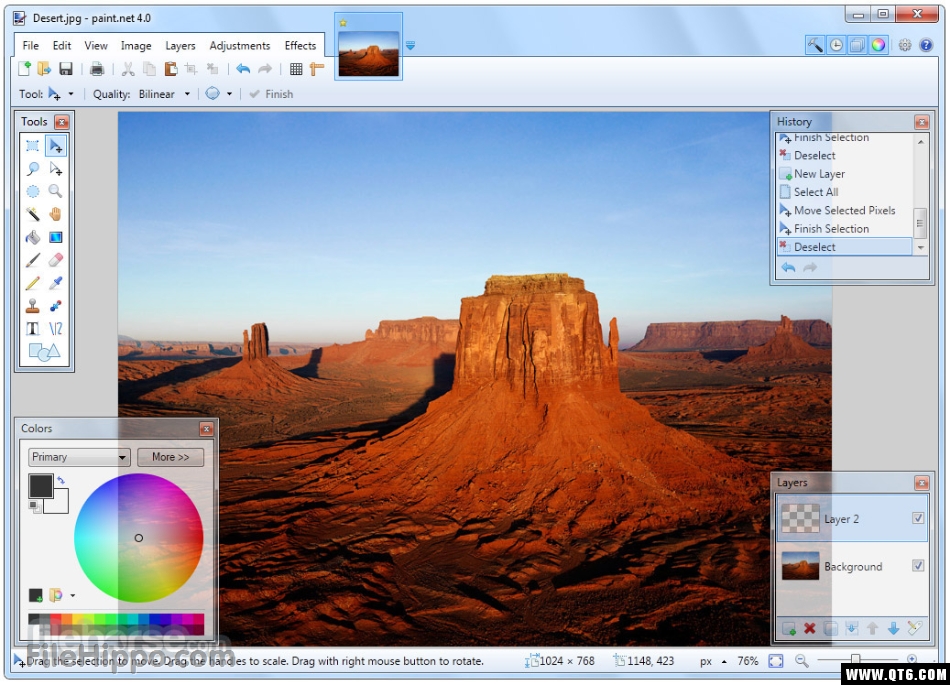
Paint.NET 是一款在 Windows 平台上广受好评的图像编辑与处理软件,由华盛顿州立大学的学生团队最初开发,后逐渐成长为功能全面的数字绘图工具。它定位介于系统自带的画图程序与专业级图像处理软件之间,既保留了直观简洁的操作界面,又提供了图层管理、特效滤镜、色彩调整等进阶功能。Paint.NET 支持插件扩展机制,用户可以通过安装各类插件来增强软件能力,满足从日常修图到简单设计的多样化需求。对于追求轻量、快速且免费的用户来说,Paint.NET 是一个相当务实的选择。
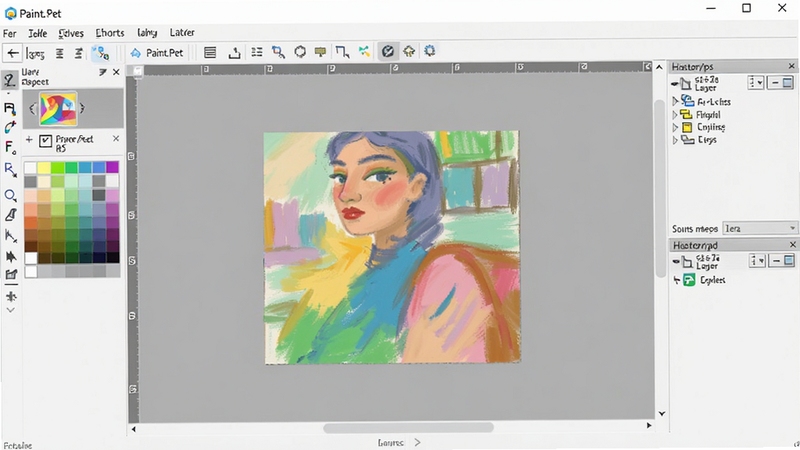
Paint.NET 提供完整的图层支持,用户可以像专业软件那样将不同元素分层放置,独立调整每一层的不透明度、混合模式与可见性。图层功能让复杂修图和合成操作变得有条理,修改某一元素时不会影响其他部分,大幅提升了编辑效率和容错率。
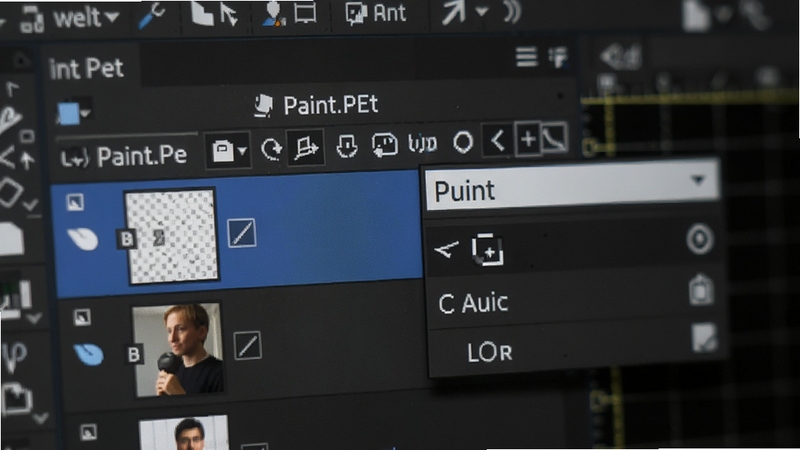
软件内置了超过四十种图像特效与调整工具,涵盖模糊、锐化、扭曲、噪点、浮雕、边缘检测等常见处理需求。用户可以通过菜单快速预览效果并实时调整参数,所有操作均支持撤销与重做,方便反复尝试直到满意为止。
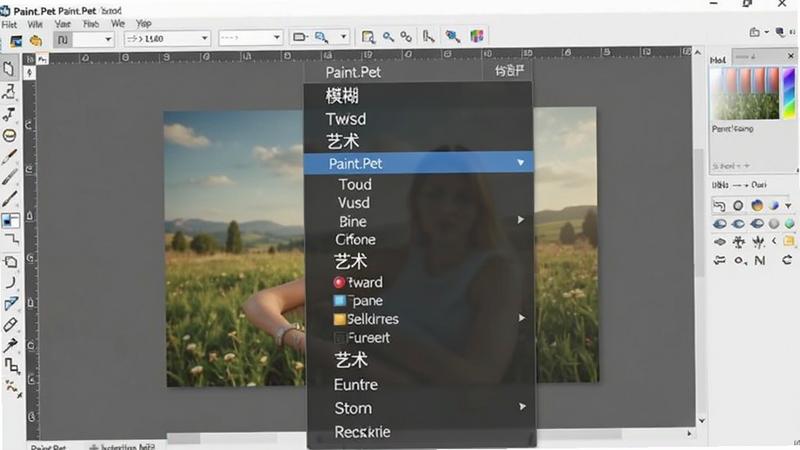
Paint.NET 拥有活跃的开发者社区,用户可以从官方论坛下载大量第三方插件,如抠图辅助、批量处理、格式支持增强等。插件安装简便,只需将文件放入指定目录即可在效果菜单中调用,极大拓展了软件的应用边界。
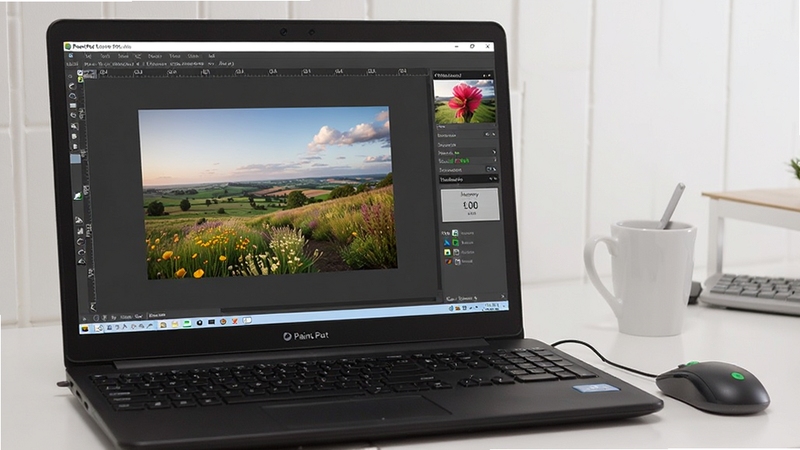
相比大型专业图像软件,Paint.NET 安装包体积小巧,运行时占用系统资源较少,即使在配置一般的电脑上也能流畅运行。软件启动速度快,处理高分辨率图片时响应迅速,适合需要快速完成修图任务的用户。

| 软件名称 | 功能优势 | 评分 |
|---|---|---|
| Photoshop | 专业图像处理标杆功能全面 | ★★★★★ |
| GIMP | 开源免费跨平台插件丰富 | ★★★★☆ |
| Krita | 数字绘画功能强大笔刷丰富 | ★★★★☆ |
| PhotoScape | 简易修图拼图适合快速处理 | ★★★☆☆ |
| Inkscape | 矢量图形编辑开源免费 | ★★★★☆ |
| SumoPaint | 在线绘图无需安装便捷 | ★★★☆☆ |
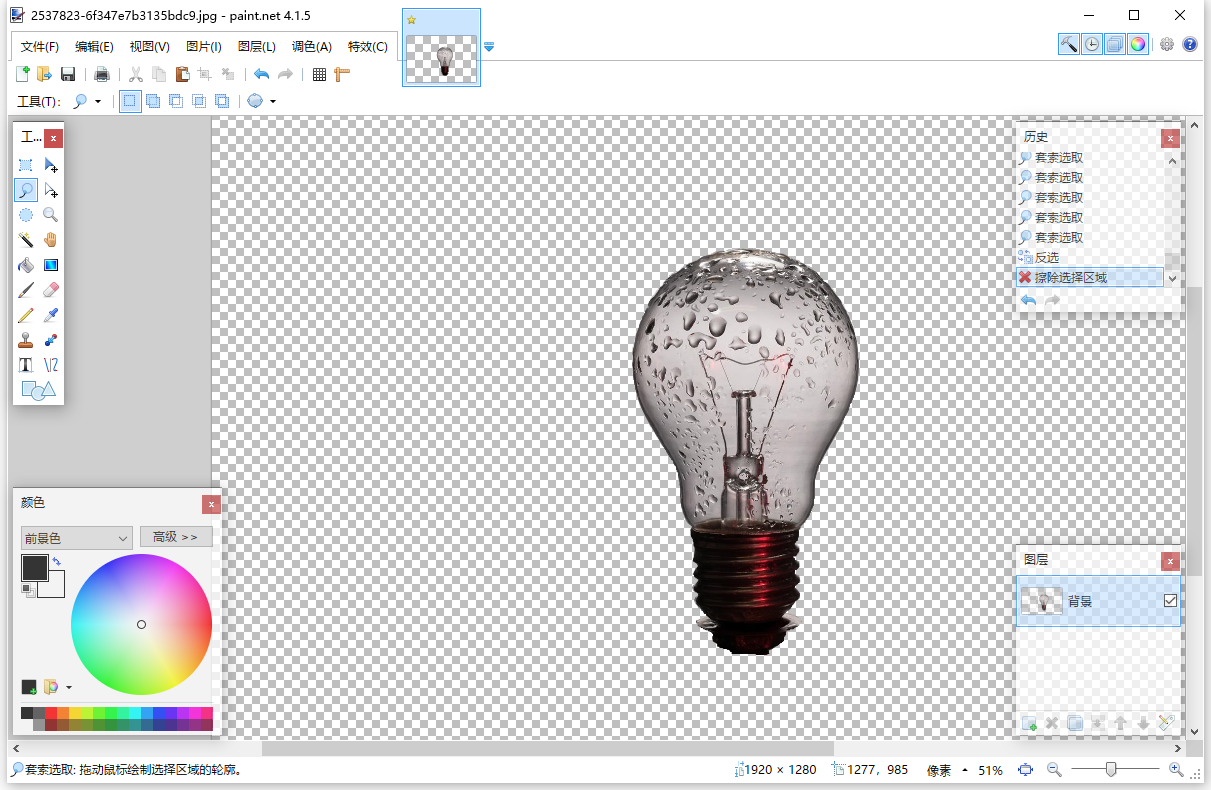
Paint.NET 自带的魔棒工具和剪刀工具可以完成基础抠图任务。使用魔棒时,先调整容差数值,数值越小选取范围越精确,适合背景颜色单一的图片。对于边缘复杂的对象,可以结合套索工具手动圈选,再利用羽化功能让边缘过渡自然。如果觉得自带工具效率不够,可以在本站搜索 Paint.NET 抠图插件 获取更专业的辅助工具。抠图完成后记得新建图层并粘贴,保留原始图层以便随时调整。
Paint.NET 在轻量级图像处理领域表现出色,启动速度和操作响应明显优于大型专业软件。它适合日常修图、简单合成、添加文字水印等常规任务。但在处理复杂图层样式、高级色彩管理和印刷级输出方面,与 Photoshop 等专业工具仍有差距。用户可以根据实际需求选择,不必盲目追求功能大而全的软件。
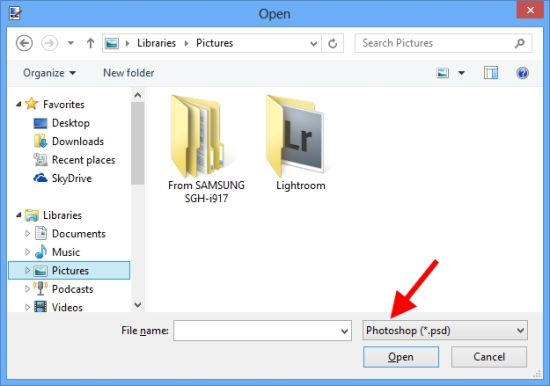
抠图是 Paint.NET 用户高频搜索的操作之一。具体步骤是:打开图片后选择魔棒工具,点击背景区域,按 Delete 键删除背景;如果边缘有残留,切换到橡皮擦工具手动修整;最后保存为 PNG 格式即可保留透明背景。对于头发丝等复杂边缘,建议安装 Alpha 通道插件辅助处理,效果会更好。
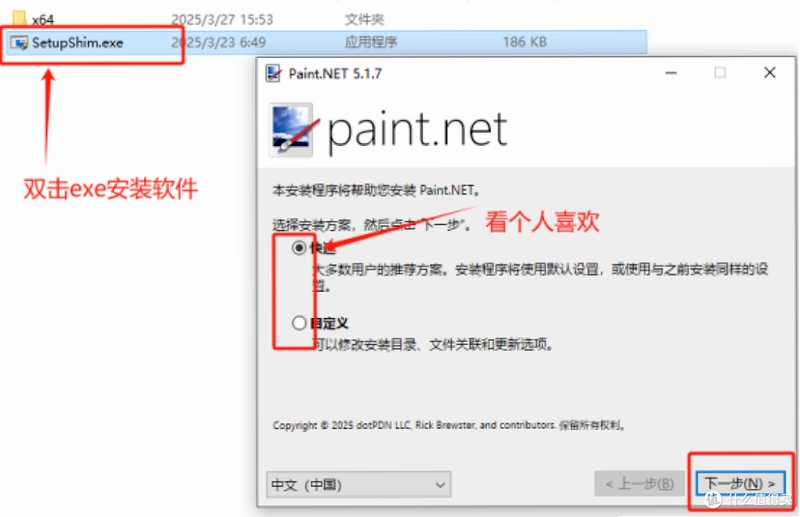
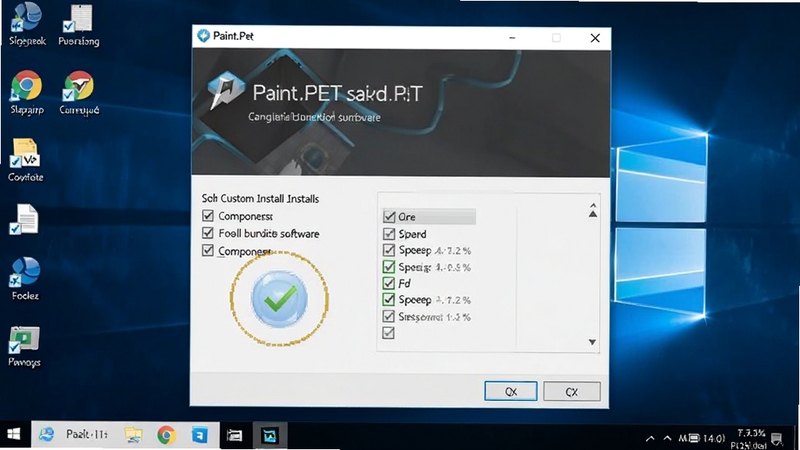
Paint.NET 本身是正规开源软件,从官方渠道或可信下载站获取的安装包不包含恶意代码。但需要注意,部分第三方下载站可能在安装包中捆绑推广软件,因此安装时务必选择自定义模式,取消不必要的勾选。只要来源可靠、安装过程谨慎,Paint.NET 可以放心使用。







 Windows 10
 Prequel官方正版下载2025最新版图像编辑软件v1.89.2安卓版
Prequel免费版是一款以专业级图像处理、丰富创意功能和便捷操作为核心的图像视频编辑工具,凭借RAW支持、高级编辑功能、多元滤镜与AI效果,为用户提供从基础修图
 照片处理助手(PhotoEditor)v1.1.0.29 全能图像编辑工具
照片处理助手是一款功能强大且易于上手的图像编辑软件,支持智能抠图、海量滤镜、批量处理与证件照制作。软件启动快、运行稳,适配Windows系统,无论是日常美化还
 光影魔术手v4.5.8 图像处理利器
光影魔术手官方版是一款免费且功能强大的图片处理软件,支持智能人像美容、专业数码暗房特效、高效批处理及海量精美边框模板。操作简单,适合摄影爱好者与电商运
 GIMPGNU图像处理程序v2.10.36专业图像编辑工具
GIMP免费开源图像编辑器,支持Windows/Mac/Linux全平台,提供专业级照片修饰、多图层合成、海量滤镜插件,是Photoshop最佳免费替代品。下载GIMP中文版,享受无广
 Adobe Illustrator 2025中文破解版v28.5 2026中文直装破解版3.30G
 Photoshop 2026完整破解版v26.0 2026中文直装版5.69G
 动漫共和国官方正版下载电脑版v1.4.4无广告纯净版27.1M
 Adobe Photoshop 2021中文破解版v22.4.3 2026电脑版2.43G
 Adobe Photoshop2024绿色免安装版本v25.12 2026中文直装版2.78G
 洛雪音乐电脑版开源纯净音乐播放器免费下载v2.12.2 最新版102.1M
 photoshop2025免安装绿色版v26.3 2026绿色版2.78G
 Photoshop绿色精简版下载v23.1.1中文免费版1.63G
 ACDSee 2026中文破解版v2026.0.0 2026中文破解版612.1M
 洛雪音乐官方pc版下载v2.12.2免费听歌神器47.2M
声明:289手游网为非盈利性网站 不接受任何赞助和广告
Copyright 2012-2026 289.com ALL Rights Reserved. 289手游网 版权所有 版权投诉请发邮件到tousu289@163.com,我们会尽快处理
















 大小: 14.1M
 大小: 903.2M
 天天富翁电脑版PC电脑版
 天天飞车电脑版PC电脑版
 豌豆荚PC电脑版
 重返卧榻PC电脑版