


迅捷苹果录屏精灵是一款专为iOS设备精心打磨的高效屏幕录制工具,致力于为iPhone、iPad用户带来极致流畅的录屏体验。软件深度融合苹果系统底层优化技术,支持从控制中心快捷启动,无论是游戏高光时刻、网课重点回放,还是视频通话的珍贵画面,都能以超清画质一镜到底。界面设计清爽直观,操作逻辑一目了然,即使是从未接触过录屏的新手也能在十秒内轻松上手,即刻开启您的专属屏幕记录之旅。
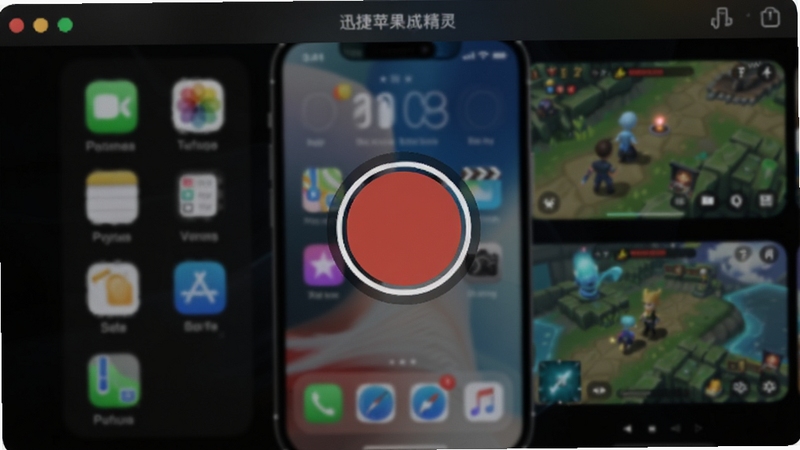
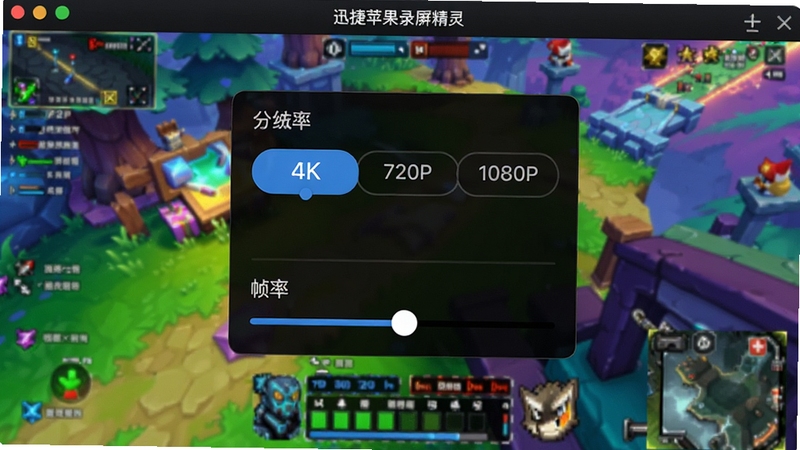
迅捷苹果录屏精灵全面支持从720p到4K的超高清画质录制,帧率最高可达60fps,能够精准捕捉每一个动态细节。无论是色彩绚丽的3A大作,还是字体细小的文档批注,都能呈现毫发毕现的清晰视界。其内置的智能编码技术,可在保证高质量画面的同时,有效控制视频文件体积,避免长时间录制占用过多存储空间。搭配苹果自带的麦克风收音,人声与系统音效分离清晰,让后期剪辑更加得心应手。
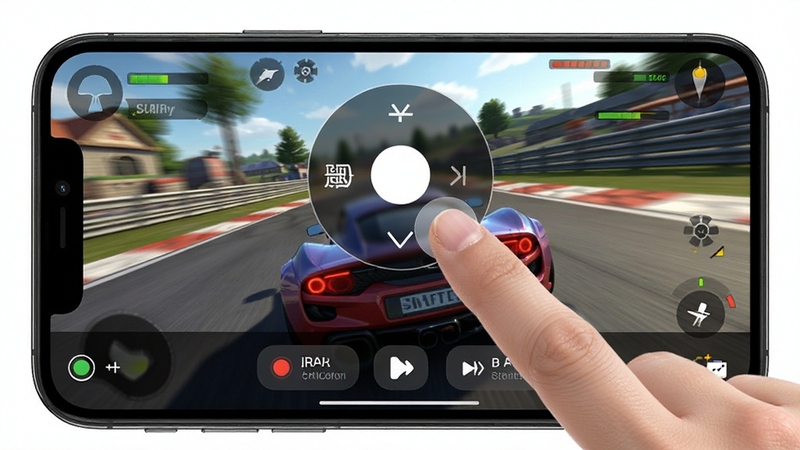
软件内建「普通录制」与「游戏录制」双模式,普通模式适合网课学习、会议记录与日常分享,可自由调节录制方向与码率;游戏模式则会自动优化系统资源分配,在激烈团战中保持帧率稳定,避免卡顿掉帧。更有贴心的「录屏悬浮球」功能,一键置于屏幕边缘,随时点按即可暂停或结束录制,不影响当前操作视野。同时,支持录制前自定义倒计时时长,从容做好准备,完美捕捉每一个重要瞬间。
录制完成后,内置的轻量级视频编辑器可让您即刻进行片头添加、片段裁剪、倍速调节与背景音乐替换。无需跳转其他应用,即可完成从录制到分享的全部流程。更贴心的是,软件支持将录制的视频一键转换为GIF动图,便于在社交媒体上生动展示操作步骤或搞笑瞬间,极大提升了内容的传播性与趣味性。无论是个人Vlog创作,还是工作汇报演示,都能轻松打造出专业级的视觉作品。
深知用户对个人隐私的重视,迅捷苹果录屏精灵在录制过程中可智能屏蔽来电通知与横幅消息,避免敏感信息意外入镜。所有视频文件默认加密保存在应用专属相册内,支持指纹或面容ID双重验证访问,有效防止他人偷窥与恶意泄露。同时,软件严格遵守苹果官方审核规范,不包含任何广告插件与恶意代码,运行流畅不耗电,后台占用极小,让您每一次录制都能安心无忧。
对于初次接触迅捷苹果录屏精灵的用户,这里整理了一份保姆级的上手指南,涵盖安装、设置、录制与后期全流程,并特别区分了移动端与电脑端的协同操作要点,帮您避开常见误区,最大化发挥软件潜能。
【高危避坑】下载时请务必认准官方正版渠道(如腾讯软件中心),切勿点击来源不明的第三方安装包,以防捆绑恶意插件或盗版篡改程序,导致功能缺失或个人信息泄露。
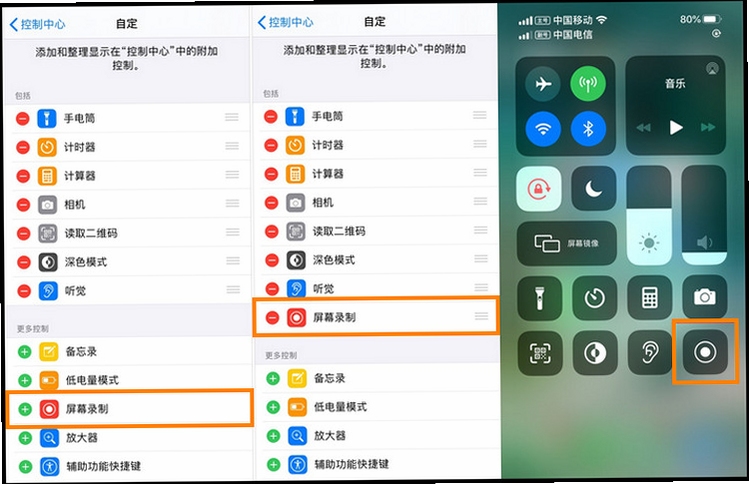
【优化技巧】在iPhone的“设置-控制中心-自定控制”中,提前添加“屏幕录制”快捷键,配合迅捷苹果录屏精灵使用时,可通过长按录制按钮快速呼出本软件的高级选项,大大提升操作效率。
【基础提示】首次使用需在弹窗中允许“本地网络”与“照片”访问权限,否则可能导致录制黑屏或无法保存视频,请放心授权,软件不会获取无关隐私数据。
针对移动端用户,确保系统版本在iOS 12及以上即可完美兼容。录制前建议清理后台应用,关闭不必要的推送通知,以保证录制过程不被打扰。对于电脑端用户,若需录制iPhone屏幕并同步演示,可使用QuickTime Player配合本软件进行有线投屏,画面延迟极低,适合教学与直播场景。若在录制过程中遇到声音无法录入,请检查麦克风权限是否开启,并在控制中心长按录制图标切换至“麦克风打开”状态。
若遭遇应用闪退或卡顿,请尝试重启设备并更新至最新版本。若问题依旧,可卸载后前往官方站点重新下载安装,切勿在设置中强行清除应用数据,以免丢失本地录制草稿。当提示“存储空间不足”时,可在“设置-通用-iPhone存储空间”中卸载未使用的应用或清理视频缓存,确保预留至少2GB可用空间以保证录制流畅性。若缺失系统动态库,请保持网络畅通,软件将自动检测并引导下载所需组件,亦可站内搜索“迅捷苹果录屏精灵 支持组件”获取离线安装包。
| 软件名称 | 核心优势 | 推荐指数 |
|---|---|---|
| 设录屏幕 | 高清录制无广告 | ★★★★☆ |
| 搜狗录屏 | 一键操作极简 | ★★★★☆ |
| 我的录屏师 | 支持人脸美颜 | ★★★☆☆ |
| Record it | 专业级编辑功能 | ★★★★★ |
| 无界录屏 | 免越狱高兼容 | ★★★★☆ |
| 录屏大师 | 超清画质稳定 | ★★★★★ |
在众多iOS录屏工具中,迅捷苹果录屏精灵凭借其出色的系统融合度与人性化交互设计脱颖而出。它不仅是一个简单的录制工具,更是一个集屏幕捕捉、实时标注、快速分享于一体的移动创作中心。对于游戏玩家而言,其内置的高帧率模式能完美还原操作细节;对于教育工作者,其白板演示功能可边录边写,极大提升了网课制作的效率。软件持续迭代,不断优化录制性能与电池续航表现,致力于成为每位苹果用户手边不可或缺的效率利器。
从App Store的官方介绍来看,这款软件已获得数百万次下载并维持着极高的用户评分,其稳定性与实用性得到了广泛验证。无论是想要记录生活灵感,还是打造个人IP,迅捷苹果录屏精灵都能为您的创意表达提供坚实的技术支撑。其简洁无广告的特性,也让用户能沉浸于纯粹的创作氛围中。
初次使用时,请从App Store搜索“迅捷苹果录屏精灵”下载官方版本。安装完成后,打开应用,根据引导授予必要的屏幕录制权限。您既可以直接在应用内点击红色按钮开始录制,也可以通过控制中心的录屏快捷开关,长按后选择“迅捷苹果录屏精灵”以启用其高级功能。录制结束的视频将自动保存至系统相册,您可以在应用内进行简单的剪辑或分享。整个过程无需复杂设置,即便没有查看说明书,也能凭借直觉轻松完成操作。
这是一款功能全面的实用工具,其核心价值在于提供了比系统自带录屏更加丰富的控制选项,如调整码率、分辨率、帧率,以及支持录制内部声音(需iOS 14以上系统)。同时,它所带来的悬浮球、定时录制、GIF生成等特性,是苹果原生功能所不具备的。对于需要制作高质量教程、游戏解说或进行视频会议存档的用户来说,这些功能极具实用性,能够显著提升工作效率与内容产出质量。软件运行稳定,不会在录制过程中产生卡顿或崩溃,值得信赖。
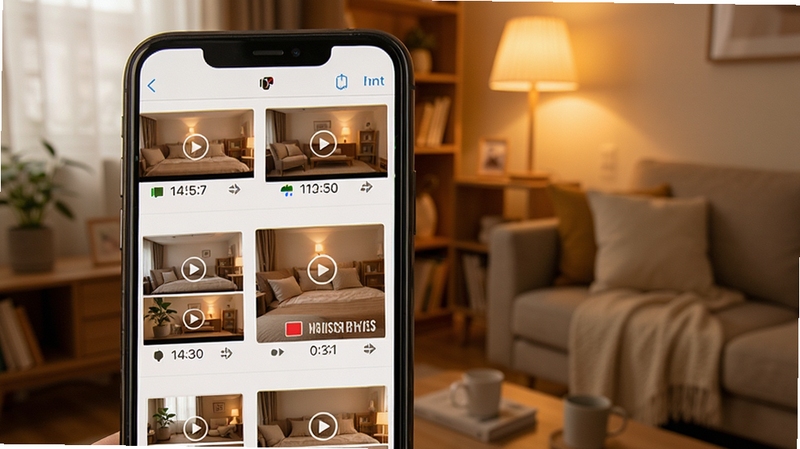





 苹果录屏(免费录屏软件)v2.0.2 2026官方中文版
苹果录屏app是一款非常好用的录屏软件,能够一键录制手机画面,支持视频在线编辑,支持视频去水印等多种功能,非常好用,你可以使用苹果录屏app录制各种高质量的
 苹果录屏大师
苹果录屏大师是一款能够让iphone或ipa里的游戏、照片、视频等通过wifi投射到电脑或电视上的软件,非常实用,想体验就来下载吧!
 迅捷苹果录屏精灵v1.2.0 高清录屏专家
迅捷苹果录屏精灵专为苹果设备打造,支持高清内录、区域录制与实时标注,操作简单安全可靠。轻松捕捉游戏高光、教学演示与会议记录,满足您对高质量屏幕录制的全
 迅捷苹果录屏精灵v3.2.5 高清录屏专家
迅捷苹果录屏精灵是一款专为苹果设备打造的屏幕录制工具,支持高清与超清画质录制、麦克风与内录双声道采集、悬浮窗快捷操控及内置剪辑分享功能。软件操作直观,
 Photoshop 2026完整破解版v26.0 2026中文直装版5.69G
 Adobe Illustrator 2025中文破解版v28.5 2026中文直装破解版3.30G
 动漫共和国官方正版下载电脑版v1.4.4无广告纯净版27.1M
 Adobe Photoshop 2021中文破解版v22.4.3 2026电脑版2.43G
 洛雪音乐电脑版开源纯净音乐播放器免费下载v2.12.2 最新版102.1M
 Adobe Photoshop2024绿色免安装版本v25.12 2026中文直装版2.78G
 洛雪音乐官方pc版下载v2.12.2免费听歌神器47.2M
 Photoshop绿色精简版下载v23.1.1中文免费版1.63G
 ACDSee 2026中文破解版v2026.0.0 2026中文破解版612.1M
 capcut剪映电脑版免费下载v8.7.0国际版中文最新版2.5M
声明:289手游网为非盈利性网站 不接受任何赞助和广告
Copyright 2012-2026 289.com ALL Rights Reserved. 289手游网 版权所有 版权投诉请发邮件到tousu289@163.com,我们会尽快处理














 大小: 2.9M
 天天富翁电脑版PC电脑版
 天天飞车电脑版PC电脑版
 豌豆荚PC电脑版
 重返卧榻PC电脑版