
迅捷苹果录屏精灵是一款专为iOS设备打造的屏幕录制工具,由迅捷软件官方出品。它打破了苹果系统原生录屏功能的局限,提供高清画质、多种音源选择以及丰富的剪辑功能,让iPhone、iPad用户能够轻松记录游戏高光时刻、在线课程、视频通话等一切屏幕内容。无论是追求极致画质的游戏主播,还是需要制作教程的办公人士,都能借助这款软件,将重要画面清晰、流畅地保存下来。软件操作逻辑简单,界面清爽无广告,是众多苹果用户提升设备实用性的得力助手。
迅捷苹果录屏精灵支持从720p到4K分辨率的自由调节,帧率可选30fps或60fps,确保录制画面细腻顺滑。无论是激烈的游戏对战,还是细腻的绘画过程,都能精准还原每一帧细节,避免卡顿与拖影,让视频观感更加专业。同时软件内置智能码率调节,在保证画质的前提下有效控制文件体积,便于后期分享与存储。
软件解决了苹果设备录制时无法同时收录系统声音与麦克风声音的痛点。它支持三种音频模式:仅系统声音、仅麦克风声音、系统与麦克风同时录制。在录制网课或游戏解说时,可以自由切换,确保人声清晰、背景音不失真。此外,还内置降噪功能,能有效过滤环境杂音,让视频声音更加纯净动听。
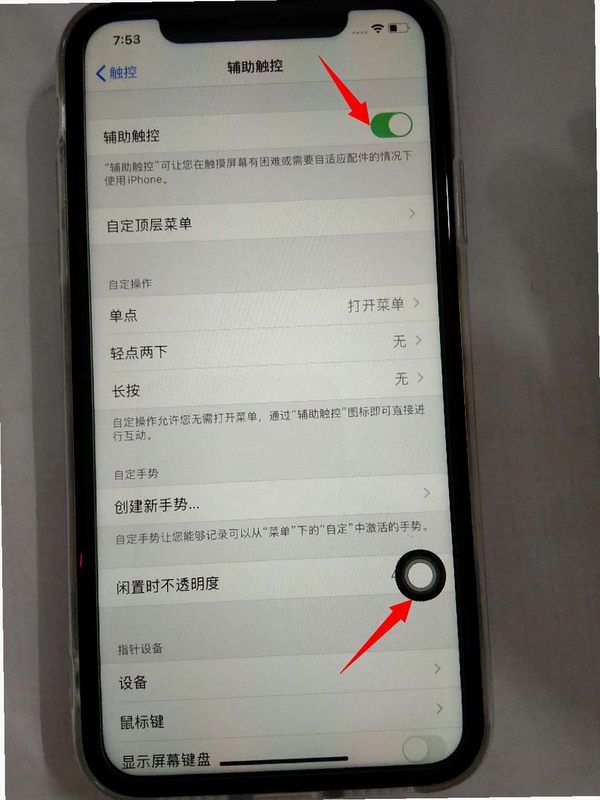
开启录制后,屏幕上会出现一个半透明悬浮球,可随意拖拽至屏幕边缘。点击悬浮球即可实现暂停、继续、结束录制等操作,无需频繁切换应用。同时支持一键截图,方便在录制过程中捕捉精彩瞬间。悬浮窗响应灵敏,不遮挡关键内容,让录屏操作全程可控,简单高效。
录制完成后,内置的剪辑工具支持视频裁剪、分段删除、倍速播放、添加背景音乐等操作。无需再跳转其他剪辑软件,即可快速处理录屏素材,导出为适合社交平台分享的格式。时间轴编辑界面直观,即使是剪辑新手也能快速上手,轻松打造出具有个人风格的精彩视频。
迅捷苹果录屏精灵承诺无恶意插件、无强制弹窗广告,录屏过程不被打扰。所有录制的视频仅保存在用户本地相册,充分保障个人隐私安全。软件界面设计简洁,功能布局清晰,没有繁琐的注册流程,下载即用,为苹果用户提供纯粹、安心的录屏服务。
| 软件名称 | 核心优势 | 用户评分 |
|---|---|---|
| 课程录屏大师 | 专业网课录制 | ★★★★☆ |
| 我的录屏师 | 简洁无广告 | ★★★★☆ |
| 苹果录屏助手 | 一键悬浮录屏 | ★★★★☆ |
| 录屏神器 | 游戏高清录制 | ★★★★★ |
| 智能录屏 | AI智能剪辑 | ★★★★☆ |
| 快捷录屏 | 轻量快速启动 | ★★★★☆ |
| 高清录屏助手 | 4K超清画质 | ★★★★☆ |
很多用户在使用录屏软件时,会遇到录制视频没有声音的问题。这通常是因为系统权限或音频设置不正确导致的。对于迅捷苹果录屏精灵而言,在开始录制前,请务必检查「设置」中的麦克风权限是否已开启。此外,如果使用蓝牙耳机,可能会出现音轨分离的情况,建议关闭蓝牙设备后再进行录制。另一种情况是录制的视频在相册中显示为黑屏,这可能是由于开启了某些应用的防录屏保护,例如部分视频播放器或金融APP,出于版权或安全考虑,会屏蔽屏幕录制功能。遇到这种情况,无法通过软件本身解决,只能尝试更换其他应用或寻找官方允许的录制方式。
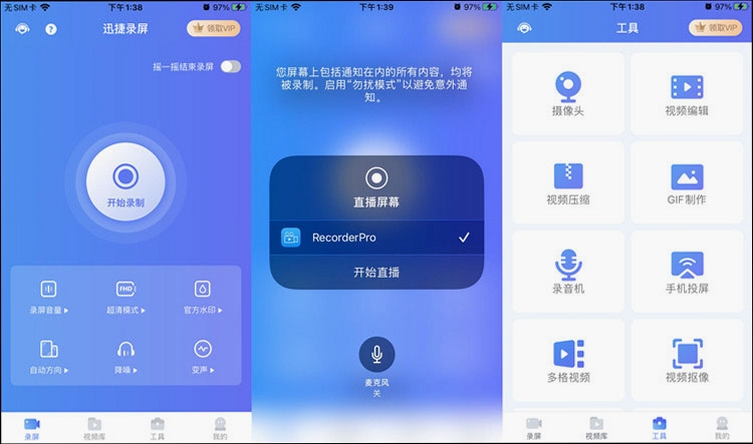
使用迅捷苹果录屏精灵非常简单。首先,从App Store下载并安装该应用。接着,打开应用,按照提示在iPhone的「控制中心」中添加「屏幕录制」功能。之后,从屏幕右上角向下滑动打开控制中心,点击带圆环的录制按钮即可开始录制。如果需要同时录制声音,长按录制按钮,开启麦克风并选择迅捷苹果录屏精灵作为录制工具。录制过程中,屏幕上会出现悬浮球,点击即可停止或暂停。录制的视频会自动保存到系统相册中。
迅捷苹果录屏精灵是经过苹果官方App Store审核上架的正规应用,无病毒、无恶意代码。它仅在你主动开启录制时才会访问屏幕和麦克风,不会在后台偷偷运行或收集个人隐私信息。录制的内容仅保存在本地,不会上传至服务器。用户可以放心使用,但建议从官方渠道(如App Store)下载,避免使用来路不明的第三方安装包,以确保安全。






 苹果录屏(免费录屏软件)v2.0.2 2026官方中文版
苹果录屏app是一款非常好用的录屏软件,能够一键录制手机画面,支持视频在线编辑,支持视频去水印等多种功能,非常好用,你可以使用苹果录屏app录制各种高质量的
 苹果录屏大师
苹果录屏大师是一款能够让iphone或ipa里的游戏、照片、视频等通过wifi投射到电脑或电视上的软件,非常实用,想体验就来下载吧!
 迅捷苹果录屏精灵v3.2.5 高清录屏专家
迅捷苹果录屏精灵是一款专为iPhone/iPad设计的高清录屏工具,支持4K画质、内录音频、摄像头画中画、实时标注,操作简单,一键录制游戏、教程、视频通话,并可快捷
 迅捷苹果录屏精灵v3.2.1 屏幕录制专家
迅捷苹果录屏精灵是一款专为iPhone、iPad及Mac用户打造的高清屏幕录制工具,支持多种录制模式、内置剪辑与一键分享,操作简单,画质出色,是游戏直播、教学演示及
 动漫共和国官方正版下载电脑版v1.4.4无广告纯净版27.1M
 Photoshop 2026完整破解版v26.0 2026中文直装版5.69G
 洛雪音乐电脑版开源纯净音乐播放器免费下载v2.12.2 最新版102.1M
 Adobe Illustrator 2025中文破解版v28.5 2026中文直装破解版3.30G
 Adobe Photoshop 2021中文破解版v22.4.3 2026电脑版2.43G
 capcut剪映电脑版免费下载v8.7.0国际版中文最新版2.5M
 Adobe Photoshop2024绿色免安装版本v25.12 2026中文直装版2.78G
 洛雪音乐官方pc版下载v2.12.2免费听歌神器47.2M
 动漫共和国电脑版v1.4.4 无广告4K高清追番27.1M
 Photoshop绿色精简版下载v23.1.1中文免费版1.63G
声明:289手游网为非盈利性网站 不接受任何赞助和广告
Copyright 2012-2026 289.com ALL Rights Reserved. 289手游网 版权所有 版权投诉请发邮件到tousu289@163.com,我们会尽快处理













 天天富翁电脑版PC电脑版
 天天飞车电脑版PC电脑版
 豌豆荚PC电脑版
 重返卧榻PC电脑版