
迅捷苹果录屏精灵是一款专为iOS设备打造的高效录屏工具,它突破系统限制,让iPhone、iPad用户能够轻松捕捉屏幕上的精彩瞬间。无论是游戏高光时刻、在线课程重点,还是视频通话的温馨画面,这款软件都能以清晰的画质和流畅的帧率完整记录。软件界面直观友好,操作逻辑简单明了,即便是初次接触录屏的新手用户也能快速上手,无需复杂的设置即可开启录制。它还内置了实用的视频编辑功能,帮助用户在录制后直接进行剪辑、配音等后期处理,让内容创作变得更加便捷高效。
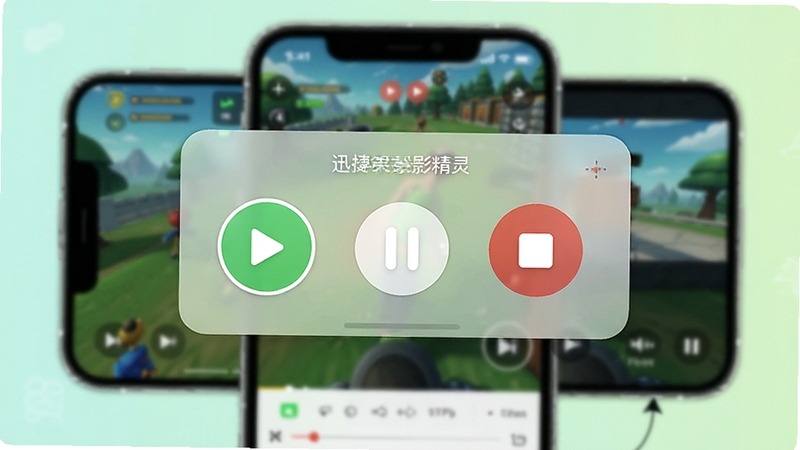
迅捷苹果录屏精灵支持从720p到4K多种分辨率选择,并可根据需求调整帧率至60fps,确保录制的视频画面清晰细腻、动作流畅自然。无论是高速运动的游戏画面,还是精细操作的教学演示,都能被精准捕捉,还原每一个细节。
软件提供丰富的音频录制选项,用户可选择仅录制系统声音、仅录制麦克风声音,或是同时录制两者。这一设计充分满足了不同场景的需求,无论是录制带背景音乐的游戏解说,还是需要后期配音的教学视频,都能轻松实现声画同步,无需额外处理。
录制过程中,屏幕上方会悬浮一个小巧的控制条,用户可以随时查看录制时长,并快速进行暂停、继续或停止操作。悬浮窗设计不影响其他应用的使用,让录制过程更加灵活自由。同时,它还支持手势操作,双击即可暂停,长按即可结束,极大提升了操作效率。
录制完成后,内置的编辑器让用户无需跳转其他应用即可对视频进行裁剪、合并、添加背景音乐、调整播放速度等操作。简单直观的时间轴设计,让剪辑变得像发朋友圈一样容易。编辑完成的视频可直接分享至社交平台,实现创作与分享的无缝衔接。
| 软件名称 | 核心优势 | 评分 |
|---|---|---|
| 迅飞录屏大师 | 支持高清录制,操作简单 | ★★★★☆ |
| Record it | 专业级录屏,无水印导出 | ★★★★★ |
| 极客录屏 | 免越狱,支持内录声音 | ★★★★☆ |
| 屏幕捕捉录屏 | 轻量级,占用资源少 | ★★★★ |
| 无水印录屏 | 自定义水印,高清录制 | ★★★★☆ |
| TechSmith Camtasia | 集录制剪辑于一体 | ★★★★★ |
对于广大iOS用户而言,获取迅捷苹果录屏精灵最直接的方式就是通过App Store。在App Store中搜索“迅捷苹果录屏精灵”或“录屏精灵”,即可找到官方应用。由于该软件为官方正版,用户可以放心下载,无需担心安全问题。下载后,请根据应用内的提示完成必要的权限设置,即可开始使用。需要注意的是,请务必确认下载的是官方版本,避免从非官方渠道获取修改版或盗版,以保障您的设备安全与个人隐私。
使用迅捷苹果录屏精灵非常简单。首先,从App Store下载并安装应用,然后打开应用,您会看到一个简洁的录制主界面。点击“开始录制”按钮,系统会弹出倒计时提示,倒计时结束后,您的屏幕操作就会被记录下来。录制过程中,您可以通过悬浮球随时暂停或停止录制。录制完成后,视频会自动保存到应用内置的相册中,您可以在此预览、编辑或分享。如果需要录制声音,别忘了在录制前检查麦克风权限,并选择合适的音频源。
关于安全性,迅捷苹果录屏精灵是经过App Store官方审核上架的,苹果对应用的隐私和安全标准要求极为严格,因此该软件本身是安全可靠的。它不会包含恶意代码,也不会未经用户同意收集个人隐私信息。在录制视频时,所有数据仅在本地处理,不会上传至服务器,用户可放心使用。当然,为了确保安全,建议用户始终从App Store下载更新,避免使用第三方安装包。





 录屏软件recgo app安卓最新版v1.0.7安卓版
录屏软件recgoapp安卓最新版轻松在线为大家带来了手机录屏,在录屏的时候采用的是高清画质,打造高质量的游戏视频,可以制作的视频素材很多,满足广大剪辑者们的
 魔录大师v3.6.5 高清录屏专家
魔录大师是一款专业高效的电脑屏幕录制工具,支持高清与超清录制、区域捕捉、内置剪辑、智能压缩等功能,适用于教学、游戏、办公等多种场景。软件操作简单,资源
 小圆象录屏大师v3.5.2 高清录制
小圆象录屏大师是一款专业且易用的电脑屏幕录制工具,支持高清画质与多种录制模式。它具备独立的音源控制、灵活的选区跟随功能,广泛适用于教学、游戏与会议记录
 录屏吧v3.6.2 高清录屏专家
录屏吧是一款专业高效的屏幕录制工具,支持全屏、区域、窗口及摄像头录制,超清画质与智能编码确保视频清晰流畅。软件界面简洁,操作便捷,适用于教学、游戏、会
 动漫共和国官方正版下载电脑版v1.4.4无广告纯净版27.1M
 Photoshop 2026完整破解版v26.0 2026中文直装版5.69G
 洛雪音乐电脑版开源纯净音乐播放器免费下载v2.12.2 最新版102.1M
 Adobe Illustrator 2025中文破解版v28.5 2026中文直装破解版3.30G
 Adobe Photoshop 2021中文破解版v22.4.3 2026电脑版2.43G
 capcut剪映电脑版免费下载v8.7.0国际版中文最新版2.5M
 Adobe Photoshop2024绿色免安装版本v25.12 2026中文直装版2.78G
 洛雪音乐官方pc版下载v2.12.2免费听歌神器47.2M
 动漫共和国电脑版v1.4.4 无广告4K高清追番27.1M
 photoshop 2022绿色精简版v22.0 2026绿色版1.63G
声明:289手游网为非盈利性网站 不接受任何赞助和广告
Copyright 2012-2026 289.com ALL Rights Reserved. 289手游网 版权所有 版权投诉请发邮件到tousu289@163.com,我们会尽快处理













 大小: 50.5M
 天天飞车电脑版PC电脑版
 天天富翁电脑版PC电脑版
 豌豆荚PC电脑版
 重返卧榻PC电脑版