


Doit.im for Windows 是一款专为效率人士打造的跨平台任务管理工具,它基于 GTD(Getting Things Done)核心理念设计,帮助你将纷繁复杂的待办事项、项目计划和日常琐事进行系统化梳理与执行。软件支持 Windows、Mac、iOS、Android 等多端同步,无论你是在电脑前办公还是在外移动处理事务,都能无缝衔接你的任务清单。其界面清爽、操作逻辑清晰,通过“收集-处理-执行”的闭环流程,让用户从焦虑的待办海洋中解脱出来,专注于当下真正重要的事情。无论是个人生活规划还是团队协作,Doit.im 都能提供强大的支撑,是提升工作效率的得力助手。

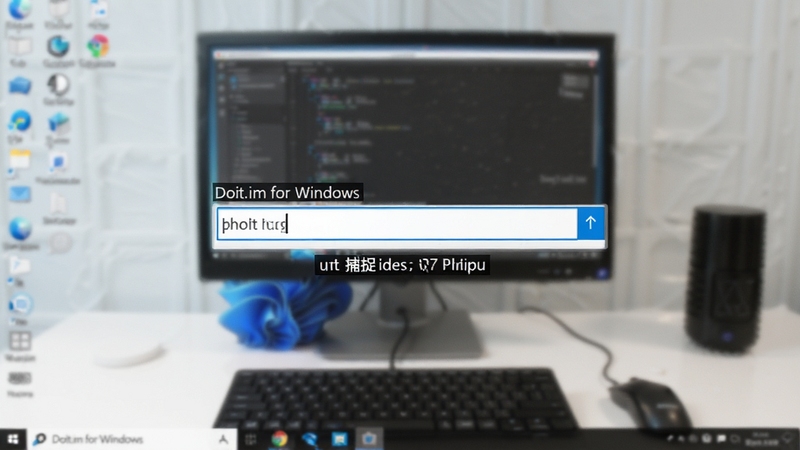
Doit.im for Windows 提供了全局快捷输入框,无论你在浏览网页还是处理文档,只需按下快捷键即可随时捕捉灵感与任务。支持自然语言识别,例如输入“明天下午3点 给客户回电话”,系统会自动解析时间并创建提醒。这种快速收集机制确保任何临时的想法都不会被遗漏,为后续的整理与执行打下坚实基础。
软件允许用户将任务按照项目进行分组,每个项目下可创建子任务和检查清单,方便复杂任务的分解与跟踪。同时,内置的情境(Context)功能让用户能够根据“办公室”、“外出”、“电话”等实际场景筛选任务,让你在特定环境下快速看到能做的事,极大提升执行效率。结合标签与优先级,用户可以灵活构建属于自己的任务管理体系。

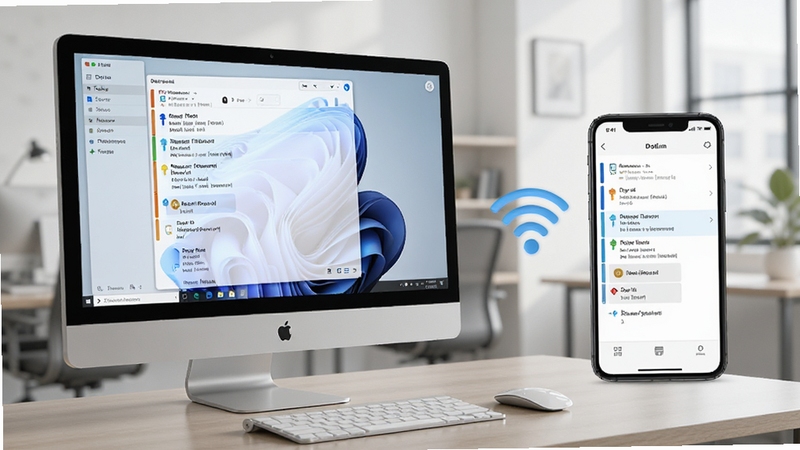
Doit.im 采用先进的云同步技术,确保你在 Windows 电脑上创建的任务能够在手机、平板等设备上即时更新,无需手动操作。即便在没有网络的环境下,你也可以正常查看和编辑任务,待网络恢复后自动同步至云端。这种无缝的跨设备体验对于经常切换办公地点的用户来说至关重要,保证任务数据永不丢失,始终最新。

你可以为每一项任务设置精确的到期时间和重复规则,软件会通过系统通知、邮件等方式提醒你。支持与 Google Calendar、Outlook 等主流日历应用双向同步,将任务与日程安排整合在同一个时间轴上。这样,你不仅能在 Doit.im 中查看任务,也能在日历软件中看到完整的日程安排,有效避免时间冲突,合理规划每一天。

许多用户在使用Doit.im for Windows时,都关心如何高效地利用“收件箱”功能。不同于简单的待办列表,收件箱是GTD流程的第一步,用于收集所有尚未处理的事务。建议每天在固定时间(如上班前或下班前)对收件箱进行清空,将每一条内容判断是否可执行:对于不可执行的内容,可以归类为参考资料或删除;对于可在两分钟内完成的,立即执行;否则,将其转化为带有截止日期的任务或项目,并分配合适的情境。这样做可以避免任务堆积,让收件箱保持清爽,这是Doit.im高效运行的关键技巧。
确保电脑和手机都安装了最新版本的Doit.im应用,并使用同一个账号登录。在电脑端,点击右上角头像,选择“立即同步”;在手机端,进入设置页面点击“同步”按钮。只要网络畅通,数据会在几秒内自动同步。若长时间未同步,可以尝试退出账号重新登录,或检查网络代理设置。
Doit.im 官方一直重视用户数据安全,采用加密传输协议,服务器部署在专业数据中心。其隐私政策明确说明不会出售或共享用户个人数据。为了更加安全,建议启用两步验证,并定期修改密码。避免在公共设备上勾选“记住密码”,以防账号被盗。
在创建或编辑任务时,点击“到期时间”旁的“重复”选项,可以选择按天、周、月等周期重复。例如,设置“每周一上午9点”提醒交周报,系统会按时自动生成新任务并提醒。注意,重复任务需要在任务详情中设置,且支持自定义重复规则,如“每两个工作日”,非常灵活。







 Samsung_Galaxy_S25
 任务之旅电脑版v1.0.0 2026电脑版
任务之旅电脑版是一款专为追求高效工作与学习用户打造的任务管理与时间规划工具。它集任务创建、进度追踪、优先级设置、提醒功能于一体,帮助用户清晰梳理每日工
 斗室任务电脑版v1.0.0 2026电脑版
斗室任务电脑版是一款专为高效办公设计的任务管理工具,支持任务创建、进度追踪、优先级设置与团队协作。它帮助用户清晰规划每日工作,避免遗漏重要事项,提升个
 斗室任务v1.0.0 2026手机版
斗室任务是一款专为高效人士打造的任务管理工具,帮助用户将复杂工作拆解为清晰步骤,通过智能提醒和进度追踪,确保每项任务按时完成。无论是个人待办还是团队协
 Questrv3.2.0 2026手机版
Questr是一款专注于任务管理与待办清单的效率工具,帮助用户清晰规划每日工作与生活。通过简洁的界面和强大的提醒功能,你可以轻松创建、分类和跟踪任务,设定优
 豆包电脑版官方下载免费v2.9.7官方版6.8M
 Adobe Acrobat Pro DC 2025中文破解版2025.001.20432 2026电脑版725M
 CAD2022精简版官方下载v2022.1.3绿色免激活版483.5M
 CAD2023Autodesk AutoCAD 2023破解版2026中文破解版64位2.34G
 中望cad2026专业版破解版v2026 专业版 中文版547.8M
 Autodesk AutoCAD2024中文版附激活补丁v2024 1.2 2026中文破解版2.34G
 Autodesk AutoCAD 2027中文破解版v2027.1.0 2026电脑版3.05G
 T20天正建筑v10附破解补丁v10.0 2026破解版223.8M
 豆包下载官方正版v2.9.7免费最新版6.8M
 WorkBuddy电脑版官方下载免费v4.22.4.27198117永久免费官方版220.1M
声明:289手游网为非盈利性网站 不接受任何赞助和广告
Copyright 2012-2026 289.com ALL Rights Reserved. 289手游网 版权所有 版权投诉请发邮件到tousu289@163.com,我们会尽快处理















 大小: 138.5M
 天天富翁电脑版PC电脑版
 天天飞车电脑版PC电脑版
 豌豆荚PC电脑版
 重返卧榻PC电脑版