

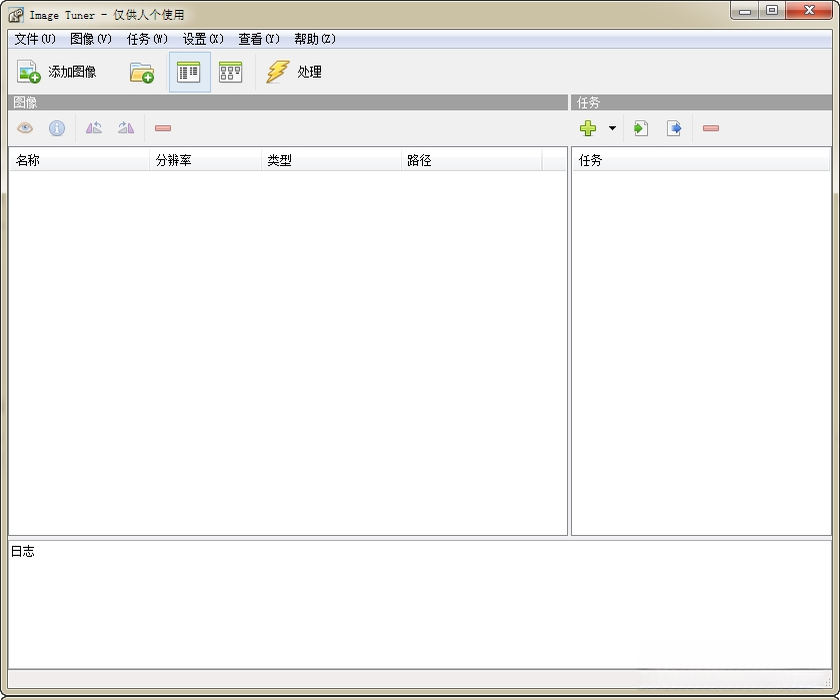
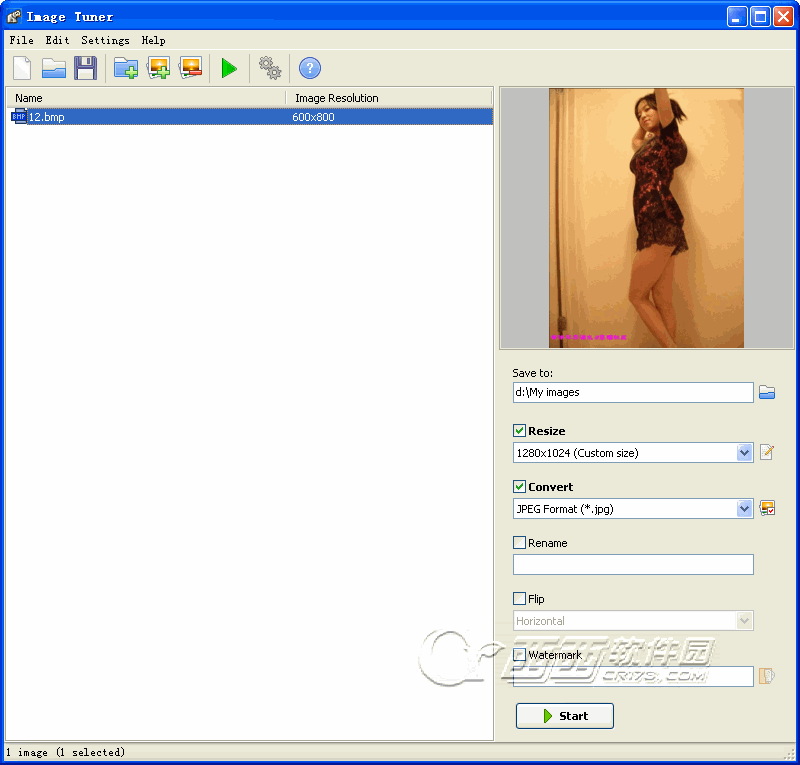
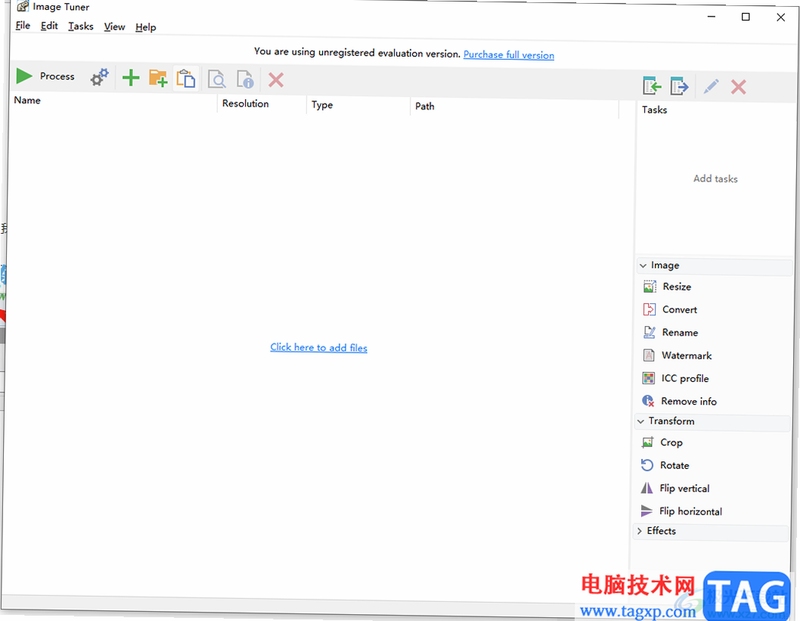
Image Tuner 是一款专为高效处理批量图片而设计的实用工具,它能够帮助用户快速完成图片尺寸调整、格式转换、重命名、添加水印等常规操作。软件界面简洁直观,操作流程非常清晰,即便是没有任何图像处理经验的普通用户也能轻松上手。无论是摄影师整理作品集、电商卖家批量处理商品图,还是办公人员需要统一图片规格,Image Tuner 都能以极快的速度完成任务,大幅提升工作效率,让繁琐的图片处理工作变得简单省心。
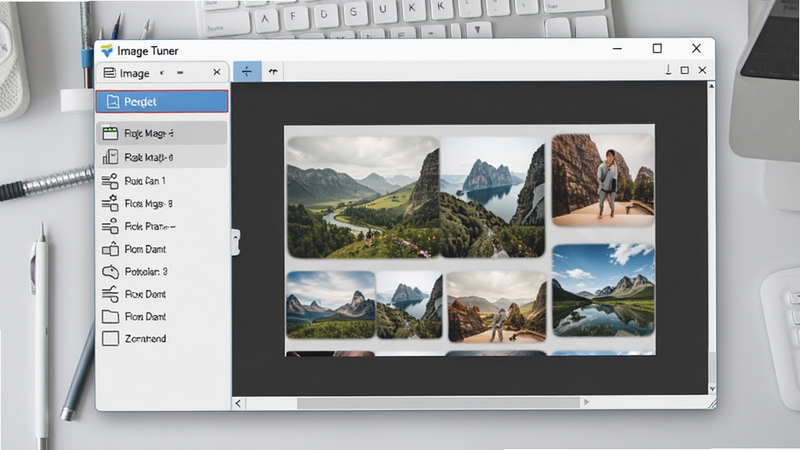
Image Tuner 允许用户一次性导入数百张图片,并统一调整它们的宽度、高度或按百分比缩放。同时,软件内置了 JPEG、PNG、BMP、GIF、TIFF 等多种主流图片格式的转换功能,你可以根据实际需求将图片批量转换为指定格式,例如将 PNG 批量转为 JPG 以减小文件体积,或者将 JPG 转为 PNG 以获得透明背景支持。整个转换过程流畅稳定,且能最大程度保持图片质量。
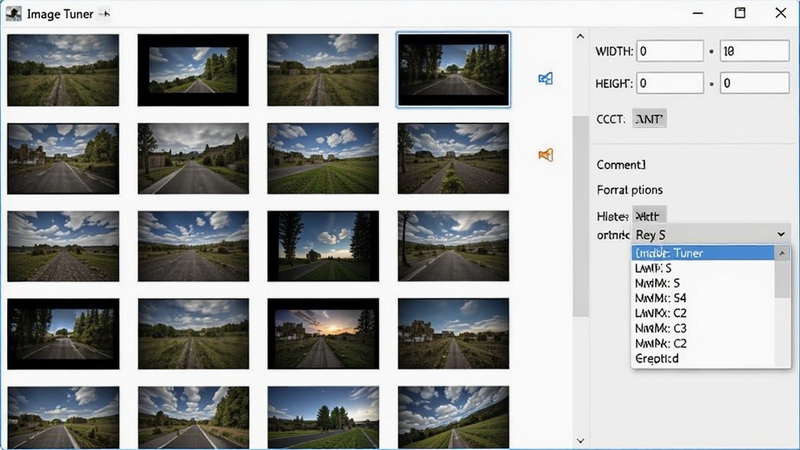
处理大量图片时,文件命名常常让人头疼。Image Tuner 提供了强大的批量重命名功能,你可以按照自定义规则(如添加前缀、后缀、使用日期、序号等)为所有图片自动重命名,并支持将处理后的文件自动保存到指定的文件夹中,帮助用户轻松建立规范化的图片资料库,告别杂乱无章的文件管理。
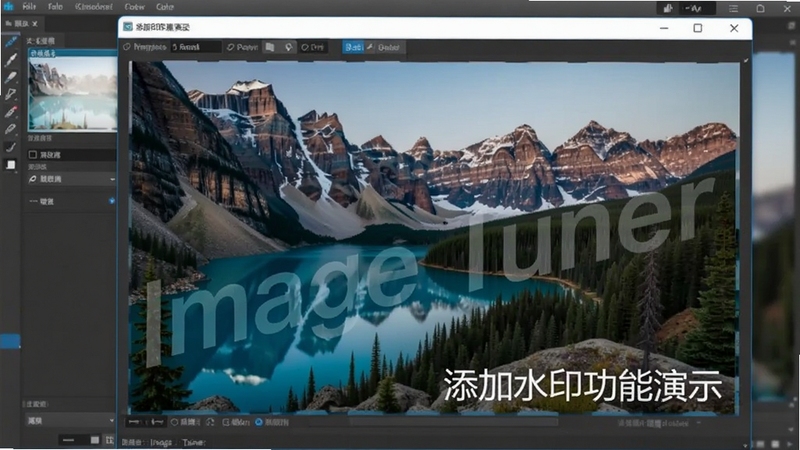
为了保护图片版权或增加品牌标识,Image Tuner 支持在批量处理时自动为图片添加文字或图片水印。你可以自由调整水印的内容、字体、大小、透明度及位置,实现一次设置,全批应用。对于需要快速推广产品或分享图片的用户来说,这个功能既实用又高效。
除了基础的尺寸和格式调整,Image Tuner 还集成了图片旋转、裁剪以及亮度、对比度、饱和度等色彩参数的调整功能。用户可以针对图片方向不正确、构图不佳或色彩偏暗等问题进行快速修正,所有调整均可应用到整个批次,确保所有图片风格统一,减少重复劳动。
| 软件名称 | 功能优势 | 评分 |
|---|---|---|
| FastStone Photo Resizer | 批量转换+重命名强大 | ★★★★★ |
| IrfanView | 轻量级看图+批量处理 | ★★★★☆ |
| XnConvert | 支持500多种格式转换 | ★★★★☆ |
| Photo Bulk | 一键添加水印与边框 | ★★★★ |
| Picture Resizer Pro | 集成右键菜单操作便捷 | ★★★★ |
| Batch Image Resizer | 简单易用适合新手 | ★★★★☆ |
| RIOT | 极致压缩优化图片体积 | ★★★★ |
| Light Image Resizer | 支持图片压缩与转换 | ★★★★ |
| Caesium Image Compressor | 专业级压缩质量损失小 | ★★★★☆ |
| Imagine | 支持批量转换及优化 | ★★★★ |
对于经常需要处理大量图片的用户来说,掌握Image Tuner 的一些高效技巧能显著提升工作效率。首先,建议在处理前将所有源图片放入同一个文件夹内,这样在软件中添加文件时可以一键全选,避免逐个查找。其次,善用软件的“预设”功能,将常用的尺寸、格式、水印等参数保存为预设方案,下次处理时只需选择预设即可一键应用,省去重复设置的麻烦。此外,如果只是需要将图片缩小以便于邮件发送或网页上传,可以直接选择内置的“邮件”、“网页”等场景预设,软件会自动匹配最合适的压缩比例,非常方便。
Image Tuner 是一款老牌的国外免费软件,在官方渠道下载的版本是绝对安全、无捆绑的。不过,由于软件本身不提供中文界面,部分用户可能会从第三方网站下载汉化版,这种情况下就需要特别注意了,因为部分汉化版可能捆绑有广告插件或恶意代码。为了你的电脑安全,强烈建议优先从本站或官方网站下载原版,并搭配安全软件进行扫描。如果对英文界面不熟悉,可以配合翻译工具使用,或者参照本教程中的功能说明,这样既能确保安全,也能正常使用所有功能。
在Image Tuner中添加水印非常简单。首先,在功能面板中勾选“添加水印”选项,然后选择是使用文字水印还是图片水印。如果使用文字水印,可以直接输入水印内容,并点击“字体”按钮调整字体类型、大小和颜色;如果使用图片水印(比如Logo),则需要加载本地图片文件。接下来,在位置设置中,你可以通过拖动滑块或输入坐标来精确控制水印在图片上的位置(如左上角、右下角等),同时还可以调整透明度,让水印既起到版权保护作用又不影响图片整体美观。设置完成后,点击“开始”即可批量应用到所有图片,非常高效。
如果在使用Image Tuner 批量处理大尺寸或高分辨率图片时遇到卡顿甚至闪退,首先可以尝试减少单次处理的图片数量,分批处理可以降低内存占用。其次,检查电脑的可用磁盘空间是否充足,因为软件在临时文件读写时需要一定的空间。另外,确保你的显卡驱动和系统补丁已更新至最新版本,旧驱动可能导致软件渲染异常。如果问题依旧,可以尝试以管理员身份运行软件,或者关闭杀毒软件的实时监控(临时关闭)后再试。通常通过以上步骤,大多数性能问题都能得到有效解决。







 Samsung_Galaxy_S25
 Image Tunerv6.2图片批量调整工具
Image Tuner是一款免费且专业的图片批量处理软件,支持尺寸调整、格式转换、批量重命名、旋转翻转等多种实用功能,适用于Windows电脑。软件操作简单,处理速度快
 Image Tunerv6.0 批量图片处理工具
Image Tuner 是适用于 Windows 系统的专业批量图片处理工具,支持图片缩放、格式转换、批量重命名、旋转、添加水印及基础色彩调整。软件操作简单,处理效率高,能
 Image Tunerv6.0 批量图片尺寸调整工具
Image Tuner 是一款专业的图片批量处理工具,支持批量调整尺寸、格式转换、压缩优化等功能。适用于 Windows 电脑,操作简单,处理高效,是摄影爱好者与电商运营者
 Image Tunerv6.0 批量图片尺寸调整与格式转换工具
Image Tuner 是一款专为Windows系统打造的批量图片处理工具,核心功能涵盖尺寸调整、格式转换与批量重命名。软件支持JPEG、PNG、WebP等主流格式,操作简单,处理
 动漫共和国官方正版下载电脑版v1.4.4无广告纯净版27.1M
 Photoshop 2026完整破解版v26.0 2026中文直装版5.69G
 洛雪音乐电脑版开源纯净音乐播放器免费下载v2.12.2 最新版102.1M
 Adobe Illustrator 2025中文破解版v28.5 2026中文直装破解版3.30G
 Adobe Photoshop 2021中文破解版v22.4.3 2026电脑版2.43G
 capcut剪映电脑版免费下载v8.7.0国际版中文最新版2.5M
 Adobe Photoshop2024绿色免安装版本v25.12 2026中文直装版2.78G
 洛雪音乐官方pc版下载v2.12.2免费听歌神器47.2M
 动漫共和国电脑版v1.4.4 无广告4K高清追番27.1M
 photoshop 2022绿色精简版v22.0 2026绿色版1.63G
声明:289手游网为非盈利性网站 不接受任何赞助和广告
Copyright 2012-2026 289.com ALL Rights Reserved. 289手游网 版权所有 版权投诉请发邮件到tousu289@163.com,我们会尽快处理













 大小: 19.6M
 天天飞车电脑版PC电脑版
 天天富翁电脑版PC电脑版
 豌豆荚PC电脑版
 重返卧榻PC电脑版