

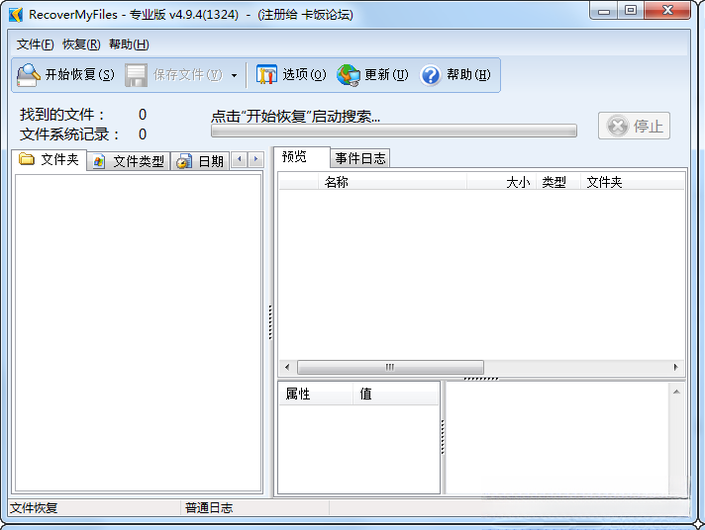
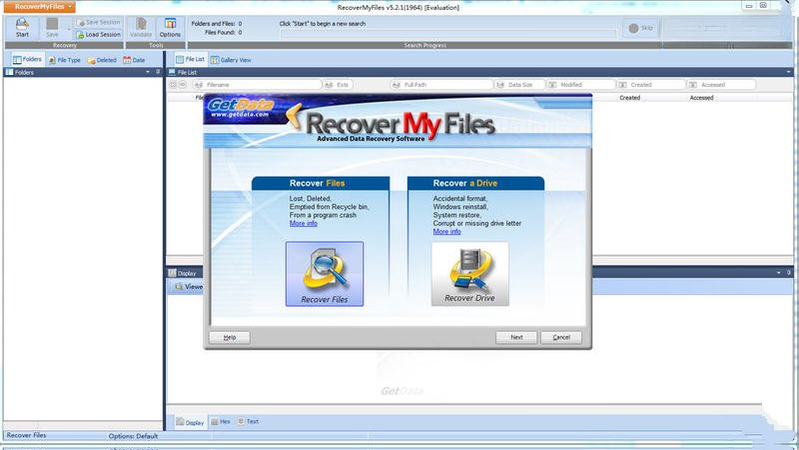
Recover My Files 是一款功能强大的数据恢复工具,能够帮助用户找回因误删除、格式化、分区丢失或病毒攻击等原因丢失的文件。软件深度扫描硬盘、U盘、存储卡等多种介质,支持恢复文档、照片、视频、音频等超过200种文件类型,操作界面直观,恢复流程简单,是个人用户与办公人员应对数据丢失危机的得力助手。
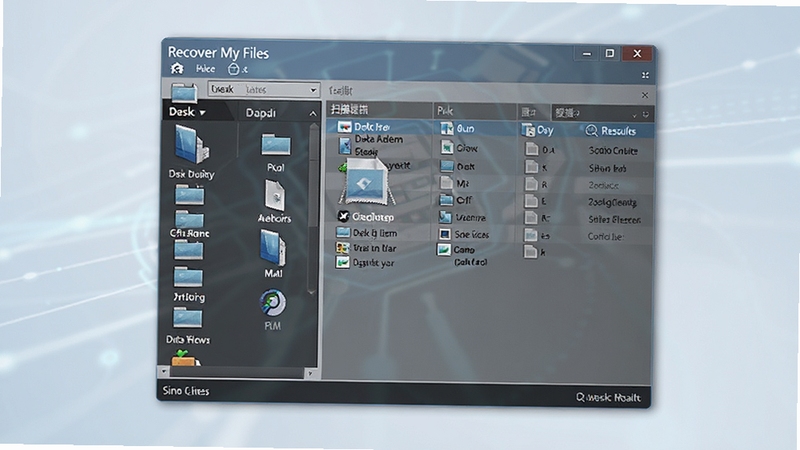
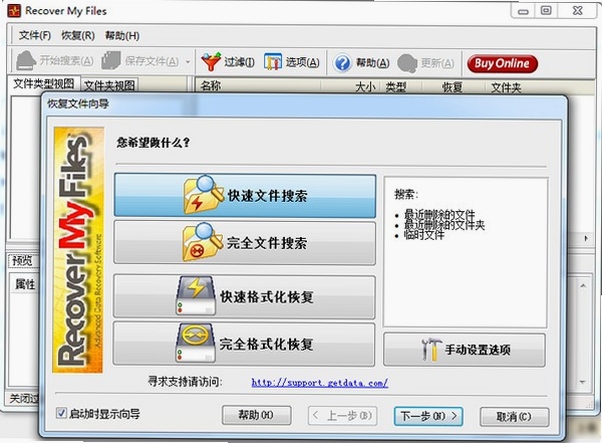
Recover My Files 采用快速扫描与高级恢复两种模式。快速扫描能在短时间内定位最近删除的文件,而高级恢复模式则会逐扇区读取磁盘底层数据,针对格式化、分区表损坏等严重故障进行深度挖掘,最大限度提升文件找回的成功率。
软件内置了强大的文件签名识别库,无需依赖文件系统索引即可识别常见办公文档(Office、PDF)、压缩包(ZIP、RAR)、设计源文件(PSD、AI)以及各类音视频格式。用户可在扫描前指定文件类型,快速过滤无关数据,节省时间并让恢复目标更为精准。
当源磁盘存在坏道或物理损伤隐患时,Recover My Files 支持创建磁盘映像文件。通过分析映像文件来提取数据,可避免对损坏磁盘的二次读取造成更严重的破坏,为数据救援提供了更安全的操作路径。
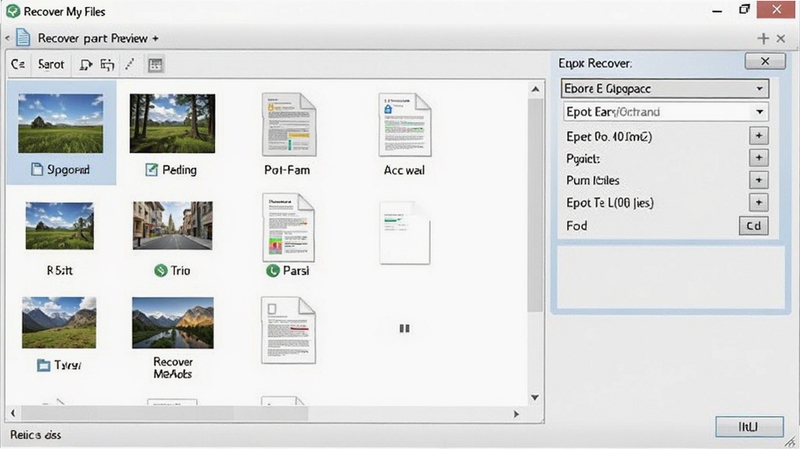
扫描完成后,软件会以资源管理器样式展示可恢复文件列表,并支持对常见格式进行内容预览。用户可勾选需要恢复的项目,自由指定保存路径,避免一次性导出大量无效数据,恢复过程更为灵活可控。
| 软件名称 | 核心优势 | 用户评分 |
|---|---|---|
| EaseUS Data Recovery Wizard | 界面友好,恢复向导完善 | ★★★★★ |
| Wondershare Recoverit | 支持超过1000种文件格式 | ★★★★☆ |
| DiskGenius | 分区恢复与数据找回兼长 | ★★★★★ |
| R-Studio | 网络磁盘RAID恢复专家 | ★★★★☆ |
| Recuva | 轻量级免费数据恢复 | ★★★★☆ |
| Stellar Data Recovery | 强大的邮件恢复功能 | ★★★★☆ |
| Ontrack EasyRecovery | 企业级数据救援方案 | ★★★★☆ |
数据丢失往往源于疏忽,养成定期备份的习惯至关重要。对于重要文档,可启用云盘自动同步功能;对于本地工作目录,建议每周使用外置硬盘进行增量备份。此外,保持操作系统和杀毒软件更新,能有效规避勒索病毒加密文件的风险。当发现文件误删时,第一时间使用专业工具进行恢复,并牢记“只读不写”的原则,能显著提升恢复成功率。
想要获得最佳的恢复效果,需要根据数据丢失的场景选择正确的扫描模式。如果是不小心清空了回收站,优先选择“快速扫描”即可。如果是格式化分区或分区消失,则必须使用“高级恢复”并勾选对应磁盘。在扫描过程中,可以随时点击“暂停”来查看当前已找到的文件列表,如果目标文件已出现,可以直接选中并导出,无需等待全盘扫描结束,这样能极大节省时间。
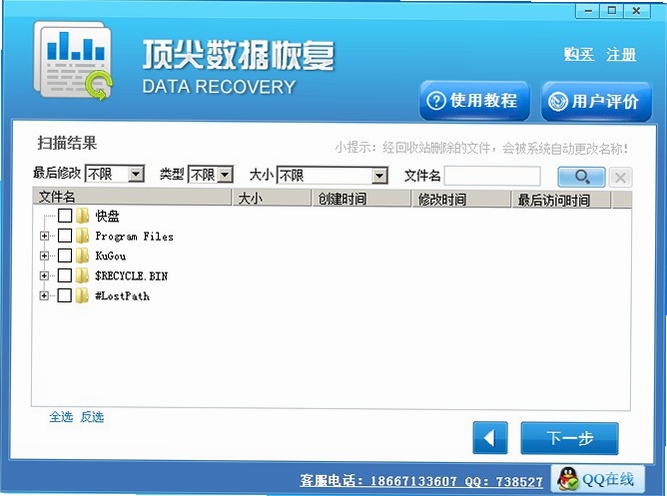
Recover My Files 提供免费试用,可预览扫描结果和文件内容。要完整导出恢复文件,需要购买官方授权许可。网络上流传的所谓注册码或破解补丁,多存在捆绑恶意软件的风险,可能导致二次数据泄露或系统中毒。强烈建议从官方渠道或可信赖的软件下载站(如腾讯软件中心)获取正版授权,以保障数据安全与软件功能稳定性。







 Google_Pixel_10
 OnePlus_15R
 Recover My Filesv5.2.1.1974 数据恢复工具
Recover My Files 是一款专业的数据恢复工具,支持从硬盘、U盘、存储卡中恢复误删、格式化或丢失的文件。软件操作简单,扫描速度快,支持预览,兼容Windows系统。
 深度数据恢复软件v7.3.6 免费数据恢复
深度数据恢复软件是一款可靠的数据救援工具,支持误删、格式化、分区丢失等多种场景,覆盖电脑硬盘、U盘、SD卡、手机等设备,可恢复文档、图片、视频等上百种文件
 文件恢复工具v4.2.1 数据救援专家
文件恢复工具是腾讯软件中心推出的一款专业数据救援软件,支持误删文件、格式化恢复、分区丢失等多种场景,兼容Windows与Android设备,操作简单,支持预览后恢复
 轻松文件恢复v3.2.1 一键找回误删文件
轻松文件恢复是一款专业的数据救援工具,支持从电脑硬盘、U盘、SD卡等设备中找回误删、清空回收站或格式化丢失的照片、文档、视频等文件。它提供快速扫描和深度扫
 驱动总裁万能网卡离线版官方下载v2.20.0.8 重装系统断网网卡驱动急救工具663.0M
 HPColorLaserJetCP1025驱动最新版下载惠普CP1025彩色激光打印机完整驱动包v4.0 电脑版316.5M
 hplaserjetpromfpm226dn驱动官方下载惠普M226dn激光一体机完整驱动包v15.0.22051.490 桌面版124.9M
 小米电脑管家官方下载v4.5.0.2025小米电脑管理软件16.5M
 hplaserjetpro400m401d驱动pc端v15.0.15190.1271惠普M401d打印机官方完整驱动82.5M
 hplaserjetprom403d驱动官方版v16.0.19134.668惠普M403d激光打印机完整驱动75.6M
 hplaserjet1010驱动驱动官方下载惠普1010激光打印机完整驱动包v3.0 官方版55.2M
 驱动总裁下载v2.17.0.1万能网卡版离线驱动工具26.3M
 驱动精灵电脑版本下载官方v1611.1000.9.70.0.249最新版106.0M
 紫罗兰工具箱官方下载安装免费版v2.0.1电脑版6M
声明:289手游网为非盈利性网站 不接受任何赞助和广告
Copyright 2012-2026 289.com ALL Rights Reserved. 289手游网 版权所有 版权投诉请发邮件到tousu289@163.com,我们会尽快处理














 大小: 9.2M
 天天富翁电脑版PC电脑版
 天天飞车电脑版PC电脑版
 豌豆荚PC电脑版
 重返卧榻PC电脑版