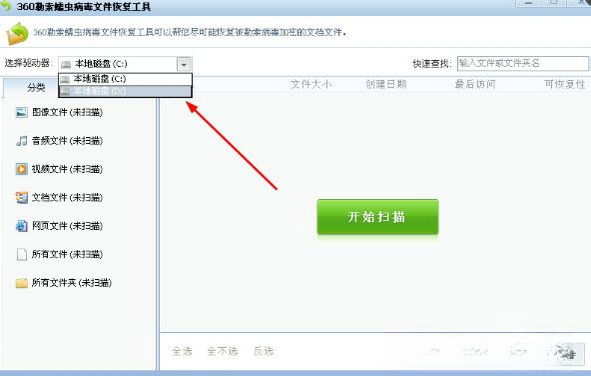
文件恢复工具是一款专注于数据救援的实用型桌面软件,由腾讯软件中心官方出品,主要面向因误删、格式化、病毒攻击或系统崩溃而丢失文件的普通用户与办公人群。软件操作逻辑清晰,即便是没有任何技术基础的新手,也能通过三步向导完成扫描与恢复流程。它支持硬盘、U盘、SD卡、移动硬盘等多种存储介质,覆盖文档、照片、视频、压缩包等常见文件类型,在正式恢复前提供免费预览功能,确保用户可以提前确认文件完整性。无论是回收站清空后的紧急找回,还是分区损坏后的深度抢救,它都能提供较为稳妥的解决方案。下面从实际使用角度出发,带大家全面了解这款工具的功能细节、安装注意事项以及高频问题应对方法。
软件内置“快速扫描”与“深度扫描”两种模式。快速扫描适合刚刚误删文件且没有进行大量写入操作的情况,通常在几十秒内即可列出可恢复的候选文件;深度扫描则针对格式化、分区丢失或快速扫描无结果的情况,通过遍历磁盘底层数据块寻找残留痕迹,耗时相对较长但找回概率显著提升。建议用户根据数据丢失的紧急程度与磁盘容量合理选择,避免盲目深度扫描浪费时间。
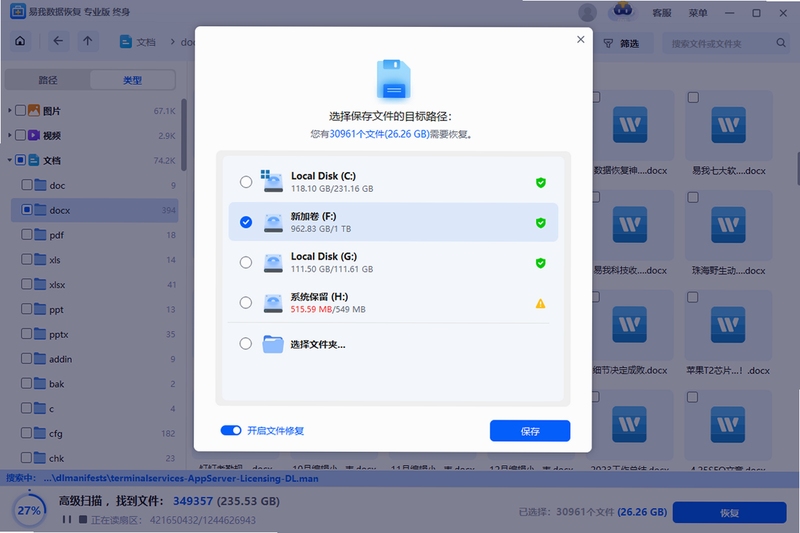
扫描结束后,结果列表支持按文件类型(图片、文档、视频、音频、压缩包等)进行筛选,同时提供文件名搜索功能,帮助用户在成千上万的恢复项中快速定位目标文件。选中任意文件后,右侧预览窗口会直接显示缩略图或文本内容(如Word文档、Excel表格、JPG图片等),无需启动外部程序即可确认是否为目标文件。这一设计极大降低了误恢复的概率,节省了宝贵的时间与存储空间。
为了确保原始数据不被二次破坏,软件在恢复过程中会将待恢复文件写入用户指定的其他磁盘或分区,而非原位置覆盖。同时,软件在扫描阶段只读取磁盘数据而不做任何写入操作,从机制上杜绝了因误操作导致的永久性数据丢失。对于重要程度较高的文件,软件还提供“备份镜像”功能,可先将整个分区做成镜像文件再进行分析,进一步保障数据安全。
如果用户之前曾使用其他工具创建过硬盘或分区的镜像备份(如Ghost镜像、VHD文件等),软件也支持直接挂载镜像并进行文件提取。这一功能在系统无法正常启动或磁盘存在物理坏道时尤为实用,可绕过硬件故障直接从镜像中抢救数据。
高危避坑:下载后一定要先关闭杀毒软件的实时防护再解压安装,否则部分杀软可能误报并拦截注册机或激活组件,导致安装中断。
首先,请认准官方下载渠道,避免从第三方站点获取捆绑了其他软件的安装包。安装时建议选择自定义安装路径,不要安装在C盘系统盘根目录,因为恢复操作需要临时写入缓存文件,系统盘空间不足可能影响扫描速度。
安装完成后,第一次启动会提示选择语言与使用场景,直接保持默认即可。在电脑端,软件支持Windows 7及以上系统(含32位与64位),移动端目前仅有Android版本,iOS用户需通过电脑连接手机进行恢复;移动端使用时需授予“存储权限”和“USB调试权限”(针对连接电脑的场景),否则无法识别外部存储设备。
优化技巧:扫描前先停止对目标磁盘的写入操作,例如暂停下载任务、关闭正在编辑的文档,并拔掉多余的USB设备,能有效提升恢复成功率。
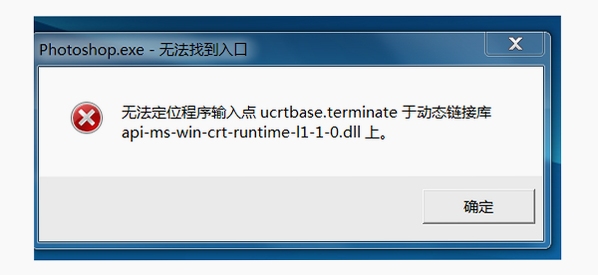
若在扫描过程中出现卡顿或无响应,多因磁盘读取繁忙或文件过多,此时请耐心等待,切勿强制关闭程序;若出现黑屏或闪退,可尝试右键以管理员身份运行,并安装微软常用运行库合集(如VC++运行库、.NET Framework 4.7.2),可在本站搜索“运行库合集”获取一键安装包。
基础温馨提示:恢复后的文件请先复制到其他磁盘,确认能正常打开后再清理原磁盘碎片,避免二次丢失。
许多用户好奇,为什么删除或格式化后文件还能恢复?其实,操作系统在删除文件时,并不会立即抹除数据内容,而只是将文件系统标记为“已删除”,并释放占用的空间供后续写入使用。只要新的数据没有覆盖这些扇区,原始数据就依然存在于磁盘上。文件恢复工具正是利用这一原理,通过扫描未被覆盖的扇区并重建文件索引,从而将文件找回。但需要注意,一旦磁盘在删除后执行了大量写入操作(如下载大文件、安装软件),被覆盖的扇区将无法恢复,因此建议在误删后立即停止使用该磁盘,并尽快进行扫描恢复。
免费版通常限制单次恢复的文件大小或数量(例如最多恢复100MB或10个文件),且不支持恢复大于4GB的视频文件。付费版则解除所有限制,并提供技术支持与未来版本免费升级。对于普通办公文档或照片,免费版基本够用;若需要恢复大型数据库或高清视频,建议根据实际需求考虑付费授权。
恢复后文件无法打开,可能原因有三个:一是文件在删除后被部分覆盖,导致数据损坏;二是恢复过程中文件名或路径丢失,需手动重命名;三是文件类型不匹配,需要修改扩展名。解决办法:若为文档,可尝试用“以文本方式打开”查看内容是否完整;若为图片,可使用画图工具进行修复。若以上方法无效,可尝试使用深度扫描重新恢复,并勾选“保留原始文件名”选项。
支持。回收站清空后,文件仍然存在于磁盘中,只是操作系统将其标记为可覆盖。使用文件恢复工具的“快速扫描”模式,选择原文件所在的磁盘分区(通常为C盘),即可扫描出被清空的文件。但请注意,如果系统在清空回收站后自动运行了磁盘清理或碎片整理,恢复成功率会下降,请尽快扫描。





 数据恢复专家v4.3.0 专业数据恢复工具
数据恢复专家是一款专业的数据找回工具,支持电脑、手机、U盘、硬盘等设备,能够恢复误删照片、文档、视频等文件。软件提供免费扫描功能,操作简单,恢复成功率高
 数据恢复王app手机免费版v1.0安卓版
数据恢复王免费版是一款功能非常强大的手机数据恢复软件。可以帮助用户恢复意外删除的照片,音频,文档和其他内容。一键式操作大大提高了用户的工作效率。数据恢
 数据恢复王appv1.0.0安卓版
数据恢复王app是一款很给力的手机使用软件,数据恢复王app可以帮助用户们减不小心删了的文件找回,如微信语音、图片等等,可以立即恢复被误删的软件,非常方便,
 数据恢复大师会员特权解锁破解版v3.1安卓版
数据恢复大师会员特权解锁破解版是一款全新上线的微信数据恢复工具,能够帮助大家一键恢复微信图片、音频和视频内容。数据恢复大师app操作起来非常的方便,一键扫
 驱动总裁万能网卡离线版官方下载v2.20.0.8 重装系统断网网卡驱动急救工具663.0M
 HPColorLaserJetCP1025驱动最新版下载惠普CP1025彩色激光打印机完整驱动包v4.0 电脑版316.5M
 hplaserjetpromfpm226dn驱动官方下载惠普M226dn激光一体机完整驱动包v15.0.22051.490 桌面版124.9M
 小米电脑管家官方下载v4.5.0.2025小米电脑管理软件16.5M
 hplaserjetpro400m401d驱动pc端v15.0.15190.1271惠普M401d打印机官方完整驱动82.5M
 hplaserjetprom403d驱动官方版v16.0.19134.668惠普M403d激光打印机完整驱动75.6M
 hplaserjet1010驱动驱动官方下载惠普1010激光打印机完整驱动包v3.0 官方版55.2M
 驱动总裁下载v2.17.0.1万能网卡版离线驱动工具26.3M
 驱动精灵电脑版本下载官方v1611.1000.9.70.0.249最新版106.0M
 紫罗兰工具箱官方下载安装免费版v2.0.1电脑版6M
声明:289手游网为非盈利性网站 不接受任何赞助和广告
Copyright 2012-2026 289.com ALL Rights Reserved. 289手游网 版权所有 版权投诉请发邮件到tousu289@163.com,我们会尽快处理
















 大小: 7.4M
 天天富翁电脑版PC电脑版
 天天飞车电脑版PC电脑版
 豌豆荚PC电脑版
 重返卧榻PC电脑版