


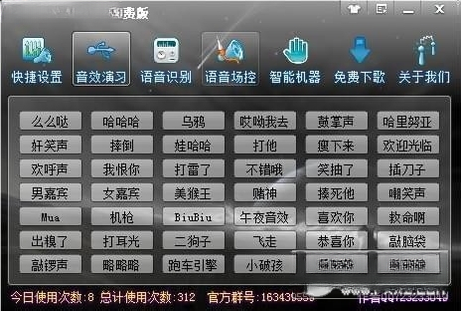
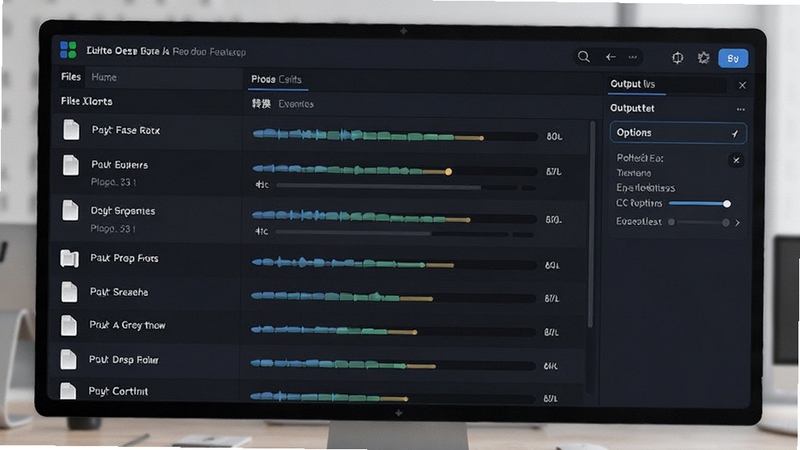
音效专家是一款集音频剪辑、格式转换、音效处理与混音合成于一体的专业桌面音频工具。它面向从入门爱好者到独立音乐人的广泛用户群体,提供了从降噪修复到多轨道混音的完整解决方案。软件内置丰富的预设音效库与实时预览功能,旨在以直观的操作界面和稳定的处理引擎,简化复杂的音频编辑流程,让每一位用户都能高效地完成声音创作与后期优化任务。
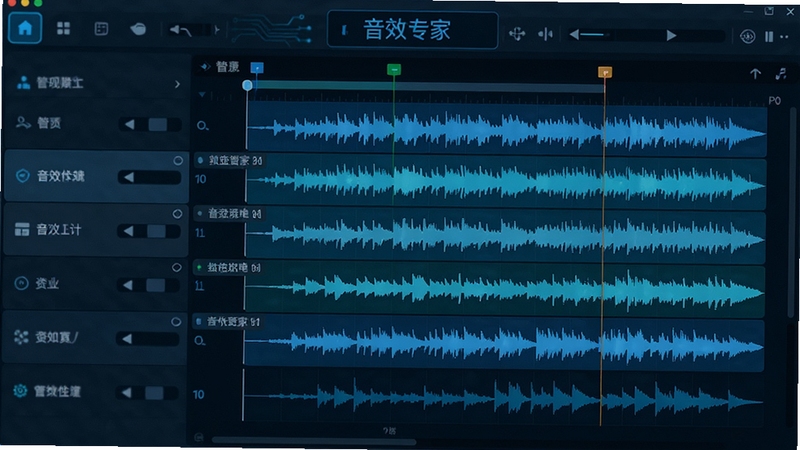
音效专家提供了高精度的波形缩放与选区编辑工具,用户可对音频文件进行毫秒级的剪切、删除、静音与插入操作。其独特的波形画笔功能允许用户直接修复音频中的爆音与杂讯,所有编辑操作均基于无损算法,确保输出音质不受损失,满足专业制作场景的严苛要求。
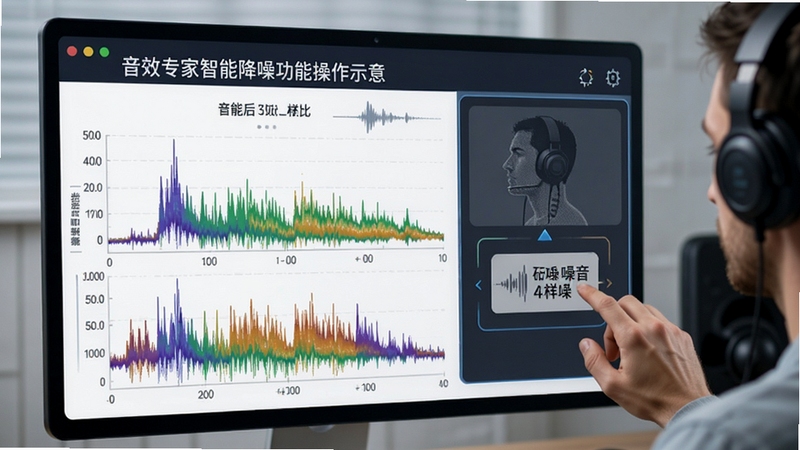
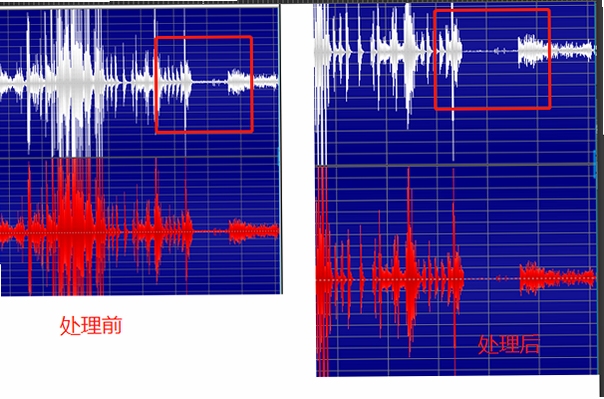
针对环境噪音、电流声及录音中的瑕疵,软件内置了自适应降噪算法。用户只需选取一段纯噪音样本,音效专家便能智能识别并消除背景底噪,同时有效保留人声的温暖质感。此外,其Click/Pop修复工具能一键清除黑胶唱片或数字录音中的爆音脉冲,使老旧录音重获新生。
音效专家打破了传统单轨编辑的局限,内置了最多128条音轨的混音台。用户可自由导入多个音频片段进行叠加、编排与音量自动化控制。软件附带了一套轻量级的虚拟乐器音源,包含钢琴、合成器与打击乐,用户可直接通过MIDI键盘录制旋律,配合音频素材构建完整的音乐作品。
内置均衡器、压缩器、混响、延迟、合唱及失真等数十种专业音频效果器。所有效果器均支持实时预览与参数自动化控制,用户可调节干湿比以创造平行处理效果。效果器链界面支持任意排序与组合保存,极大提升了声音设计的灵活性与创作效率。
支持MP3、WAV、FLAC、AAC、OGG等几乎所有主流音频格式之间的相互转换,并内置针对不同播放设备的输出预设。其强大的批量处理引擎允许用户一次性对数百个文件进行格式转换、音量归一化或重采样操作,为播客制作者与音频资料管理员节省了大量重复劳动时间。

| 软件名称 | 功能优势 | 推荐指数 |
|---|---|---|
| Audacity | 开源免费,多轨录音与编辑强大 | ★★★★☆ |
| Adobe Audition | 行业标准,专业降噪与修复工具 | ★★★★☆ |
| FL Studio | 编曲工作站,内置海量合成器 | ★★★★★ |
| GoldWave | 轻量便捷,操作直观易上手 | ★★★★☆ |
| Reaper | 功能全面,低资源占用高稳定性 | ★★★★☆ |
| Sound Forge | 老牌专业,音频处理算法精准 | ★★★★☆ |
| Audition CC | 云同步协作,动态链接便捷 | ★★★★☆ |
对于音频创作者而言,素材管理往往比编辑操作更耗费精力。音效专家提供了项目级素材库管理功能。建议用户在导入外部素材时,建立清晰的文件夹层级(如按类别/日期/项目名分类)。在软件内,利用“智能标签”功能为常用音效标记颜色与关键词,如“过渡”、“氛围”、“机械”等。这样在时间紧迫的剪辑任务中,你可以通过搜索栏快速过滤并拖拽使用,避免在硬盘目录中反复翻找,从而将精力集中于创意本身。定期备份素材库索引文件,可以防止因系统重装导致的标签丢失。
在制作播客或视频配乐时,响度标准化是保证听感一致的关键。很多用户发现导出的音频在不同设备上播放音量差异巨大,这往往是因为没有遵循统一的响度标准。音效专家内置了响度分析表,支持ITU-R BS.1770标准。在进行最终导出前,建议针对对白或音乐总线添加“响度归一化”效果器,目标响度设置为-16 LUFS(适用于网络播客)或-14 LUFS(适用于流媒体平台)。启用“true peak”限制,将峰值控制在-1.0 dBTP以内,即可有效避免因过度削波而产生的失真。
如果您在安装音效专家后遇到双击无响应或无法打开的情况,首先请检查杀毒软件是否将核心运行库隔离。由于软件包含音频处理驱动,可能被部分安全工具误报。请将安装目录添加至信任列表后重新启动。其次,请确认您的操作系统是否为32位,当前最新版本已停止对32位系统的支持,若系统为老旧32位版本,建议下载历史兼容版本。最后,尝试右键快捷方式,选择“兼容性疑难解答”,系统会自动匹配适合的运行模式。若问题依旧,请访问官方支持论坛查找特定错误代码解决方案。

音效专家目前支持Windows 10及以上版本的64位操作系统,包括Windows 11。对于macOS用户,目前尚未提供原生版本,您可以通过虚拟机或双系统方式运行,但音频实时处理性能可能会受到一定影响。软件安装包的大小约为150MB,运行时建议配备至少4GB内存以获得流畅的编辑体验。在Windows 10 LTSC版本上测试通过,无兼容性问题。
操作非常简单。首先,在软件主界面点击“导入媒体文件”,在文件类型下拉菜单中选择“所有文件”,然后选中您的视频文件(如MP4、MOV或MKV)。音效专家会智能分离视频流与音频流,视频画面将显示在预览窗口,同时音频波形会自动加载到轨道上。此时,您可以点击“导出-导出音频”,在格式选项中选择MP3或WAV,点击确定即可完成背景音乐的提取。若视频含有加密或特殊编码,建议先使用格式转换工具将视频转为通用编码后再进行导入。
可以的。软件内置的“智能降噪”组件专门用于处理此类问题。在录音前,建议先保持环境安静录制3-5秒的底噪样本。录音完成后,选中这段纯噪音区域,点击“效果-降噪/修复-降噪”,选择“获取噪音特征”命令。然后框选整个人声音轨,再次打开降噪处理器,调整降噪级别至60%-70%即可有效消除持续性的环境底噪(如风扇声、电流声),同时保持语音的清晰度。对于偶发性的响动(如关门声),则需要使用“标记工具”手动删除。





 录音啦v3.2.6 全能录音编辑工具
录音啦是一款专业且易用的录音软件,支持高清录音、智能降噪、语音转文字、格式转换及云备份,适配Android、iOS及Windows系统,适用于会议、课堂、采访等多种场景
 Digital Media Acousticav7.4.1 音频编辑修复增强版
Digital Media Acoustica 是一款专业的音频编辑与修复软件,支持多轨混音、降噪修复、批量格式转换等功能,适配Windows系统,操作直观易懂,无论是音乐制作还是播
 sonobus安卓下载中文免费版v1.7.2音频编辑软件
sonobus是一款专为安卓用户打造的跨平台音频编辑与实时连麦工具,支持多人在线同步演奏、低延迟网络音频传输,提供中文界面,免费下载使用,满足音乐人远程协作、
 西银播音大师v1.0.0 专业音频处理
西银播音大师是一款专业易用的录音与音频编辑工具,支持电脑与手机多端操作,提供高保真录音、智能降噪、多轨混音、云端同步等核心功能,适用于播客录制、网课制
 Adobe Illustrator 2025中文破解版v28.5 2026中文直装破解版3.30G
 Photoshop 2026完整破解版v26.0 2026中文直装版5.69G
 Adobe Photoshop2024绿色免安装版本v25.12 2026中文直装版2.78G
 动漫共和国官方正版下载电脑版v1.4.4无广告纯净版27.1M
 Adobe Photoshop 2021中文破解版v22.4.3 2026电脑版2.43G
 photoshop2025免安装绿色版v26.3 2026绿色版2.78G
 洛雪音乐电脑版开源纯净音乐播放器免费下载v2.12.2 最新版102.1M
 ACDSee 2026中文破解版v2026.0.0 2026中文破解版612.1M
 Photoshop绿色精简版下载v23.1.1中文免费版1.63G
 photoshop 2022绿色精简版v22.0 2026绿色版1.63G
声明:289手游网为非盈利性网站 不接受任何赞助和广告
Copyright 2012-2026 289.com ALL Rights Reserved. 289手游网 版权所有 版权投诉请发邮件到tousu289@163.com,我们会尽快处理














 大小: 6.5M
 天天富翁电脑版PC电脑版
 天天飞车电脑版PC电脑版
 豌豆荚PC电脑版
 重返卧榻PC电脑版