

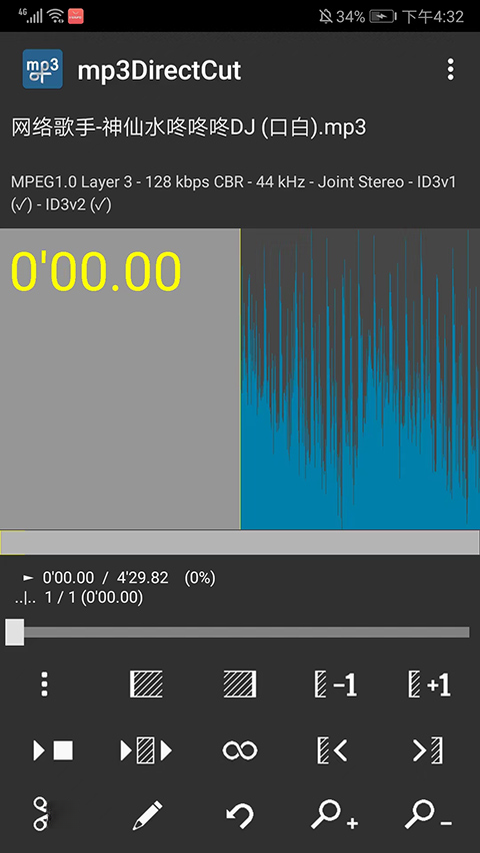
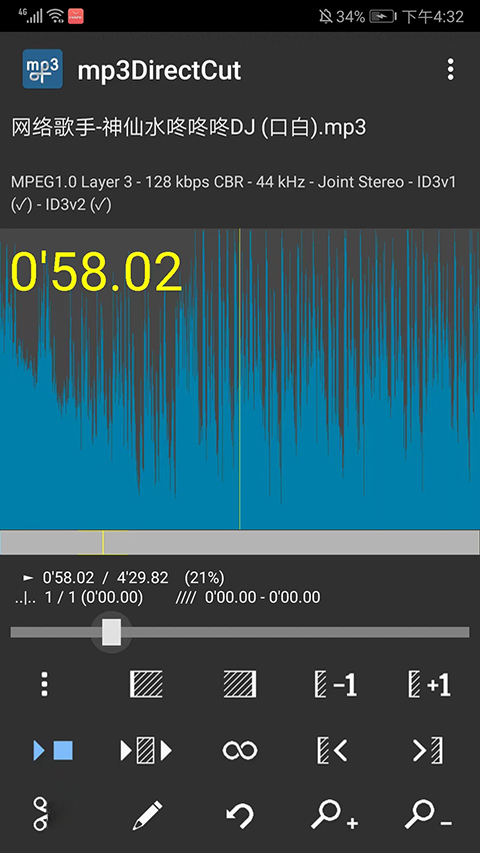
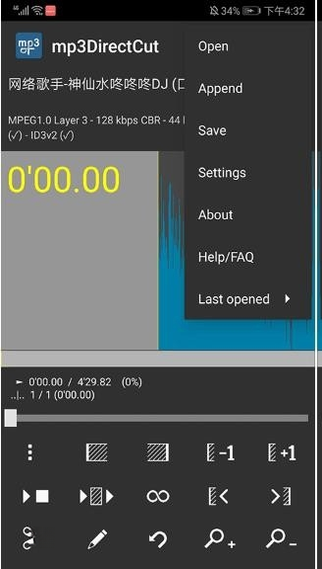
mp3DirectCut是一款专注于MP3音频剪辑的轻量级桌面工具,它不经过重新编码即可完成对MP3文件的剪切、复制、粘贴、音量调整等操作,最大程度保留了原始音质。软件体积小巧、启动迅速,界面直观易用,适合需要快速处理音频片段、制作铃声或剪辑播客的用户。无论是Windows电脑还是移动设备,mp3DirectCut都能提供高效的音频编辑体验,是日常音频处理的得力助手。
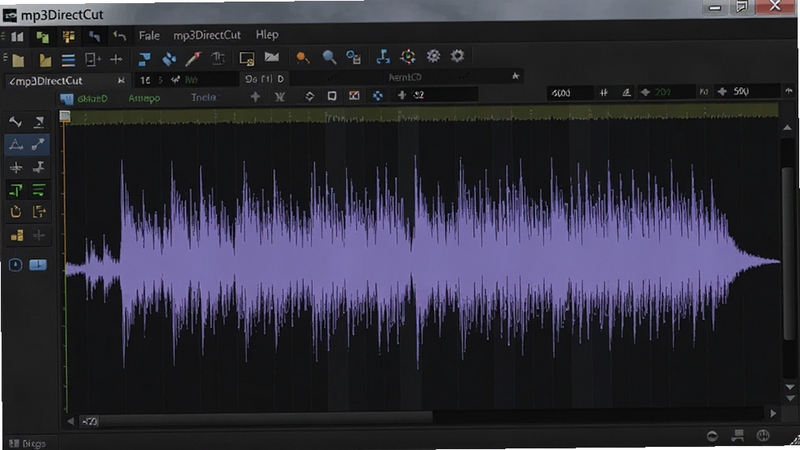
mp3DirectCut最突出的优势在于其无损剪辑能力。它直接操作MP3帧数据,无需解码再编码,因此编辑过程不会引入额外音质损失,且保存速度极快。无论是裁剪歌曲高潮部分还是删除静音段落,都能在几秒内完成,极大提升工作效率。
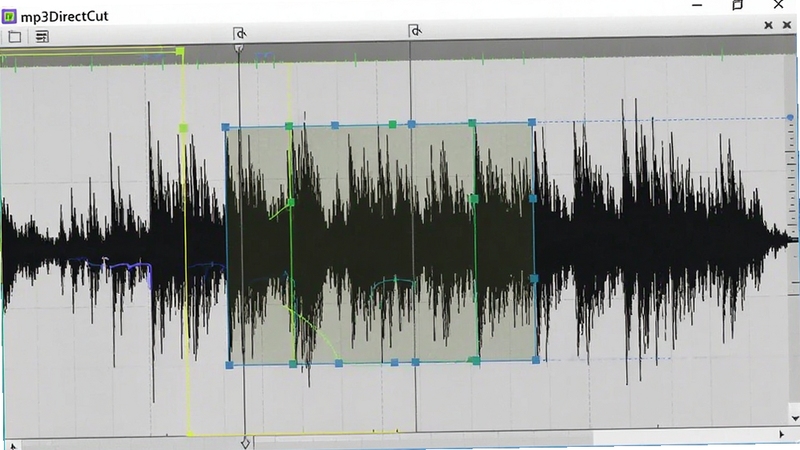
软件支持批量处理多个文件,可一次性对大量音频执行相同操作,如统一调整音量、批量转换格式等。配合简单的脚本命令,还能实现更复杂的自动化任务,满足播客制作者和音频库管理者的批量处理需求。
除了编辑现有文件,mp3DirectCut还内置录音模块,可直接从麦克风或线路输入录制音频,并保存为MP3格式。同时软件支持导入WAV、OGG等常见音频格式,方便在不同来源间切换处理。
波形显示区域清晰直观,支持缩放和标记,可轻松定位到毫秒级位置。配合快捷键操作,能快速完成精确切割,即使新手也能快速上手。
| 软件名称 | 功能特点 | 评分 |
|---|---|---|
| Audacity | 开源免费、多轨编辑 | ★★★★★ |
| Adobe Audition | 专业级音频工作站 | ★★★★★ |
| GoldWave | 轻量、功能全面 | ★★★★☆ |
| WavePad | 支持多种音频格式 | ★★★★☆ |
| MP3 Cutter | 专为铃声制作设计 | ★★★★ |
| Free Audio Editor | 免费、界面友好 | ★★★★ |
批量剪辑是mp3DirectCut的一大亮点。用户可以通过“文件”菜单中的“批量处理”选项,一次性导入多个MP3文件,然后应用预设的编辑操作,如裁剪开头结尾、统一音量等。这大大节省了重复劳动的时间。此外,软件还支持简单的命令行参数,高级用户可通过脚本实现更复杂的自动化流程,非常适合播客制作者和音频资料库管理者。
mp3DirectCut是开源软件,官方版本无任何恶意代码,可放心使用。安装时请从官方网站或可信下载站获取安装包,避免使用来路不明的破解版。安装过程简单,只需点击“下一步”即可,但建议在安装向导中取消勾选“附加组件”选项,防止安装不必要的工具条。安装完成后,首次启动会提示选择语言,选择中文即可。
导出时,在“文件”菜单中选择“保存”或“另存为”,在弹出对话框中可设置MP3的比特率。若追求高音质,建议选择320kbps或256kbps,但文件体积会相应增大。若用于网络传播,128kbps即可满足需求。软件默认不重新编码,因此导出速度极快,但若你进行了音量调整等操作,会触发重新编码,此时建议使用高质量预设。
mp3DirectCut支持Windows XP及以上版本,包括Windows 7/8/10/11,同时提供Linux和macOS版本。移动端可通过Wine等模拟器运行,但体验不佳。官方持续更新,建议在官网下载最新版以获得最佳兼容性。
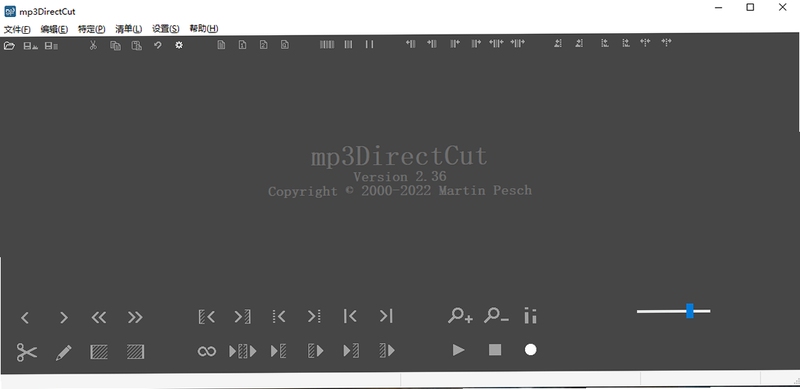
打开软件后,导入MP3文件,波形会显示在窗口中。用鼠标左键拖动选择要保留的区域,点击工具栏上的“剪切”按钮即可删除选区外的部分。若想保留选区,点击“裁剪”按钮。最后保存即可。整个过程无需重新编码,速度非常快。
若保存时提示“无法创建文件”,请检查目标文件夹是否有写入权限,或尝试另存到其他目录。若提示“文件被占用”,请关闭其他正在使用该文件的程序。另外,确保磁盘空间充足,否则也会导致保存失败。
选中需要调整音量的区域,点击“效果”菜单中的“音量”,可设置增益百分比或固定分贝值。建议使用百分比增益,避免超过100%导致削波失真。调整后可通过预览按钮试听效果。





 宏乐录音棚v3.2.1 专业录音编辑
宏乐录音棚是一款专业且易用的录音软件,支持智能降噪、多轨混音、一键分享等功能,适配Windows和Android系统,无论是录制歌曲、配音还是制作播客,都能提供清晰
 音频工具酷v3.2.1 专业音频编辑
音频工具酷是一款功能全面的音频处理软件,支持剪辑、格式转换、录音降噪等,操作简单,适配Windows系统,提供批量处理与智能降噪,适合音乐制作、播客录制等场景
 GoldWavev6.80 音频编辑大师
GoldWave是一款功能强大的数字音频编辑软件,支持录音、剪辑、格式转换、降噪、混音等多种专业操作,界面友好,适合新手与专业用户。本站提供GoldWave官方正版下
 AltoMP3 Goldv7.5.1 音频处理工具
AltoMP3 Gold 是一款专业音频处理软件,支持MP3/WAV/WMA等格式转换、CD抓轨、音频剪辑与音效增强,批量处理功能强大,界面简洁,适合音乐爱好者与办公用户快速处
 动漫共和国官方正版下载电脑版v1.4.4无广告纯净版27.1M
 Photoshop 2026完整破解版v26.0 2026中文直装版5.69G
 洛雪音乐电脑版开源纯净音乐播放器免费下载v2.12.2 最新版102.1M
 Adobe Illustrator 2025中文破解版v28.5 2026中文直装破解版3.30G
 Adobe Photoshop 2021中文破解版v22.4.3 2026电脑版2.43G
 capcut剪映电脑版免费下载v8.7.0国际版中文最新版2.5M
 Adobe Photoshop2024绿色免安装版本v25.12 2026中文直装版2.78G
 洛雪音乐官方pc版下载v2.12.2免费听歌神器47.2M
 动漫共和国电脑版v1.4.4 无广告4K高清追番27.1M
 photoshop 2022绿色精简版v22.0 2026绿色版1.63G
声明:289手游网为非盈利性网站 不接受任何赞助和广告
Copyright 2012-2026 289.com ALL Rights Reserved. 289手游网 版权所有 版权投诉请发邮件到tousu289@163.com,我们会尽快处理













 大小: 1.0M
 天天飞车电脑版PC电脑版
 天天富翁电脑版PC电脑版
 豌豆荚PC电脑版
 重返卧榻PC电脑版