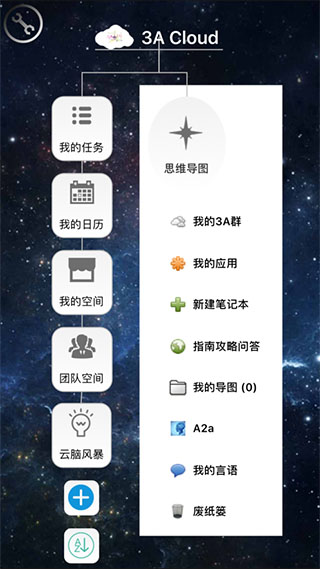
思维导图作为一款专为提升工作与学习效率而设计的可视化思考辅助工具,始终致力于将复杂的逻辑关系与零散的信息碎片,通过树状结构与发散性节点的形式,直观且清晰地呈现在用户面前。软件深度整合了现代化的信息管理理念,不仅提供了流畅的绘图体验,更在数据同步与团队协作方面有着出色的表现。无论您是需要进行项目规划的职场人士,还是用于知识梳理的学生群体,思维导图都能以其简洁优雅的界面和强大的功能内核,帮助您将脑海中的灵感与构思迅速转化为结构分明的可视化图谱,从而显著优化思维路径,让创意表达与信息传递变得更加得心应手。
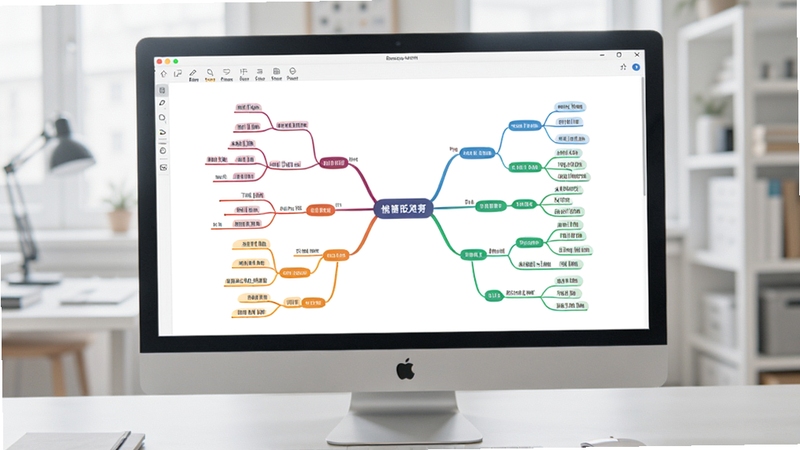
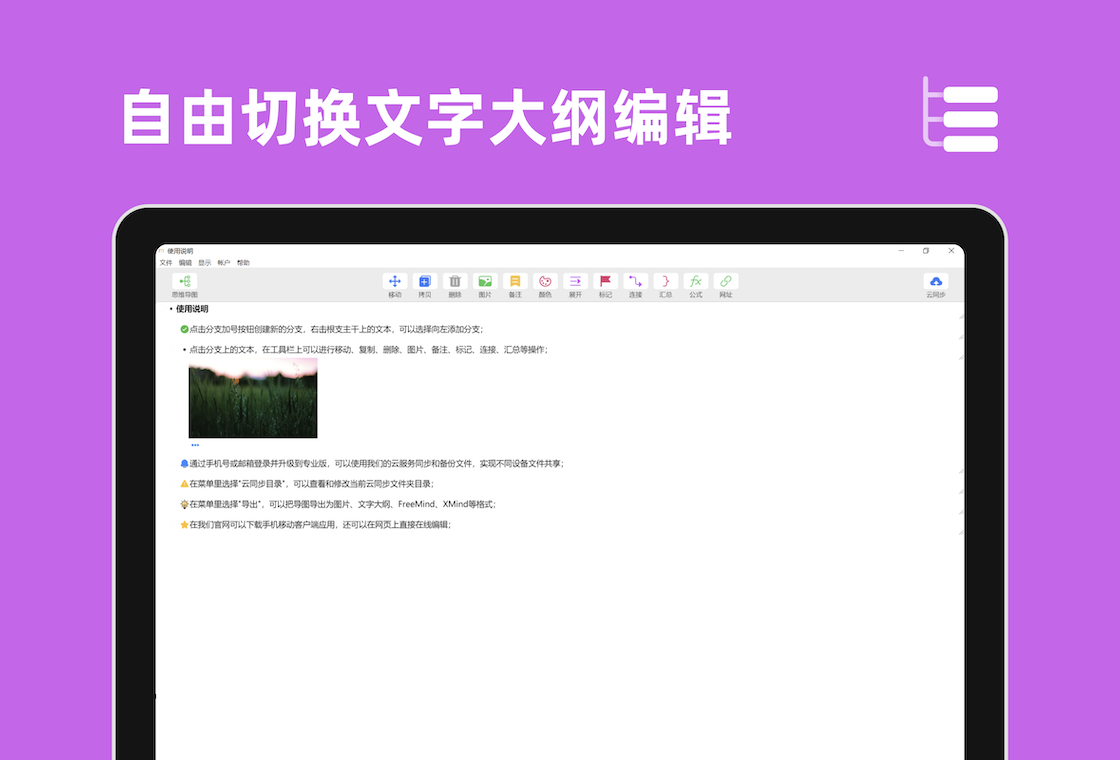
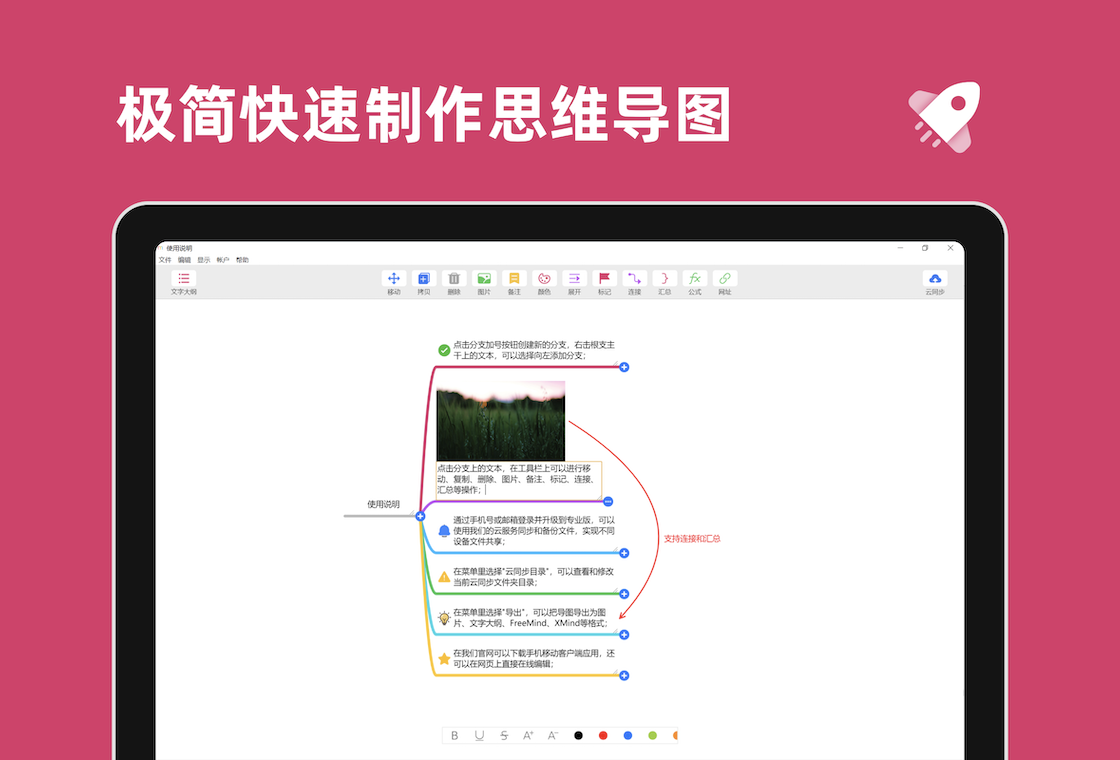
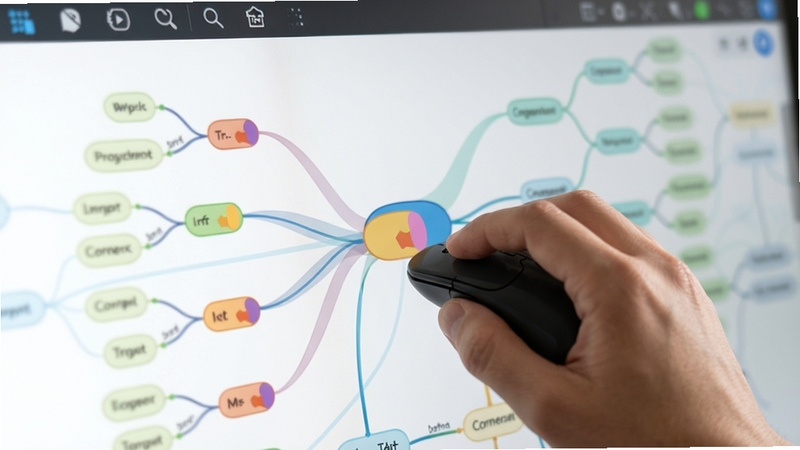
思维导图摒弃了传统办公软件繁琐的菜单操作,采用了高度自由的拖拽式编辑模式。用户只需通过鼠标或手指,即可轻松创建、移动、关联任意主题节点。软件内置了智能排列算法,能够根据内容的层级关系自动调整布局,确保思维导图始终保持整齐有序。无论是头脑风暴时的快速记录,还是深思熟虑后的精细整理,这种灵活的交互方式都极大地降低了操作门槛,让用户的注意力可以完全聚焦于思维本身,而非工具的使用技巧。
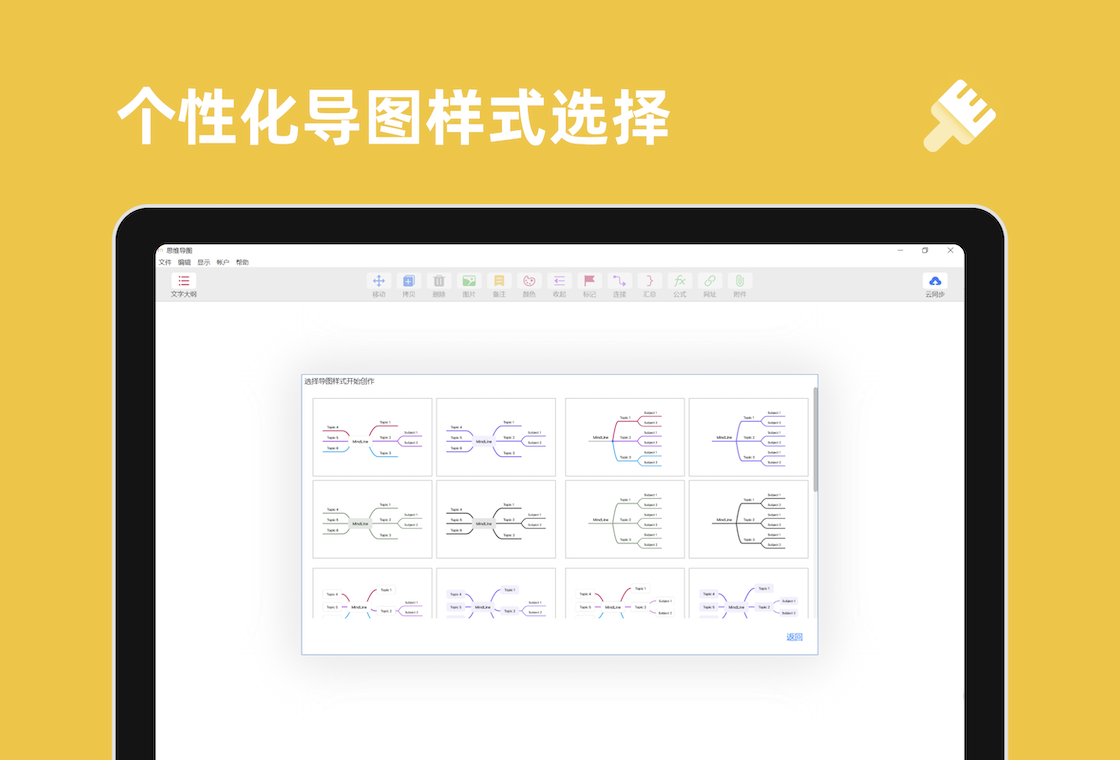
为了帮助用户快速启动绘图,软件内置了覆盖学习、工作、生活等多个场景的丰富模板库。从 SWOT 分析到读书笔记,从项目规划到旅行清单,用户只需一键套用,即可获得专业的结构框架。同时,软件提供了多达数十种精心设计的主题配色与字体组合,用户可以根据使用场景或个人偏好,自由切换思维导图的视觉风格。深色模式、极简风格、渐变色彩等多样化的外观选项,不仅让导图更加美观,也能有效缓解长时间观看带来的视觉疲劳,提升使用舒适度。
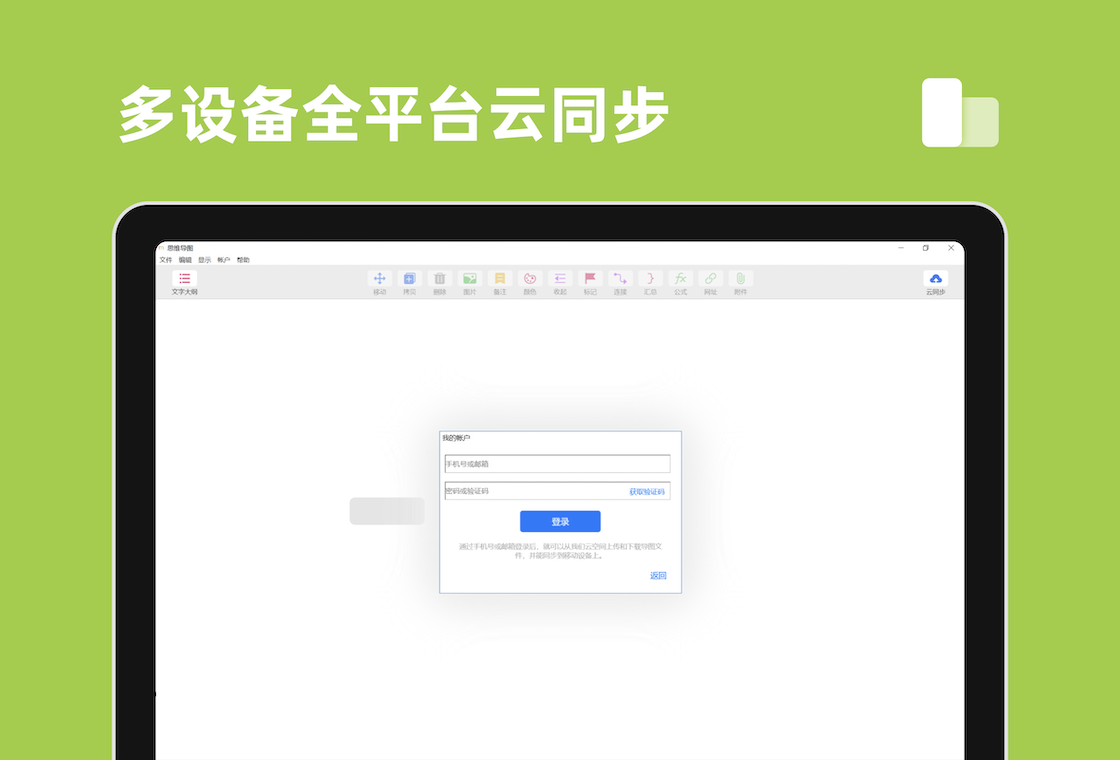
在移动办公日益普及的今天,思维导图支持手机、平板与电脑等多端数据实时同步。用户在任何一端创建的导图,都会自动上传至云端,并在其他设备上即时更新,确保灵感永不丢失。此外,软件还支持通过链接一键分享导图,并允许协作成员在线评论与共同编辑。无论是团队内部的方案探讨,还是远程教学的师生互动,都能突破地域限制,实现高效的信息互通与思维碰撞,让协作变得前所未有的简单。针对企业用户,软件还提供了专属的私有化部署方案,保障数据安全。
紧跟人工智能技术浪潮,思维导图创新性地融入了 AI 辅助功能。用户只需输入一个简单的主题词,AI 便能自动分析并扩展出相关的分支节点,提供多维度的思考方向。这一功能在创意构思与资料收集阶段尤为实用,能够帮助用户迅速搭建起初步的知识框架,有效激发灵感。同时,AI 还可以对已有的导图内容进行智能总结、概括与润色,辅助用户提炼核心要点,优化表达逻辑。这不仅是工具的升级,更是思维方式的革新,让每个人都能拥有一个随身的智慧顾问。
| 软件名称 | 核心优势 | 用户评分 |
|---|---|---|
| XMind | 经典稳定,专业性强 | ★★★★★ |
| MindMaster | 跨端同步,协作流畅 | ★★★★☆ |
| MindManager | 功能强大,商务首选 | ★★★★☆ |
| 海尔斯思维导图 | 国产之光,模板丰富 | ★★★★☆ |
| ProcessOn | 在线作图,实时协作 | ★★★★☆ |
| 知贵思维导图 | 轻量易用,启动迅速 | ★★★★☆ |
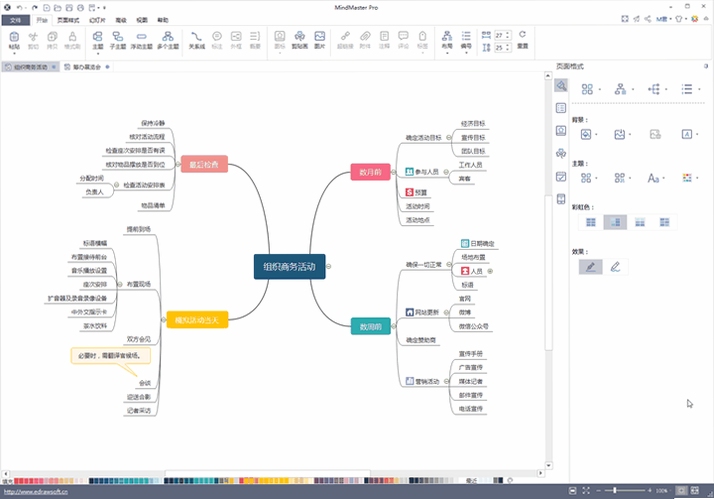
在日常使用中,许多用户会困惑于思维导图的各种布局方式。软件通常提供向右逻辑图、上下平衡图、组织结构图等多种模式。向右逻辑图是最常见的模式,适合用于日常记录与头脑风暴,其阅读顺序清晰,符合大多数人的视觉习惯。而平衡图则更适合用于制作年度规划或复杂项目的总览,它能够将内容对称地分布在中心主题两侧,视觉冲击力强,能一眼看出整体的平衡感。对于需要展示层级隶属关系的场景,如公司组织架构或学科知识点归纳,组织结构图则是不二之选。掌握不同布局的特点,能够让你的思维导图更具表现力与说服力。
要制作出高质量的思维导图,关键在于逻辑的层次划分与视觉的辅助引导。首先,确保中心主题明确,一级分支控制在5-7个以内,避免过多导致视觉混乱。其次,善用颜色区分不同分支,并为关键节点添加图标或贴纸,增强视觉记忆点。在排版上,尽量保持文字精炼,使用关键词而非长句子。最后,利用软件的“大纲”视图功能检查整体逻辑是否通顺,适当的留白与对齐会让导图看起来更加专业。记住,思维导图的核心是辅助思考,而非单纯的美术创作,清晰度永远排在第一位。
思维导图模板的价值在于提供成熟的思考框架,极大地节省了从零开始搭建结构的时间。在学习场景中,读书笔记模板能帮助你快速梳理书籍的章节脉络与核心观点;康奈尔笔记模板则能高效地结合课堂记录与课后复习。在工作场景中,SWOT分析模板是进行竞品分析或自我审视的利器;项目规划模板则能清晰地定义目标、任务与时间节点。此外,会议纪要模板、待办清单模板也是高频使用的实用工具。善用模板,相当于站在巨人的肩膀上思考,能让你的工作与学习事半功倍。







 Windows 10
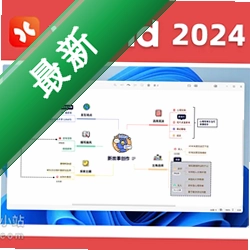 思维导图Xmind2024电脑版v24.01.14326 2026电脑版
Xmind 2024电脑版是一款专业的思维导图软件,支持桌面端与移动端数据同步,提供丰富的模板和主题风格,帮助用户快速梳理复杂信息、激发创意灵感。无论是项目管理
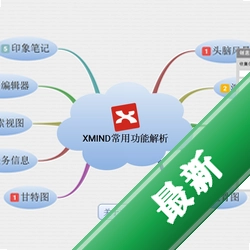 思维导图Xmind2026电脑版直装版v2026 电脑版
Xmind 2026直装版是一款专为Windows电脑用户打造的思维导图工具,支持快速创建美观的思维导图、鱼骨图、矩阵图等多种结构。软件内置海量模板和图标,提供强大的大
 思维导图XMind 2022最新版本Windows版v12.0.3 2026思维导图电脑版
XMind 2022是一款专业的思维导图软件,支持多平台同步,提供丰富的模板和主题,帮助用户快速梳理复杂想法、规划项目、整理笔记。其核心功能包括鱼骨图、矩阵图、
 思维导图mindline下载2022专业版v8.9.0安卓版
思维导图mindline下载2022专业版,这是一款非常好用的免费制作思维导图的应用软件工具,这款软件里面的很多的专业的内容和各种解锁的用法你都是可以进行免费的体
 豆包电脑版官方下载免费v2.9.7官方版6.8M
 Adobe Acrobat Pro DC 2025中文破解版2025.001.20432 2026电脑版725M
 CAD2022精简版官方下载v2022.1.3绿色免激活版483.5M
 CAD2023Autodesk AutoCAD 2023破解版2026中文破解版64位2.34G
 中望cad2026专业版破解版v2026 专业版 中文版547.8M
 Autodesk AutoCAD 2027中文破解版v2027.1.0 2026电脑版3.05G
 Autodesk AutoCAD2024中文版附激活补丁v2024 1.2 2026中文破解版2.34G
 豆包下载官方正版v2.9.7免费最新版6.8M
 WorkBuddy电脑版官方下载免费v4.22.4.27198117永久免费官方版220.1M
 T20天正建筑v10附破解补丁v10.0 2026破解版223.8M
声明:289手游网为非盈利性网站 不接受任何赞助和广告
Copyright 2012-2026 289.com ALL Rights Reserved. 289手游网 版权所有 版权投诉请发邮件到tousu289@163.com,我们会尽快处理















 大小: 27.4M
 大小: 958KB
 天天飞车电脑版PC电脑版
 天天富翁电脑版PC电脑版
 豌豆荚PC电脑版
 重返卧榻PC电脑版