
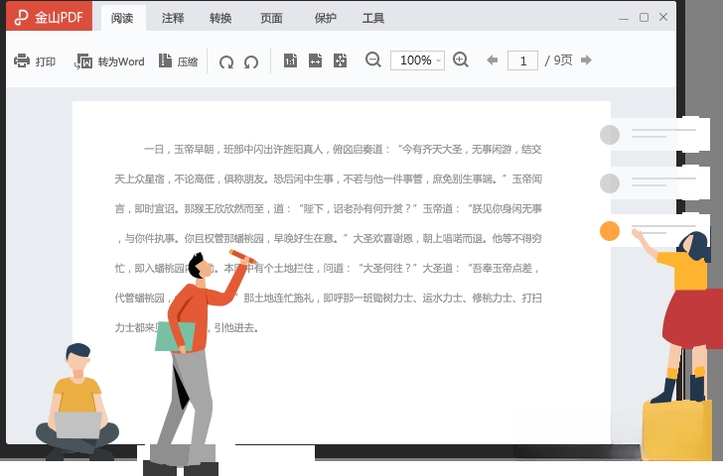
金山PDF是金山软件旗下精心打造的一款专业级PDF文档处理工具,凭借轻巧的体积与强大的内核,为用户提供从创建、编辑、转换到安全保护的一站式解决方案。它深度兼容Microsoft Office及主流PDF标准,在保持文档原始排版的基础上,实现了堪比Word的流畅编辑体验。无论是日常办公中的合同签署、报告批注,还是学习场景下的文献整理,金山PDF都能以直观的操作界面和稳定的性能表现,成为千万用户信赖的文档伙伴。软件始终坚持本地化优先的处理原则,在保障数据安全的同时,让高效办公触手可及。
金山PDF打破传统PDF难以修改的桎梏,采用先进的版式分析技术,允许用户直接对文本、图片、链接进行增删改操作。即使在处理复杂排版的多栏文档或表格时,软件也能智能识别内容流,确保修改后页面依然整齐划一,极大提升了文档再利用效率。其段落重排功能更是针对中文文档特性优化,告别文字错位的烦恼。
内置强大的转换引擎,支持PDF与Word、Excel、PPT、图片及TXT等多种格式的双向转换。尤其值得称道的是,转换过程能精准还原页面布局、字体样式及图表元素,在批量转换场景下亦能保持高速与稳定。用户无需再为不同格式间的数据迁移而耗费大量时间,轻松实现办公文档的流转与复用。
针对涉密文档和隐私文件,金山PDF提供了全面的安全防护策略。用户可以设置文档打开密码、限制打印或复制权限,有效防止内容被未授权获取。此外,隐藏敏感信息功能可一键永久擦除文档中的注释、元数据或特定区域内容,配合数字签名验证文档完整性,全方位保障文件在传递过程中的安全性。
为满足多人审阅场景,软件集成了丰富的批注工具集,包括高亮、下划线、删除线、便签以及手绘涂鸦等,几乎覆盖所有审阅习惯。批注内容支持按作者分类管理,并可一键导出或汇总所有评论,让团队反馈清晰可见。结合云文档服务,团队成员可实时同步最新修订版,显著提升异地协作的沟通效率。
内置的OCR模块能够精准识别扫描件及图片型PDF中的文字信息,将其快速转化为可编辑、可搜索的文本。该功能支持包括中文简体、繁体、英文在内的多种主流语言,对于历史档案数字化或资料整理工作尤为实用。识别后的文本保留原有格式框架,用户可直接进行复制、修改或检索操作。
很多用户在初次接触金山PDF时,都会疑惑它与WPS Office之间的关系。实际上,金山PDF是金山办公软件有限公司独立开发的PDF产品线,与WPS同属一个技术体系,但在产品定位上各有侧重。WPS是一款集成文字、表格、演示的综合性办公套件,而金山PDF则专注于PDF文档的专项处理,因此在PDF编辑的专业性和深度上拥有更多独到设计。两者数据互通性极佳,用户可以在WPS中直接调用金山PDF的组件,也可将金山PDF编辑后的文档无缝流转至WPS继续操作,形成完整的办公生态闭环。
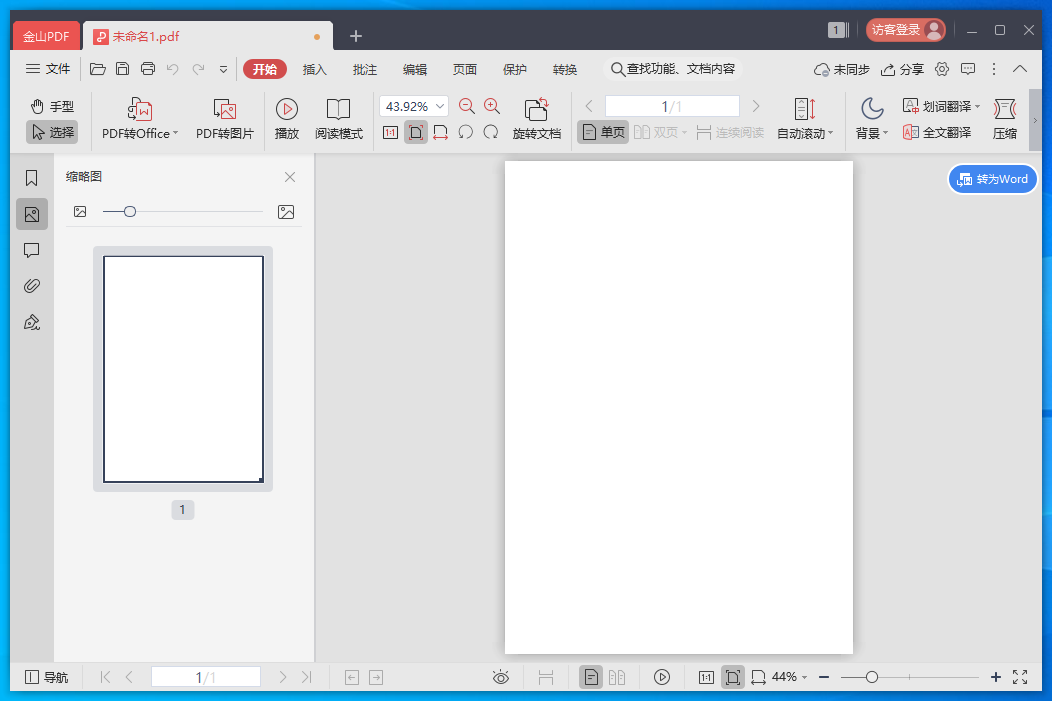
金山PDF专业版完全支持编辑操作,这是其区别于普通阅读器的核心卖点之一。用户可在专业版中对PDF中的文字内容进行直接修改、调整字体字号与颜色,也可以移动或删除图片、添加新图像。对于扫描件或图片型PDF,借助内置的OCR文字识别功能,同样可以将其转化为可编辑文本。编辑过程实时保存,无需另存为中间格式,确保了文档的完整性和安全性。无论是修改一份合同中的条款,还是更正报告中的错别字,金山PDF专业版都能提供与Word相似的流畅体验。
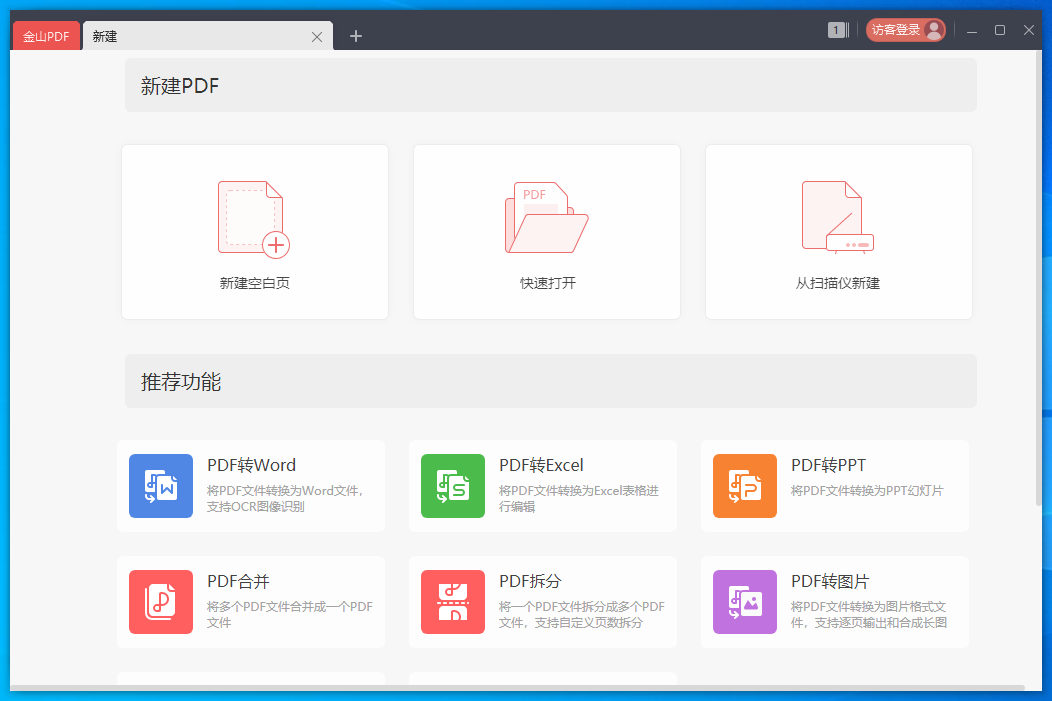
合并PDF文件是高频办公需求,金山PDF提供了简单明了的操作路径。在电脑端,打开软件后点击首页的“合并PDF”功能按钮,批量导入需要合并的文件,软件会自动按文件名或添加顺序排列,用户也可通过拖拽手动调整每个文件的先后顺序,点击“开始合并”即可在数秒内生成一个完整的PDF文档。在移动端,操作同样便捷:进入应用首页选择“工具”标签,找到“合并文档”,从手机存储中选择多个文件,确认顺序后点击合并,合并后的文件可直接分享或保存至云盘。对于需要频繁合并的用户,建议在电脑端使用“批量合并”功能,可一次处理数十个文件,效率更高。
为PDF文档添加密码是保护敏感信息的重要手段,金山PDF将这一功能放置于“保护”菜单下。具体步骤为:打开需要加密的PDF文件,点击顶部菜单栏的“保护”-“设置密码”,在弹出的对话框中输入两步相同的密码(建议使用包含字母、数字及符号的强密码),并可根据需要勾选“限制打印”或“限制修改”权限。设置完成后务必妥善保管密码,因为一旦遗忘,官方无法提供找回服务。若需取消密码,只需再次进入“保护”菜单,选择“删除密码”并输入正确口令即可。手机端操作逻辑一致,在“工具”页签内找到“加密”功能,按提示操作即可。
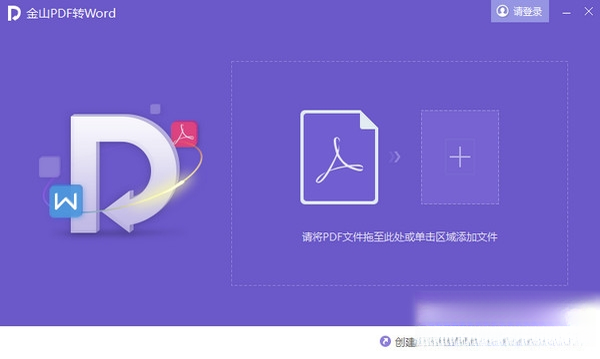
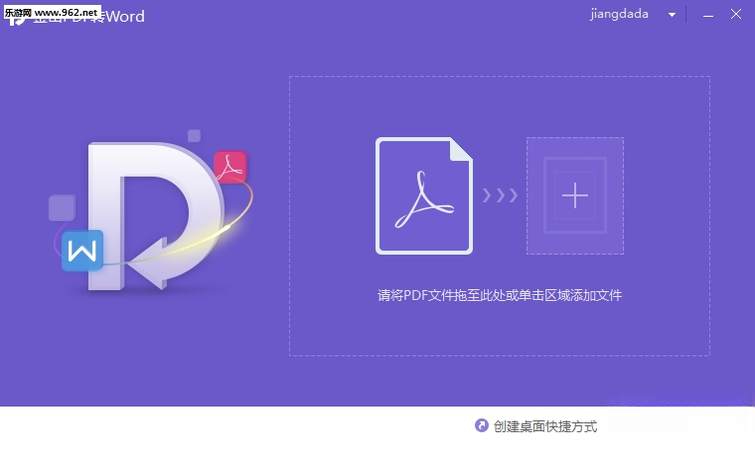
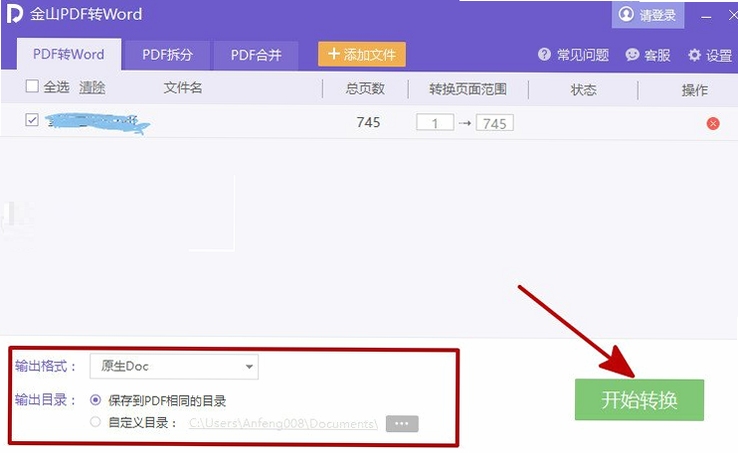
将PDF转为可编辑的Word文档,金山PDF提供了两种途径:第一种是直接点击首页的“PDF转Word”大图标,添加文件后选择输出格式为.docx,软件即开始转换。第二种是在打开PDF后,点击“转换”菜单下的“转换为Word”,此方式更适合转换当前正在查看的文件。转换效果上,纯文本和基础表格的还原度极高,但包含复杂艺术字、特殊排版或嵌入式字体的文档可能出现轻微偏差。此时可在转换设置中勾选“保持原始外观”模式,以减少排版错乱。转换后的Word文档会自动打开,用户可立即检查效果,若有不满意之处可调整参数重新转换。





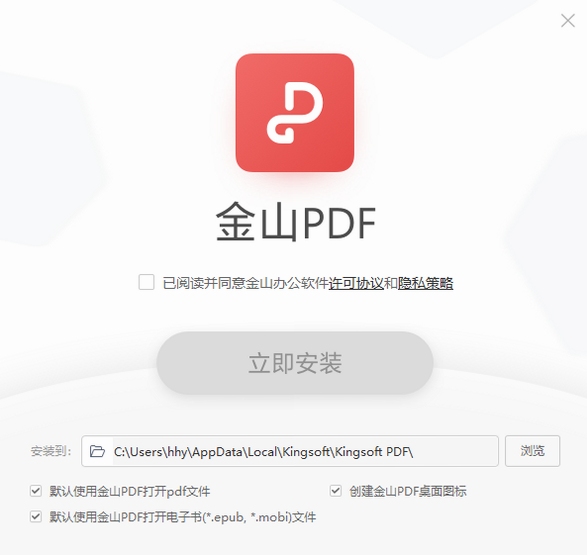
 金山PDFV3.3.0 全能PDF编辑与转换工具
金山PDF是一款专业高效的PDF文档处理工具,支持阅读、编辑、转换、批注及加密等功能。软件界面简洁,操作流畅,兼容Windows和移动端,适用于办公、学习及个人文档
 极速PDF转WORDPDF to Word Converterv3.2.0.2026 一键高效转换
极速PDF转WORD是一款高效、精准的文档格式转换工具,支持Windows系统。它采用先进的OCR识别技术,能将扫描件及复杂排版的PDF快速转换为可编辑的Word文档,并完美
 迅捷PDF转换器v2026 全能PDF转换工具
迅捷PDF转换器是一款功能强大的PDF处理软件,支持PDF与Word、Excel、PPT、图片等格式互转,提供批量转换、OCR文字识别、页面管理等实用功能。软件操作简单,转换
 Corel PDF Fusionv3.0.1 PDF编辑合并利器
Corel PDF Fusion 是一款功能强大的PDF编辑与转换工具,支持合并、拆分、转换等多种操作,适用于Windows系统。它界面友好,处理高效,能轻松应对多格式文件整合需
 豆包电脑版官方下载免费v2.9.7官方版6.8M
 CAD2023Autodesk AutoCAD 2023破解版2026中文破解版64位2.34G
 Adobe Acrobat Pro DC 2025中文破解版2025.001.20432 2026电脑版725M
 中望cad2026专业版破解版v2026 专业版 中文版547.8M
 CAD2022精简版官方下载v2022.1.3绿色免激活版483.5M
 T20天正建筑v10附破解补丁v10.0 2026破解版223.8M
 Autodesk AutoCAD 2027中文破解版v2027.1.0 2026电脑版3.05G
 Autodesk AutoCAD2024中文版附激活补丁v2024 1.2 2026中文破解版2.34G
 Autodesk AutoCAD 2021中文破解版2021 2026电脑版1.59G
 豆包下载官方正版v2.9.7免费最新版6.8M
声明:289手游网为非盈利性网站 不接受任何赞助和广告
Copyright 2012-2026 289.com ALL Rights Reserved. 289手游网 版权所有 版权投诉请发邮件到tousu289@163.com,我们会尽快处理













 大小: 54.1M
 天天富翁电脑版PC电脑版
 天天飞车电脑版PC电脑版
 豌豆荚PC电脑版
 重返卧榻PC电脑版