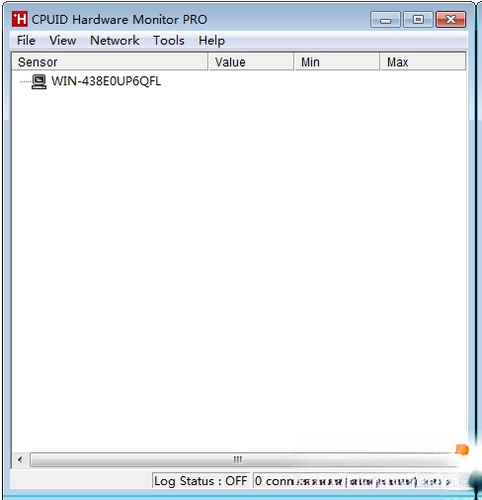
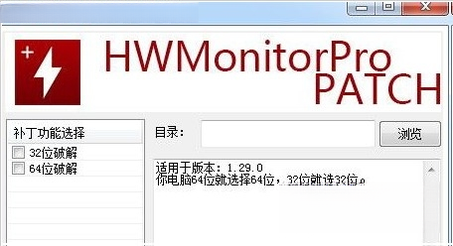
HWMonitorPro是一款专为电脑用户打造的硬件状态实时监控工具,它能够精准读取CPU、显卡、主板、硬盘等核心部件的温度、电压与风扇转速信息。软件基于底层传感器数据采集技术,提供直观的数值展示与趋势图表,帮助您全面掌握主机运行健康状况。无论是日常办公还是高负载游戏场景,HWMonitorPro都能以轻量化的后台运行方式,为您的设备稳定运行保驾护航。
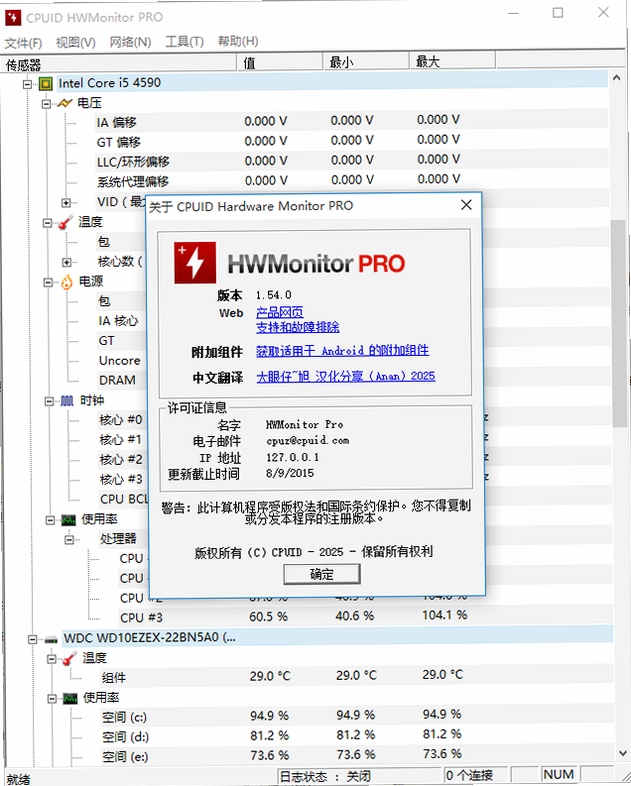
HWMonitorPro可同时监测CPU、GPU、主板、硬盘及SSD等多达十余种硬件温度传感器。每个核心独立显示当前温度、最低温度与最高温度,让您对硬件发热状况一目了然。软件还支持自定义高温报警阈值,一旦温度超标立即触发提醒,有效避免因过热导致的性能下降或硬件损伤。
除了温度数据,HWMonitorPro还提供+12V、+5V、+3.3V等关键电压轨道的实时读数,以及CPU与GPU的功耗估算。通过电压波动曲线,您可以判断电源供电是否稳定,为超频或升级硬件提供科学参考依据。功耗数据则有助于评估整机能耗比,优化电源配置方案。
软件能够识别机箱内所有连接主板的风扇接口,并显示每把风扇的实时转速(RPM)。结合温度数据,您可以直观判断散热系统的工作效率。对于支持PWM调速的风扇,HWMonitorPro会给出当前占空比,帮助您评估散热策略是否需要调整,让主机在静音与散热之间找到最佳平衡点。
HWMonitorPro支持将监测数据以CSV或TXT格式定时保存到本地磁盘,方便您进行长时间的压力测试记录或历史数据对比分析。通过内置的日志查看器,您可以回溯任意时间段的硬件运行状态,快速定位间歇性故障。对于专业评测机构或DIY爱好者而言,这一功能无疑提供了极大的数据支持。
| 软件名称 | 核心优势 | 评分 |
|---|---|---|
| CPU-Z | 处理器参数检测标杆 | ★★★★★ |
| GPU-Z | 显卡传感器信息详实 | ★★★★★ |
| HWiNFO | 全硬件深度检测工具 | ★★★★☆ |
| AIDA64 | 综合诊断与压力测试 | ★★★★★ |
| Open Hardware Monitor | 开源免费轻巧实用 | ★★★★☆ |
对于追求极致数据准确性的用户而言,HWMonitorPro提供了多项高级设置。您可以在“选项-高级”中调整传感器轮询间隔,默认值为1000ms,若您希望获得更平滑的温度曲线,可将其降低至500ms,但这会增加少量CPU占用。同时,软件支持手动偏移校准功能,针对个别传感器读数偏高或偏低的情况,您可以为每个传感器设置温度偏移量,确保最终显示数值与红外测温枪等外部设备保持一致。另外,启用“专家模式”后,软件将显示包括ACPI、Super I/O芯片在内的底层原始数据,适合高级玩家进行深度分析。
查看CPU温度是HWMonitorPro最基础也最常用的功能。当您打开软件主界面后,找到“中央处理器”或“CPU”栏目,点击左侧展开箭头即可看到每个物理核心及逻辑处理器的独立温度条目,每个条目右侧会实时刷新当前温度值。若您希望快速定位最高温度的核心,可以点击“温度”列标题进行降序排列。此外,在“查看-显示图表”中勾选“CPU温度”,即可在底部面板生成一条实时更新的温度折线图,鼠标悬停可查看任意时刻的精确数值。对于AMD或Intel平台的不同架构,软件会自动适配对应的温度传感器节点,无需手动选择,真正实现即开即用。
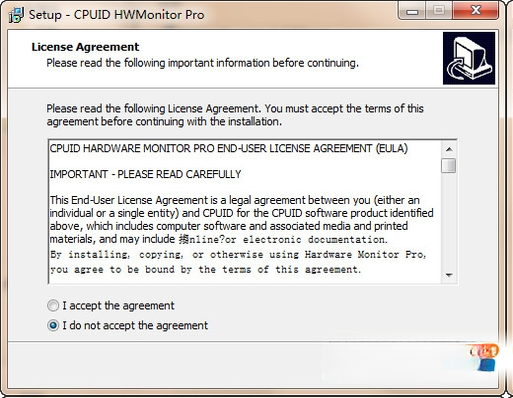
HWMonitorPro本身是一款完全安全的硬件信息读取工具,它不包含任何恶意代码或广告插件。软件通过调用系统底层API和内核驱动来获取传感器数据,全程不涉及用户隐私信息收集。但需要提醒您的是,部分杀毒软件可能对驱动级程序产生误报,建议您从官方或可信下载站获取安装包,并在安装时暂时关闭实时防护。若您对安全性有较高要求,可以先使用在线病毒扫描平台对下载文件进行多引擎检测,确认无误后再运行。软件安装过程中,请仔细阅读每一步提示,避免捆绑安装其他推广软件,建议选择“自定义安装”并取消多余勾选项。





 温度监测v3.7.2 实时测温预警
温度监测软件专为电脑与移动设备提供精准温控服务,实时读取CPU、显卡等硬件温度数据,配备智能预警与压力测试功能。适配Windows与安卓系统,操作直观,日志详尽
 微星显卡超频工具MSI Afterburnerv4.6.6 显卡超频调校
微星显卡超频工具MSI Afterburner是专业显卡超频与硬件监控软件,支持NVIDIA与AMD显卡,提供核心频率调校、电压控制、智能风扇曲线及实时监控OSD显示,帮助玩家提
 Moo0 系统监视器v1.76 系统状态实时监控
Moo0系统监视器是一款免费轻巧的电脑硬件监控工具,可实时显示CPU、内存、硬盘、网络及显卡温度等关键指标,悬浮窗设计简洁直观,资源占用极低,支持自定义监控项
 GPU-Zv2.61 显卡检测工具
GPU-Z 是一款权威的显卡硬件检测工具,能够精准识别显卡型号、核心参数、显存容量与驱动版本,并提供实时温度、频率、功耗监控及负载测试功能。界面简洁,绿色免
 驱动总裁万能网卡离线版官方下载v2.20.0.8 重装系统断网网卡驱动急救工具663.0M
 HPColorLaserJetCP1025驱动最新版下载惠普CP1025彩色激光打印机完整驱动包v4.0 电脑版316.5M
 hplaserjetpromfpm226dn驱动官方下载惠普M226dn激光一体机完整驱动包v15.0.22051.490 桌面版124.9M
 小米电脑管家官方下载v4.5.0.2025小米电脑管理软件16.5M
 hplaserjetpro400m401d驱动pc端v15.0.15190.1271惠普M401d打印机官方完整驱动82.5M
 hplaserjetprom403d驱动官方版v16.0.19134.668惠普M403d激光打印机完整驱动75.6M
 hplaserjet1010驱动驱动官方下载惠普1010激光打印机完整驱动包v3.0 官方版55.2M
 驱动总裁下载v2.17.0.1万能网卡版离线驱动工具26.3M
 驱动精灵电脑版本下载官方v1611.1000.9.70.0.249最新版106.0M
 紫罗兰工具箱官方下载安装免费版v2.0.1电脑版6M
声明:289手游网为非盈利性网站 不接受任何赞助和广告
Copyright 2012-2026 289.com ALL Rights Reserved. 289手游网 版权所有 版权投诉请发邮件到tousu289@163.com,我们会尽快处理
















 大小: 38.6M
 天天富翁电脑版PC电脑版
 天天飞车电脑版PC电脑版
 豌豆荚PC电脑版
 重返卧榻PC电脑版